ディスプレイ配線と設定
C5 ディスプレイ配線
重要なお知らせ
- ディスプレイを接続する際は、必ず電源をオフにしてください。ディスプレイを破損する恐れがあります。
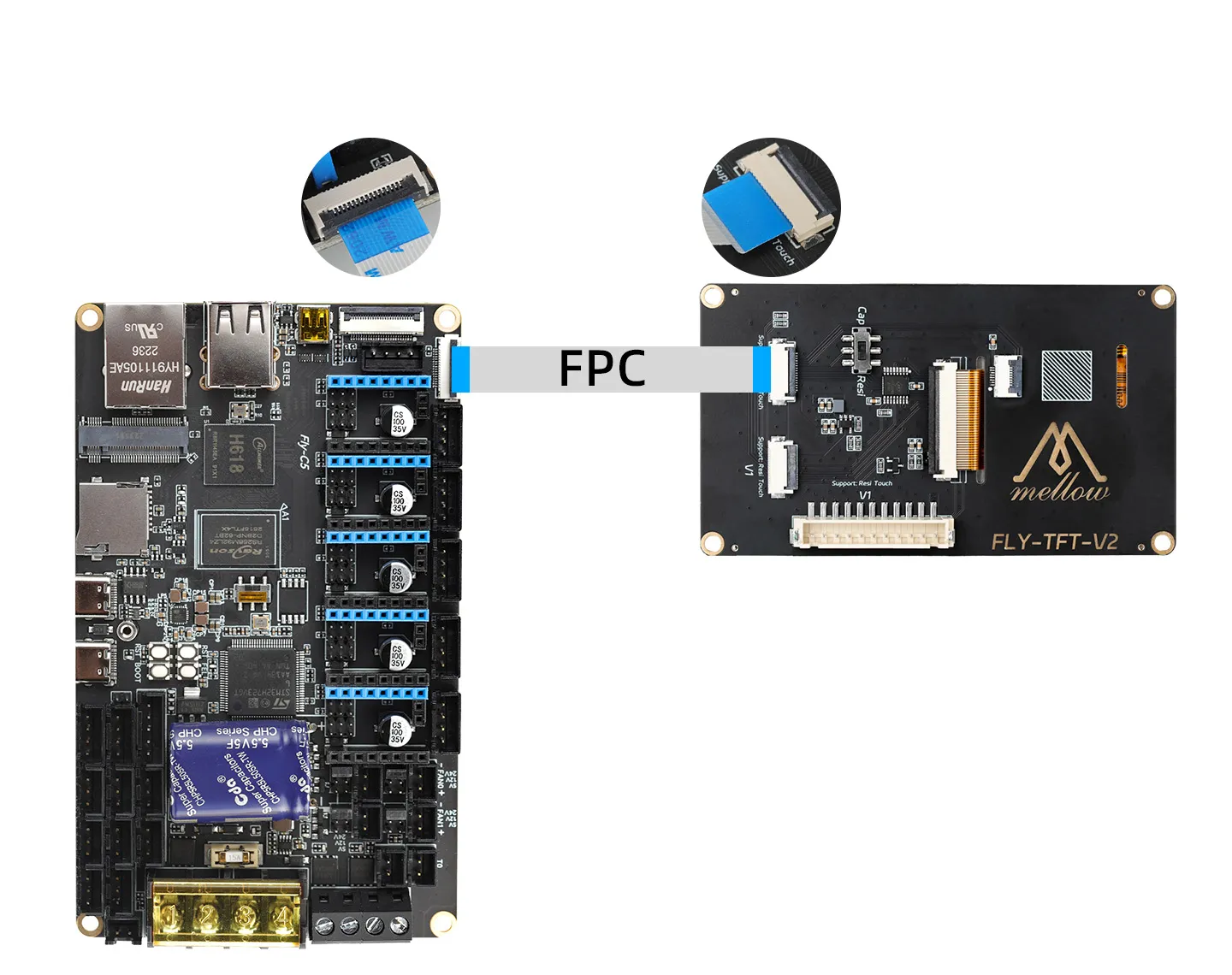
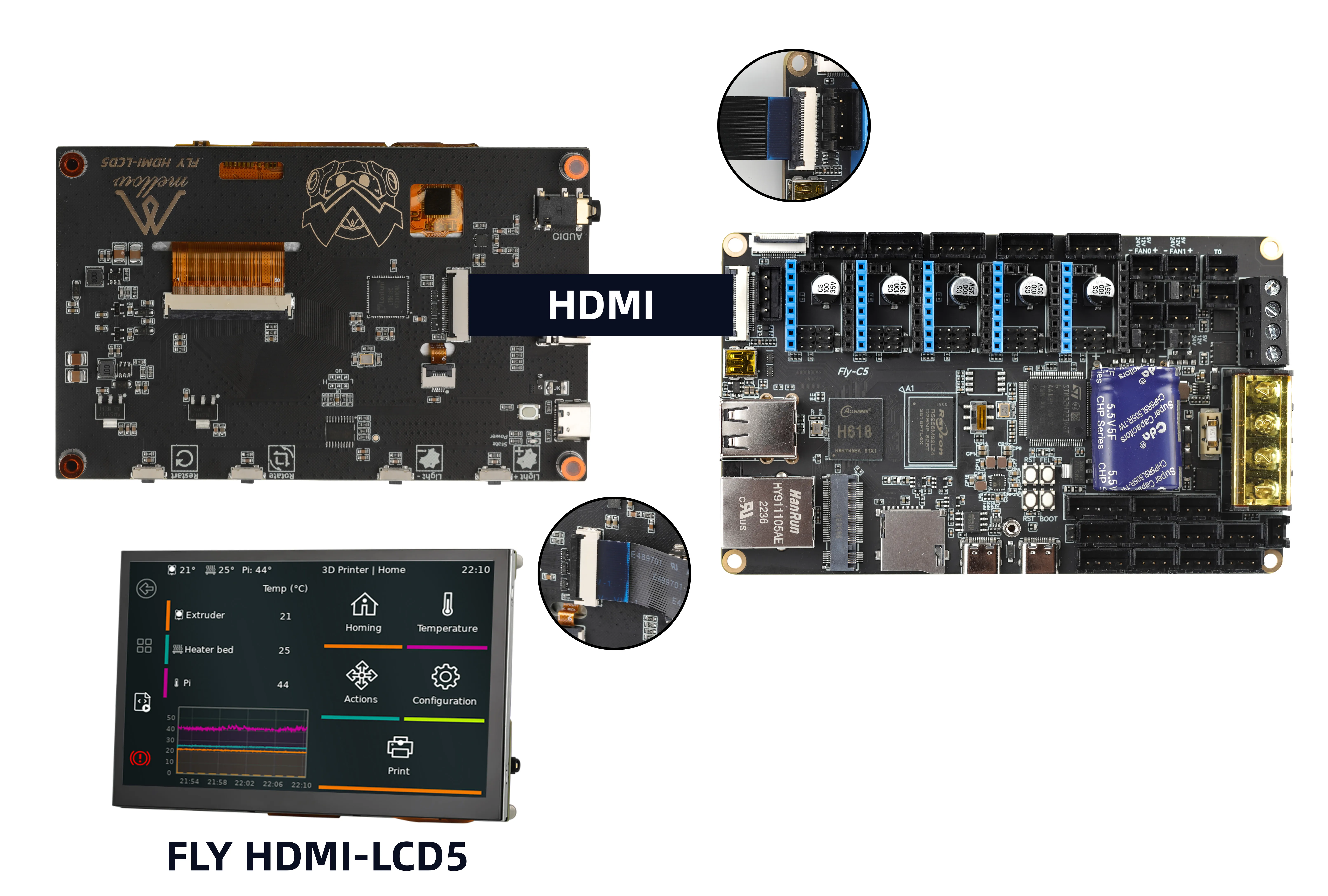
- FPCフレキシブルケーブルの向きに注意して接続してください。誤った接続はディスプレイを破損する可能性があります。
- TFTディスプレイ配線
- HDMI FPC ワンケーブル配線
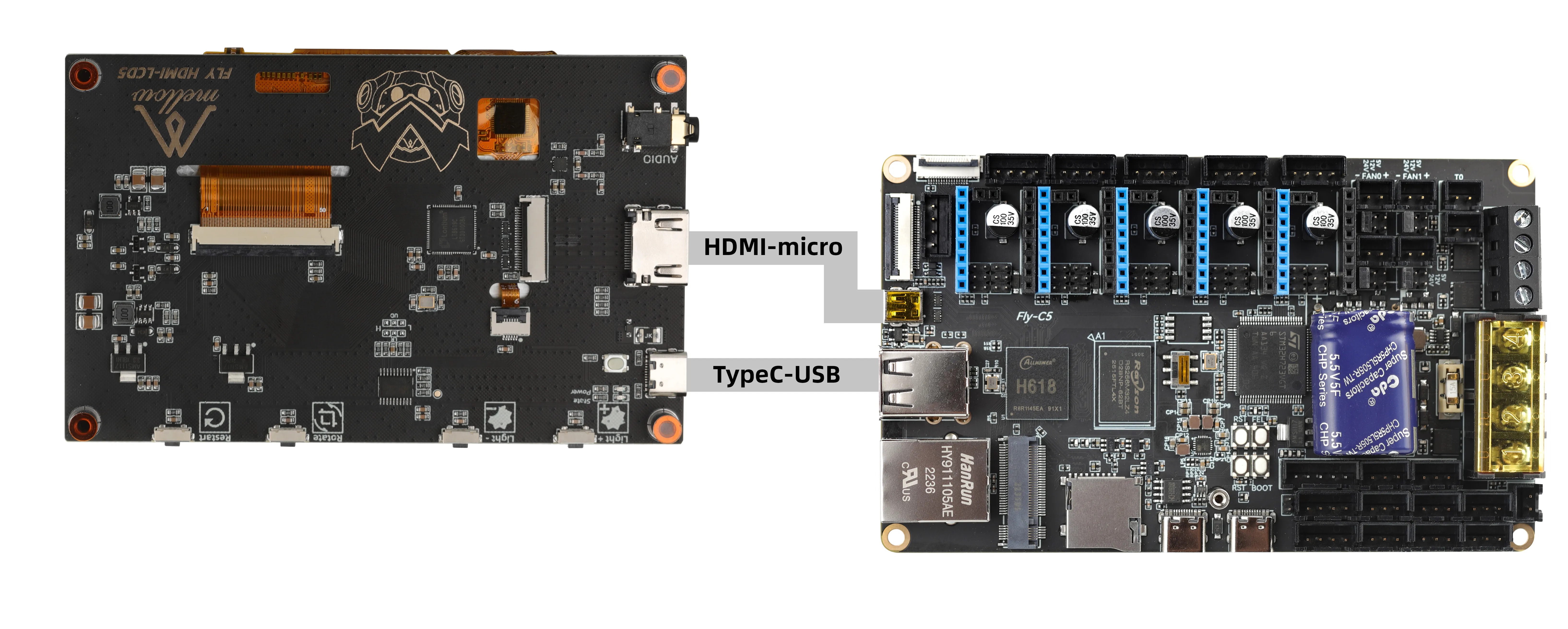
- HDMI 通常配線
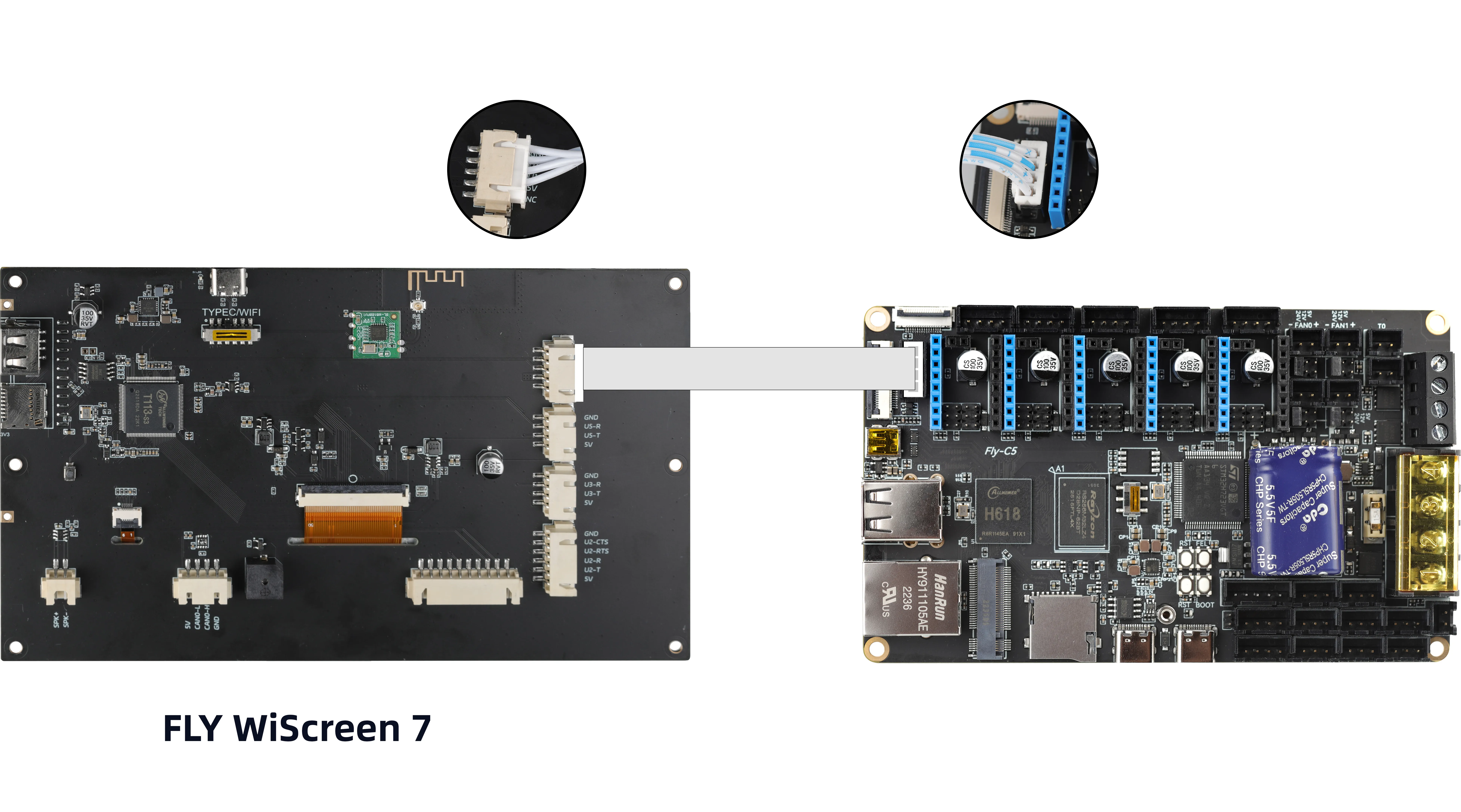
- シリアルディスプレイ配線
重要なお知らせ
設定時の注意事項
- 設定変更には
mainsailまたはfluiddのウェブインターフェースを使用することを推奨します。 - ウェブブラウザの翻訳機能は有効にしないでください。システムが正常に起動しなくなる可能性があります。
- 設定ファイルには日本語や特殊文字を入力しないでください。
- 設定ファイルを変更した後は、システムを再起動して変更を有効にする必要があります。
重要な警告
- 設定ファイル内の
######### PLEASE DO NOT EDIT THE FOLLOWING #########以下の内容は絶対に編集しないでください。
設定ファイルの編集方法
書き込み完了後の設定ファイル編集
- 初回起動時のみ有効な設定項目は、書き込み完了後、リムーバブルディスク
FlyOS-Conf内の設定ファイルconfig.txtをテキストエディタで開き、編集する必要があります。
システム起動後のオンライン設定変更
- 通常の設定項目は、システムのウェブ設定ページで変更でき、再起動後に有効になります。
- ブラウザでデバイスのIPアドレスにアクセスします。例:
http://192.168.1.2/
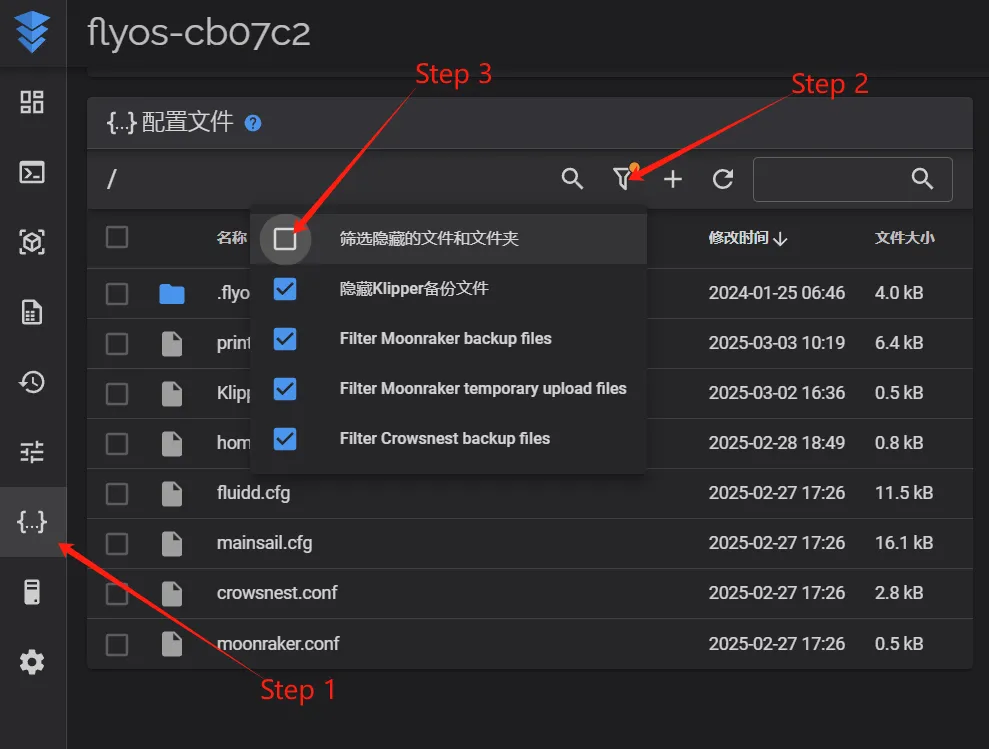 |
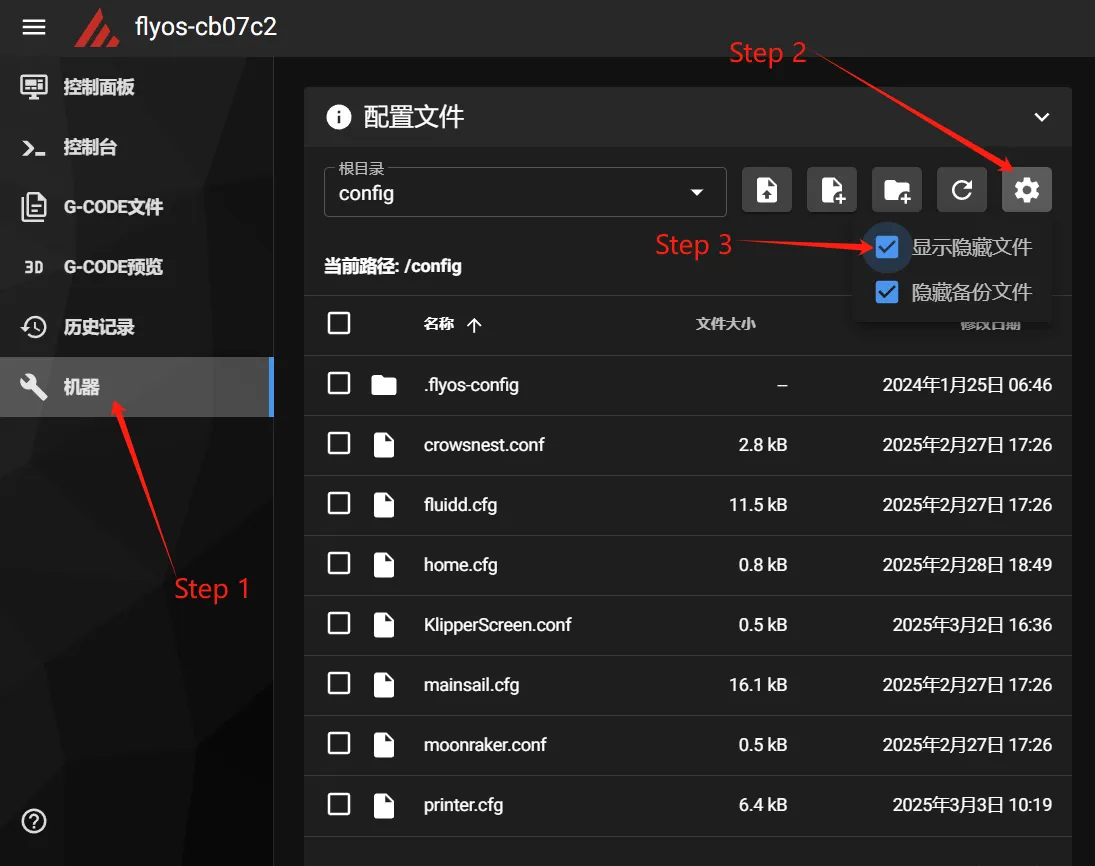 |
- 表示された
.flyos-configフォルダに入り、sys-config.conf設定ファイルを見つけます。
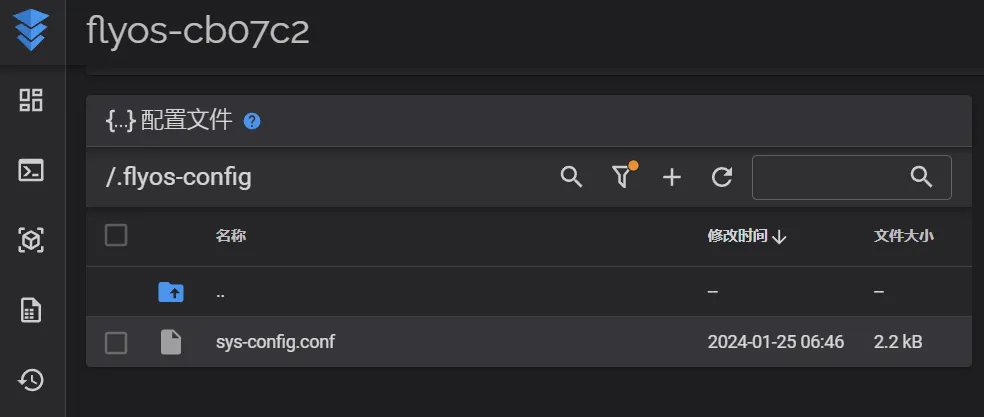
sys-config.confファイルを編集します。このファイルは、リムーバブルディスクFlyOS-Conf内のconfig.txt設定ファイルへのシンボリックリンクです。
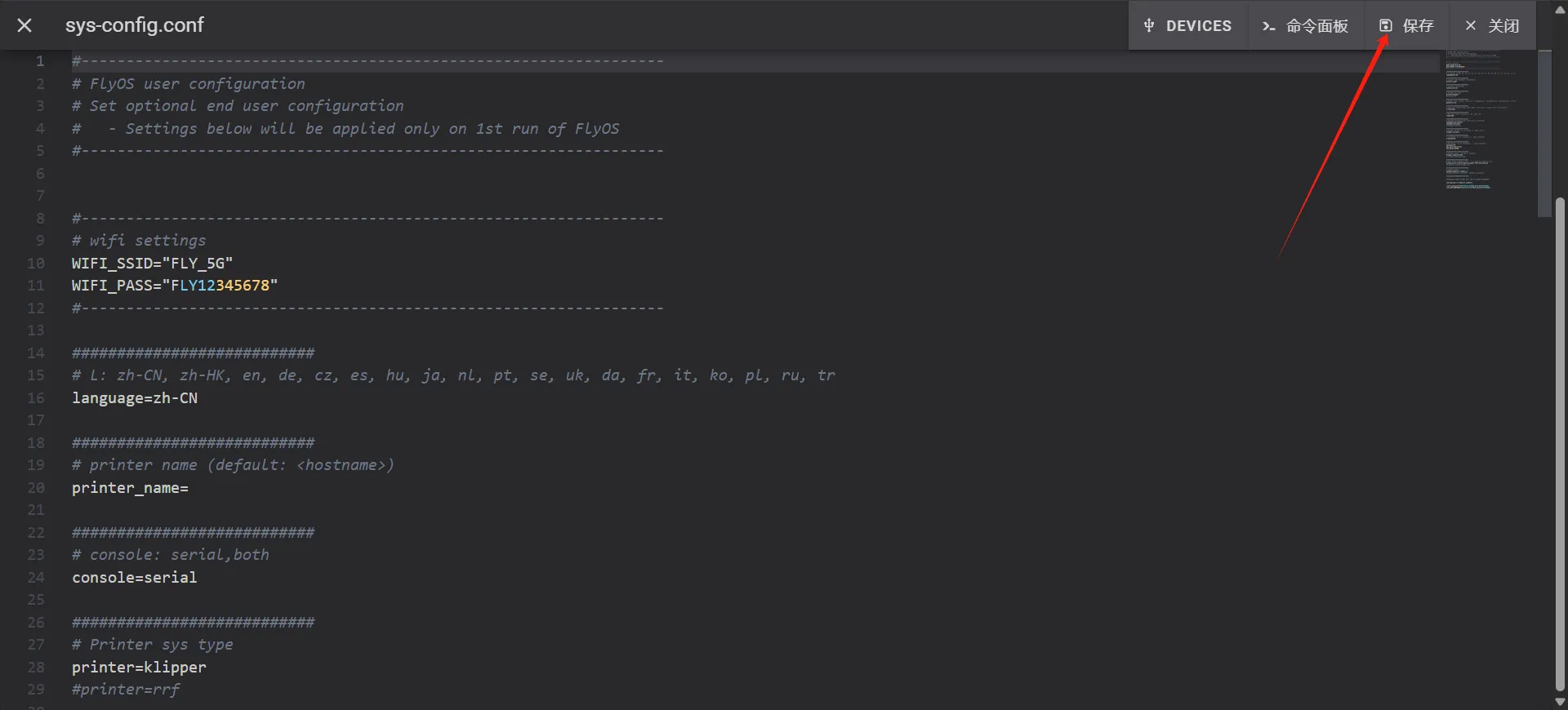
- 設定項目を変更してファイルを保存し、システムを再起動して設定を有効にします。
設定ファイル形式の説明
- 設定ファイルの形式は
key=valueである必要があります。key: valueなどの他の形式に変更しないでください。 - 等号の前後にスペースを入れないでください。
ディスプレイ設定
- TFT抵抗式ディスプレイ設定
- TFT静電容量式ディスプレイ設定
- HDMIディスプレイ設定
- シリアルディスプレイ設定
screen=の後ろをfly-tft-v2-rに変更する必要があります。klipper_screen=0をklipper_screen=1に変更する必要があります。- 以下は変更後の参考例です。
screen=fly-tft-v2-r
- 同時に以下も変更する必要があります。
klipper_screen=1
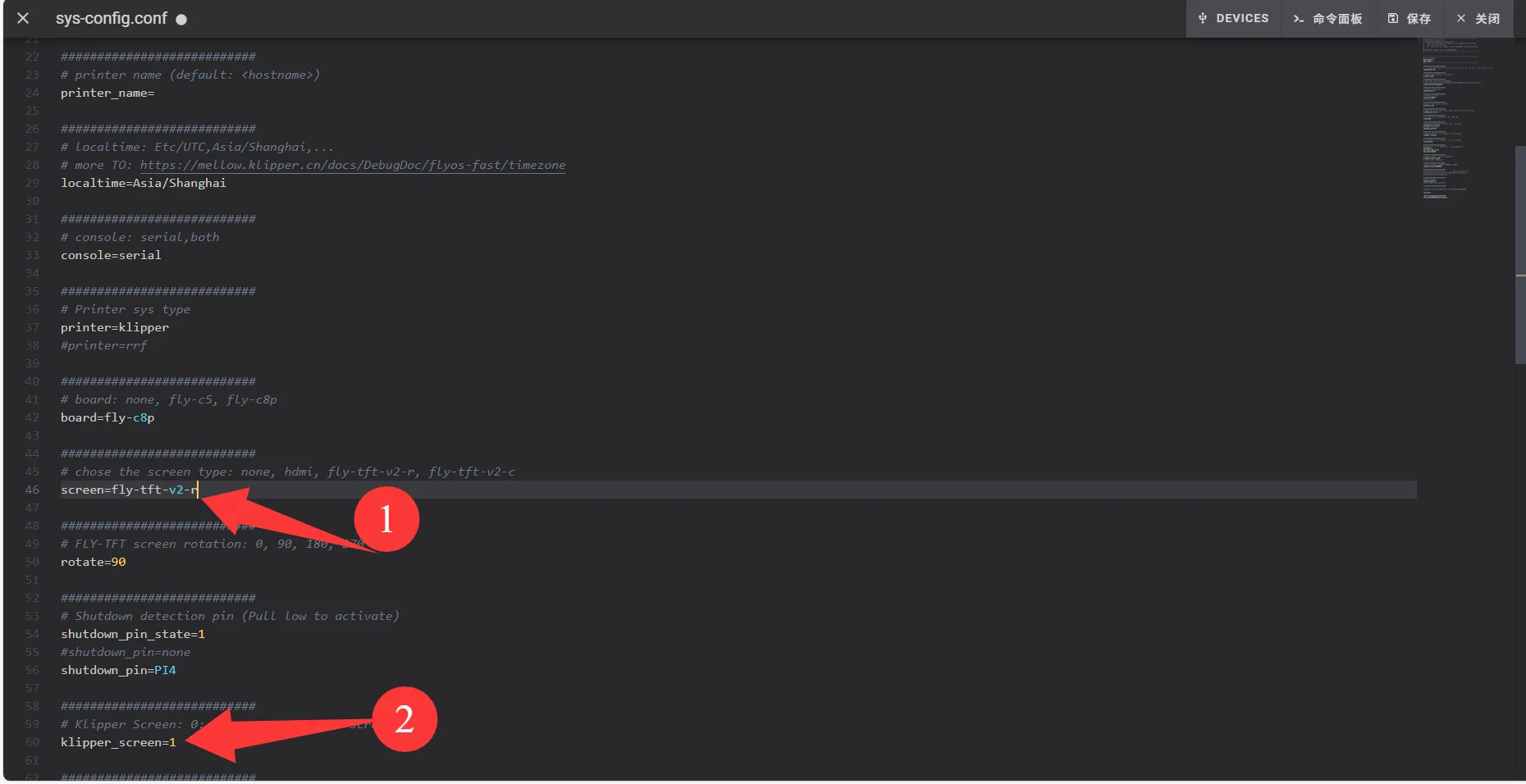
screen=の後ろをfly-tft-v2-cに変更する必要があります。klipper_screen=0をklipper_screen=1に変更する必要があります。- 以下は変更後の参考例です。
screen=fly-tft-v2-c
- 同時に以下も変更する必要があります。
klipper_screen=1
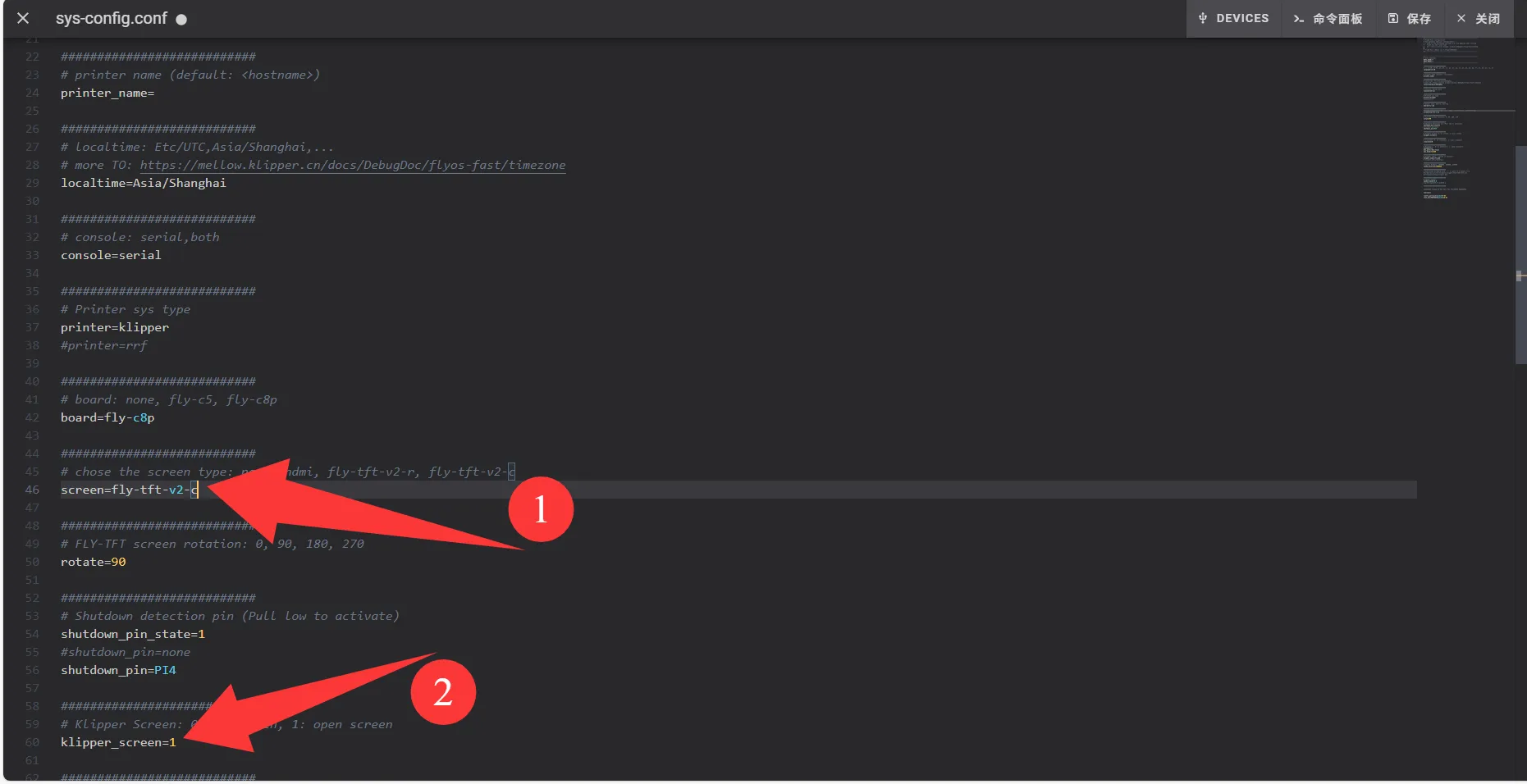
screen=の後ろをhdmiに変更する必要があります。klipper_screen=0をklipper_screen=1に変更する必要があります。- 以下は変更後の参考例です。
screen=hdmi
- 同時に以下も変更する必要があります。
klipper_screen=1
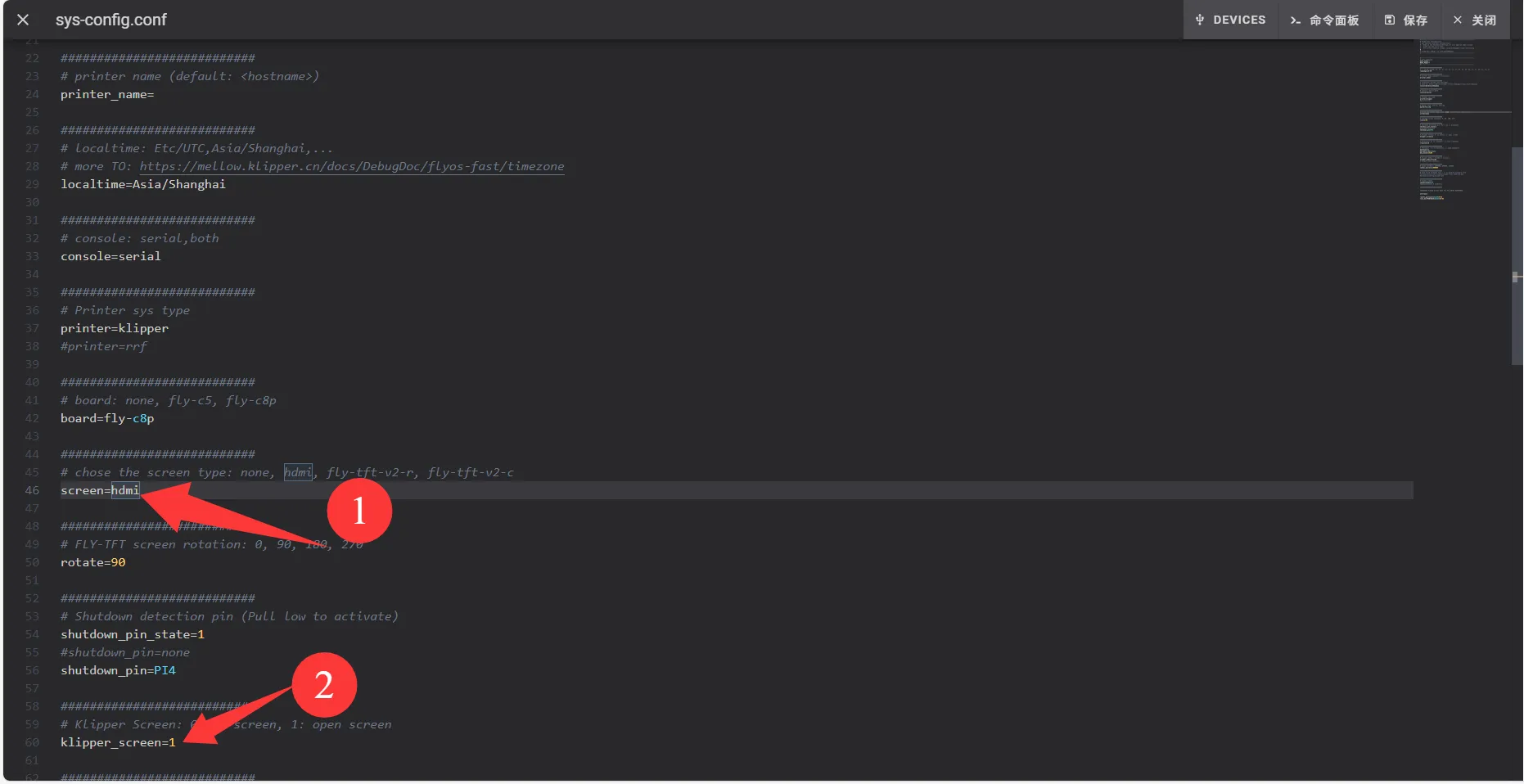
moon2uartの後ろの0を1に変更する必要があります。klipper_screen=1をklipper_screen=0に変更する必要があります。- 以下は変更後の参考例です。
moon2uart=1
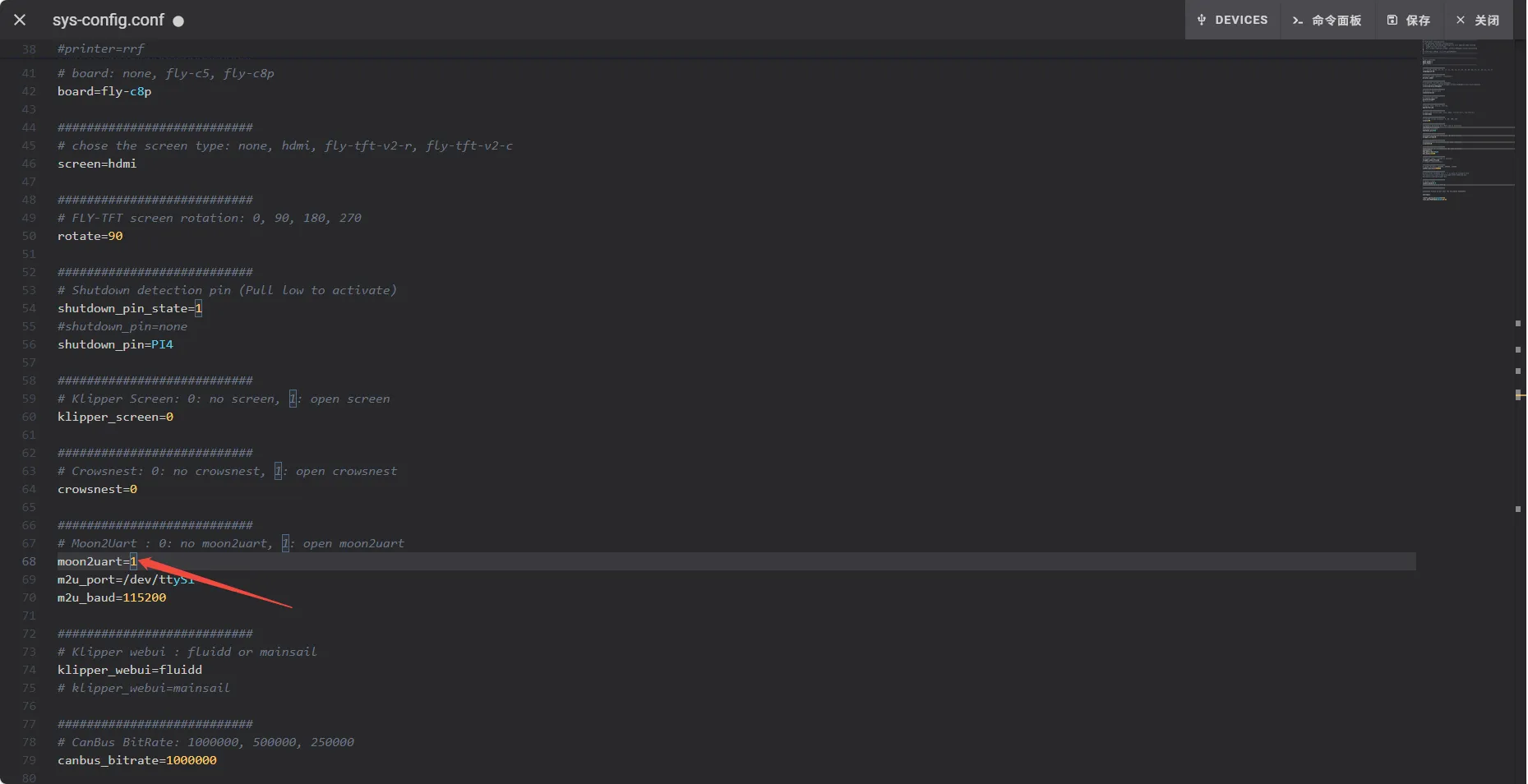
Loading...