画面接続と設定
画面接続
重要な安全注意事項
- TFTまたはHDMI画面をFPCフレキシブルケーブルで接続する際は、必ず完全に電源を切った状態で操作し、画面の損傷を防止してください
- TFT画面接続時は、FPCフレキシブルケーブルの挿入方向をよく確認し、ケーブルの逆挿入による機器故障を避けてください
- TFT抵抗式タッチパネル接続
- C8 V1-V1.2 G2T使用接続
- C8 V1.3バージョン
- HDMI接続
TFT抵抗式タッチパネル接続
ヒント
- TFT画面パッケージには2本のFPCフレキシブルケーブルが付属しています:
14P(細ケーブル)と16P(太ケーブル) - 抵抗式タッチパネルは必ず
14P(細ケーブル)を使用してください
重要事項
- 画面はホットプラグをサポートしていません。完全に電源を切った状態で接続操作を行ってください
- FLY-C8 TFT抵抗式タッチパネル接続
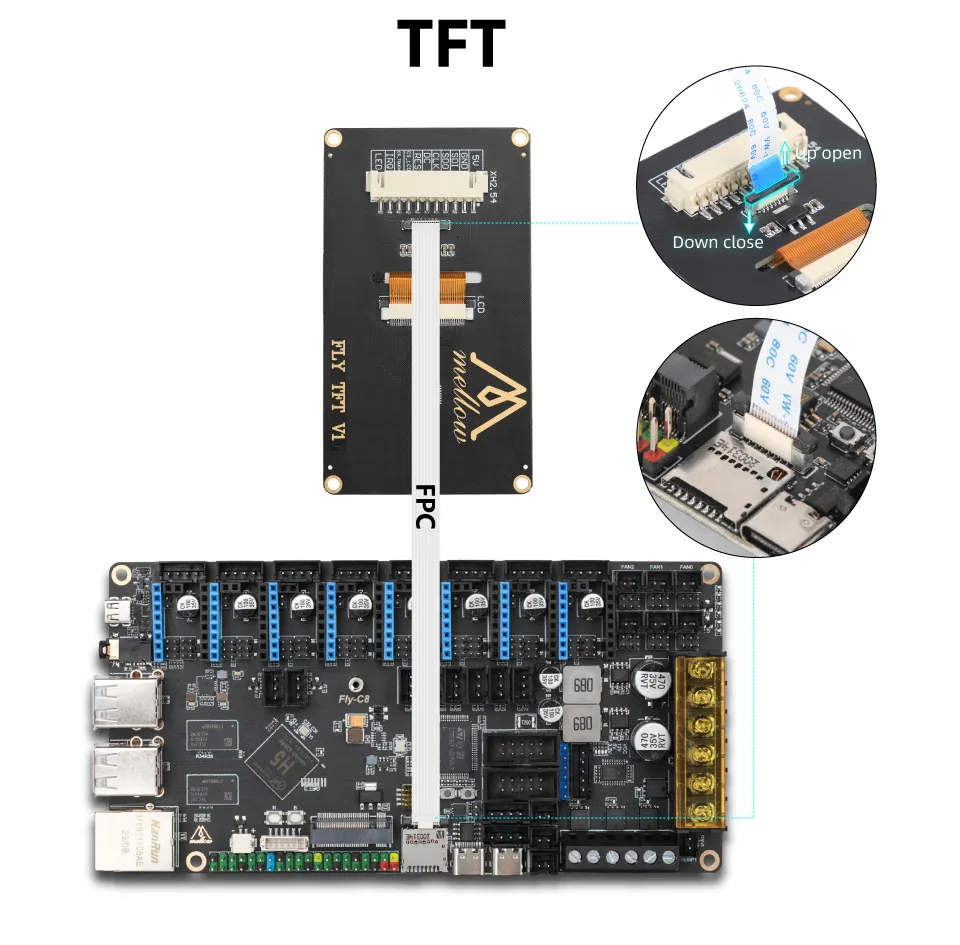 |
|
TFT V2接続
ヒント
- C8 V1-V1.2バージョンは、TFT V2静電容量式タッチパネルを使用するためにG2T変換基板が必要です
- TFT画面パッケージには2本のFPCフレキシブルケーブルが付属しています:
14P(細ケーブル)と16P(太ケーブル) - TFT V2 G2T画面は必ず
16P(太ケーブル)を使用してください
重要事項
- 画面はホットプラグをサポートしていません。完全に電源を切った状態で接続操作を行ってください
- G2TとTFT画面の取り付け
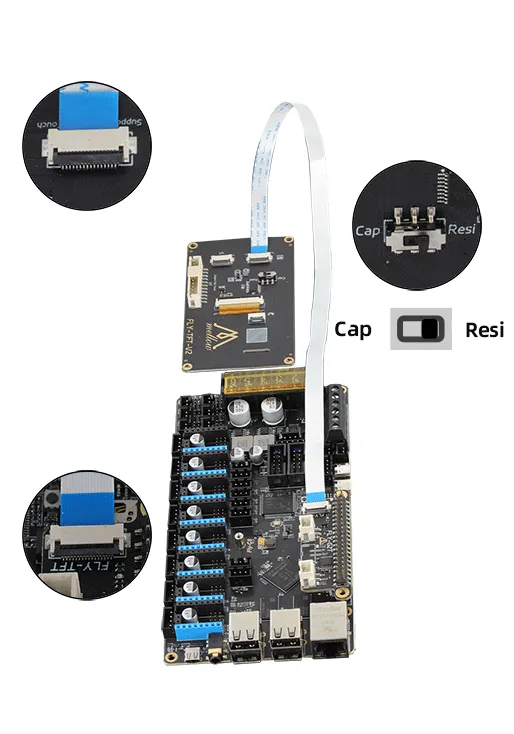 |
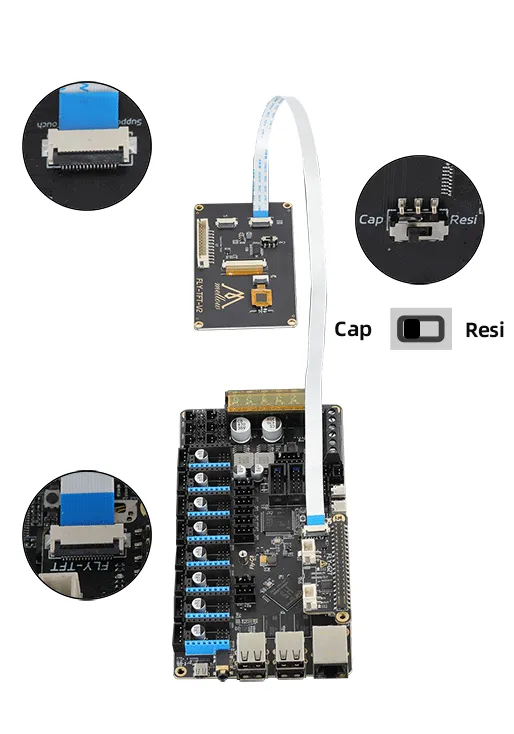 |
TFT V2接続
ヒント
- TFT画面パッケージには2本のFPCフレキシブルケーブルが付属しています:
14P(細ケーブル)と16P(太ケーブル) - TFT V2 G2T画面は必ず
16P(太ケーブル)を使用してください
重要事項
- 画面はホットプラグをサポートしていません。完全に電源を切った状態で接続操作を行ってください
- G2TとTFT画面の取り付け
- TFT画面取り付け図
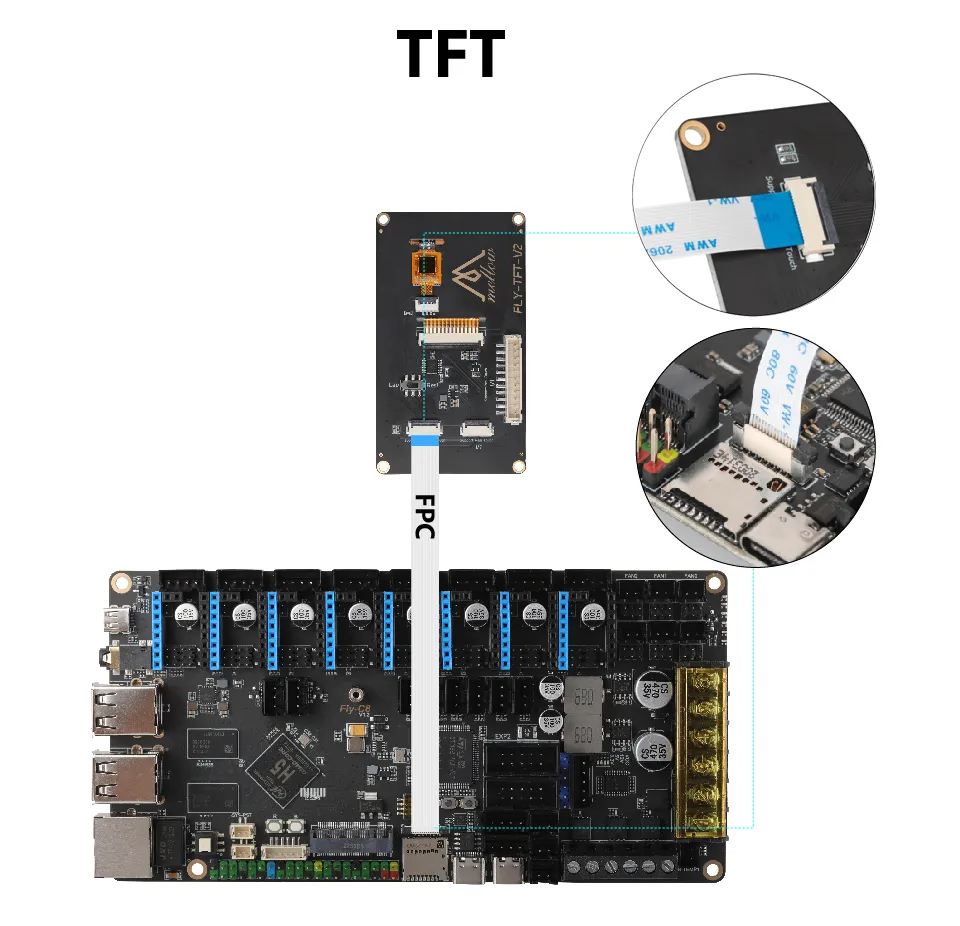
HDMI接続
FLY-HDMI-LCD5画面接続
重要事項
- FPCフレキシブルケーブル使用時、画面はホットプラグをサポートしていません。完全に電源を切った状態で接続操作を行ってください
接続方法 その1 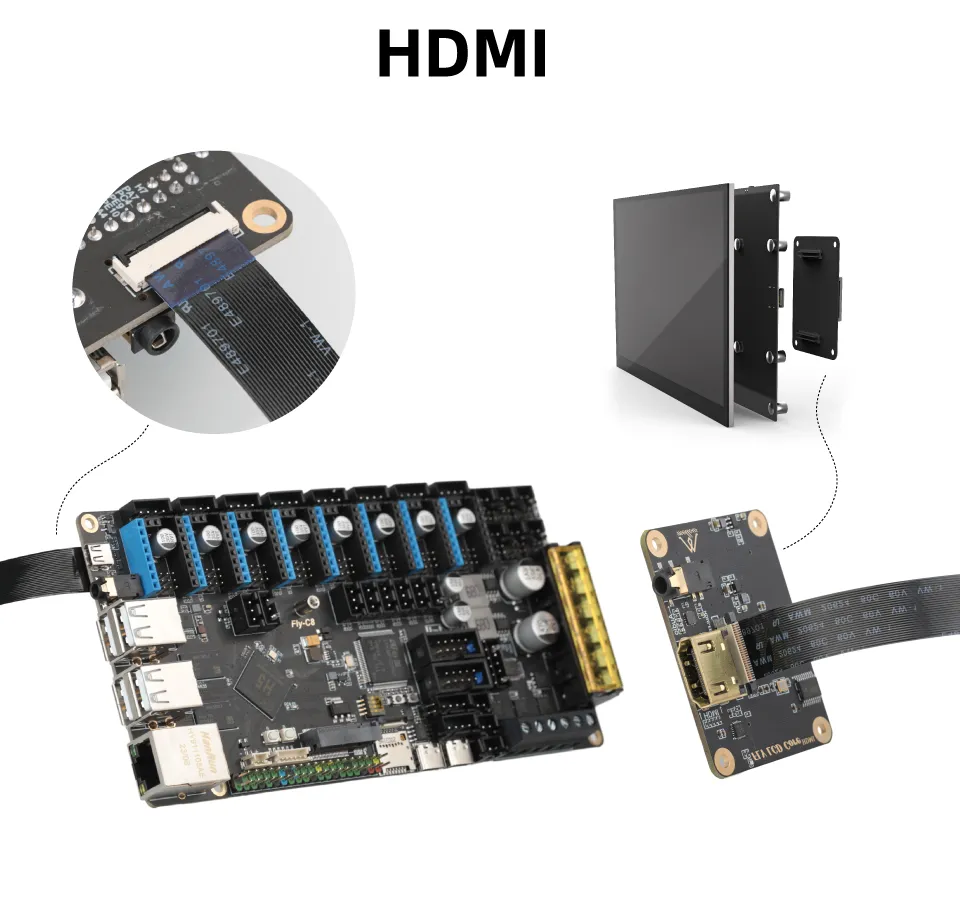 | 接続方法 その2 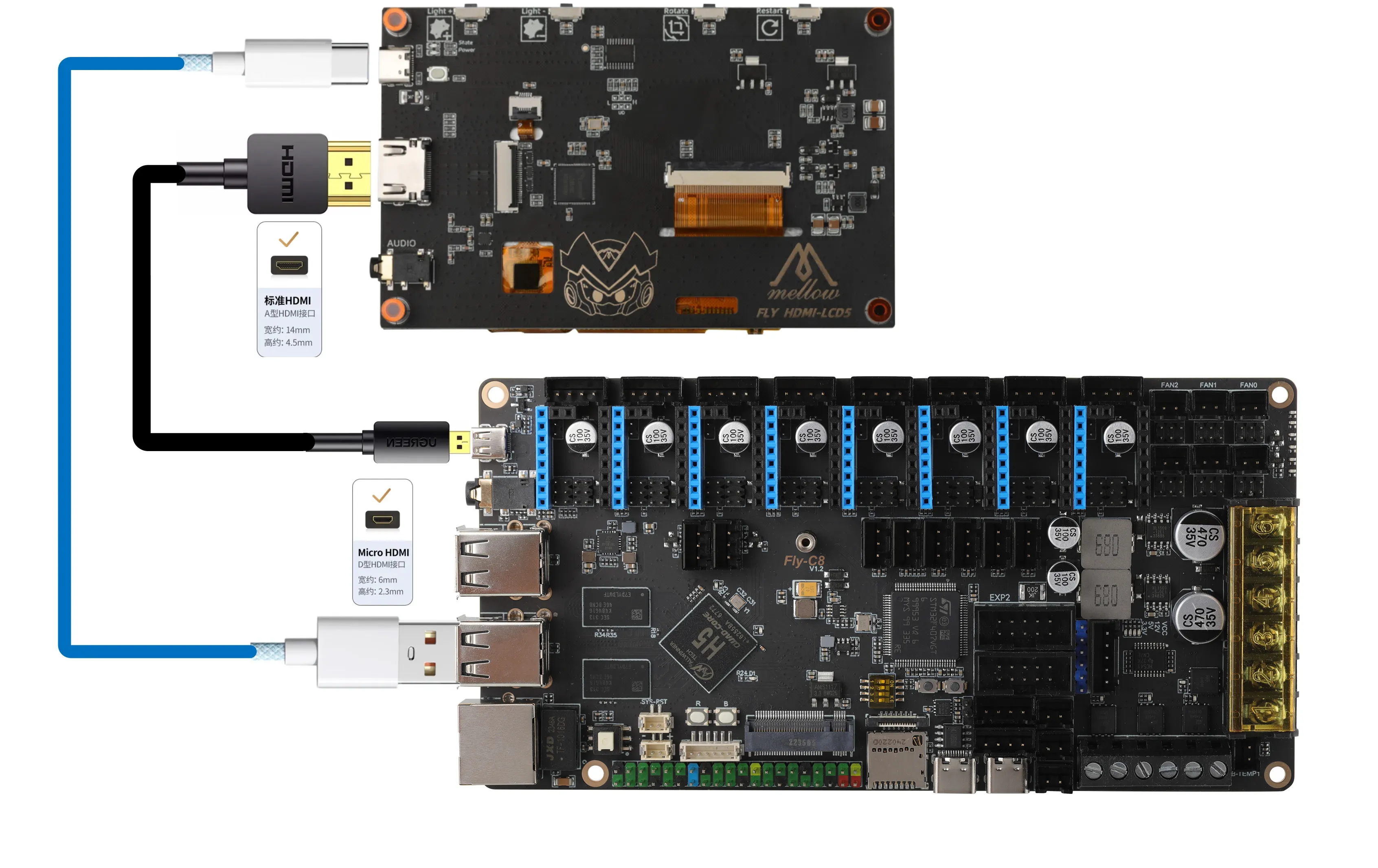 |
画面設定
- FLYOS-FASTシステム
FLYOS-FASTシステム画面設定
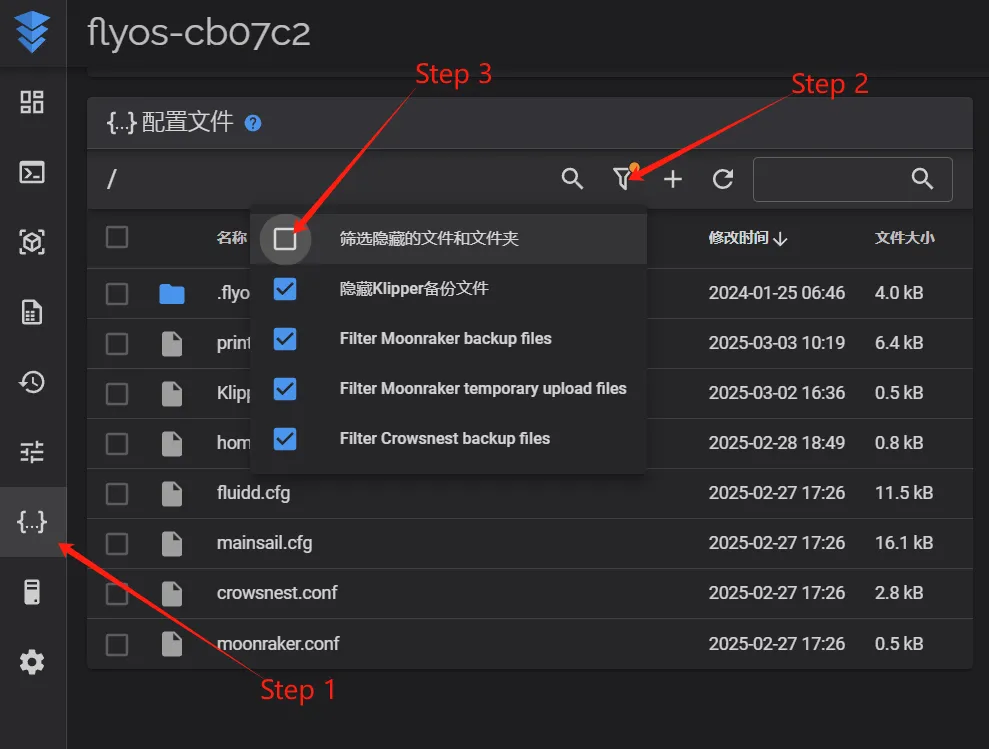
- ブラウザでデバイスのIPアドレスにアクセスします。例:
http://192.168.6.110/
 |
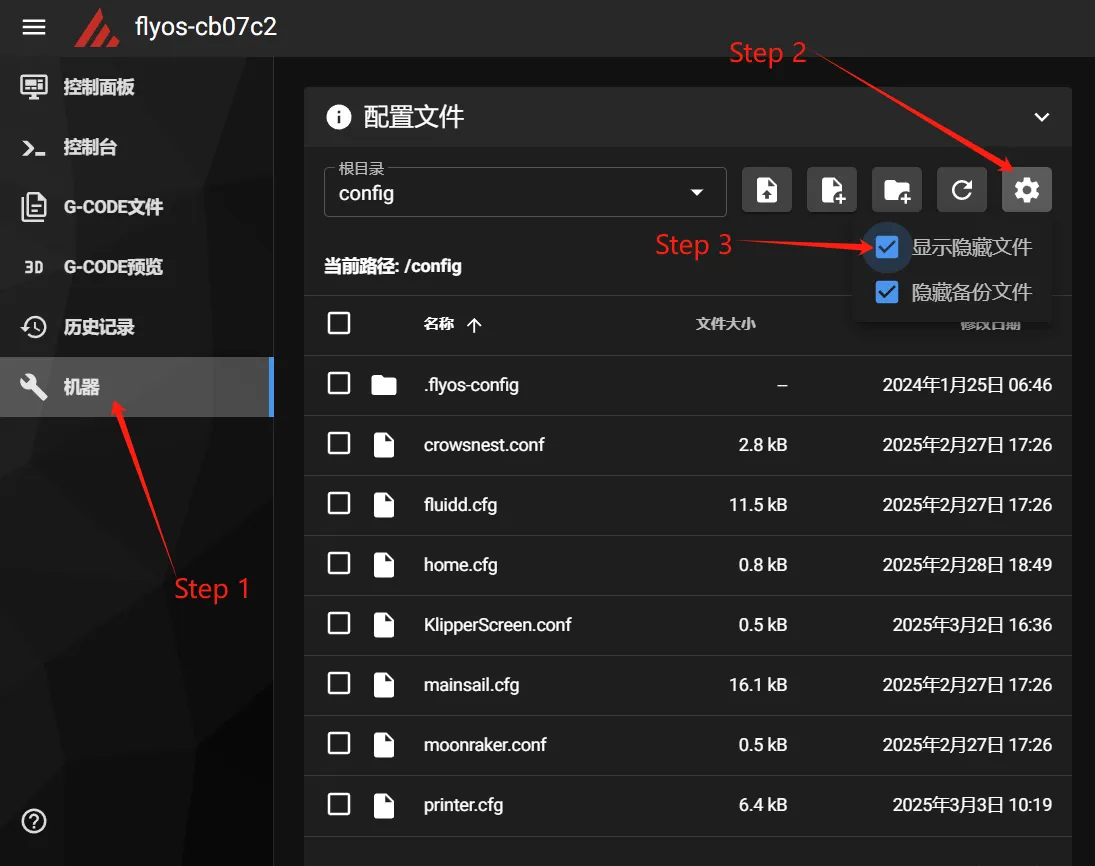 |
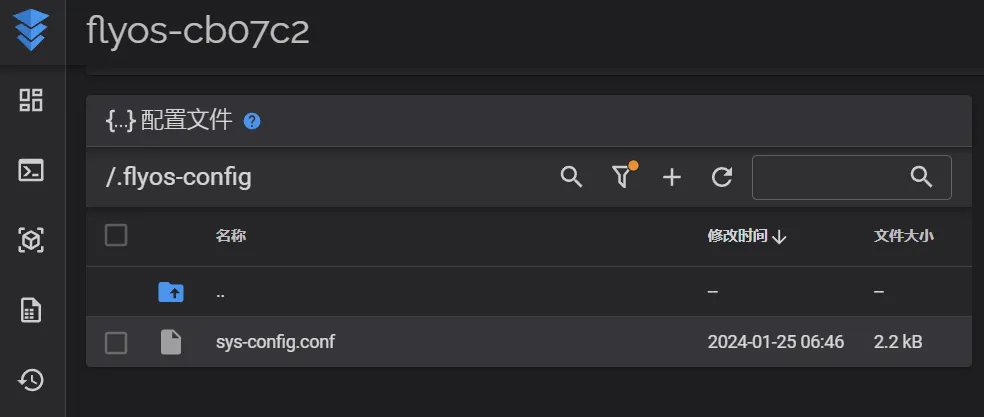
- 表示された
.flyos-configフォルダに入り、sys-config.conf設定ファイルを見つけます
sys-config.confファイルを開き、お使いの画面タイプに応じて対応する設定方法を選択してください:
- TFT抵抗式タッチパネル設定方法
- TFT静電容量式タッチパネル設定方法
- HDMI画面設定方法
- シリアル画面設定方法
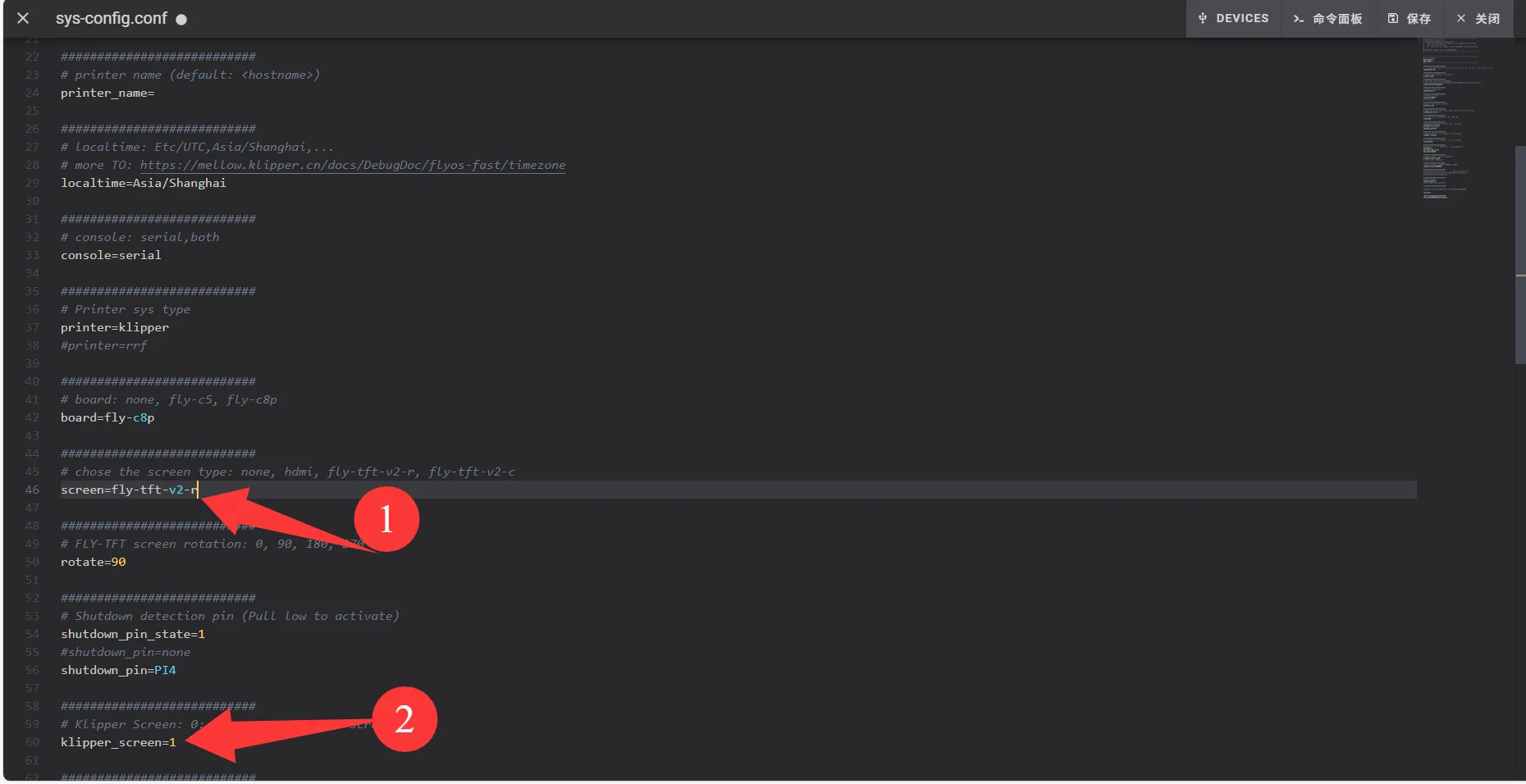
screen=の後ろをfly-tft-v2-rに変更する必要がありますklipper_screen=0をklipper_screen=1に変更する必要があります- 以下は変更後の参考例です
screen=fly-tft-v2-r
- 同時に変更が必要です
klipper_screen=1
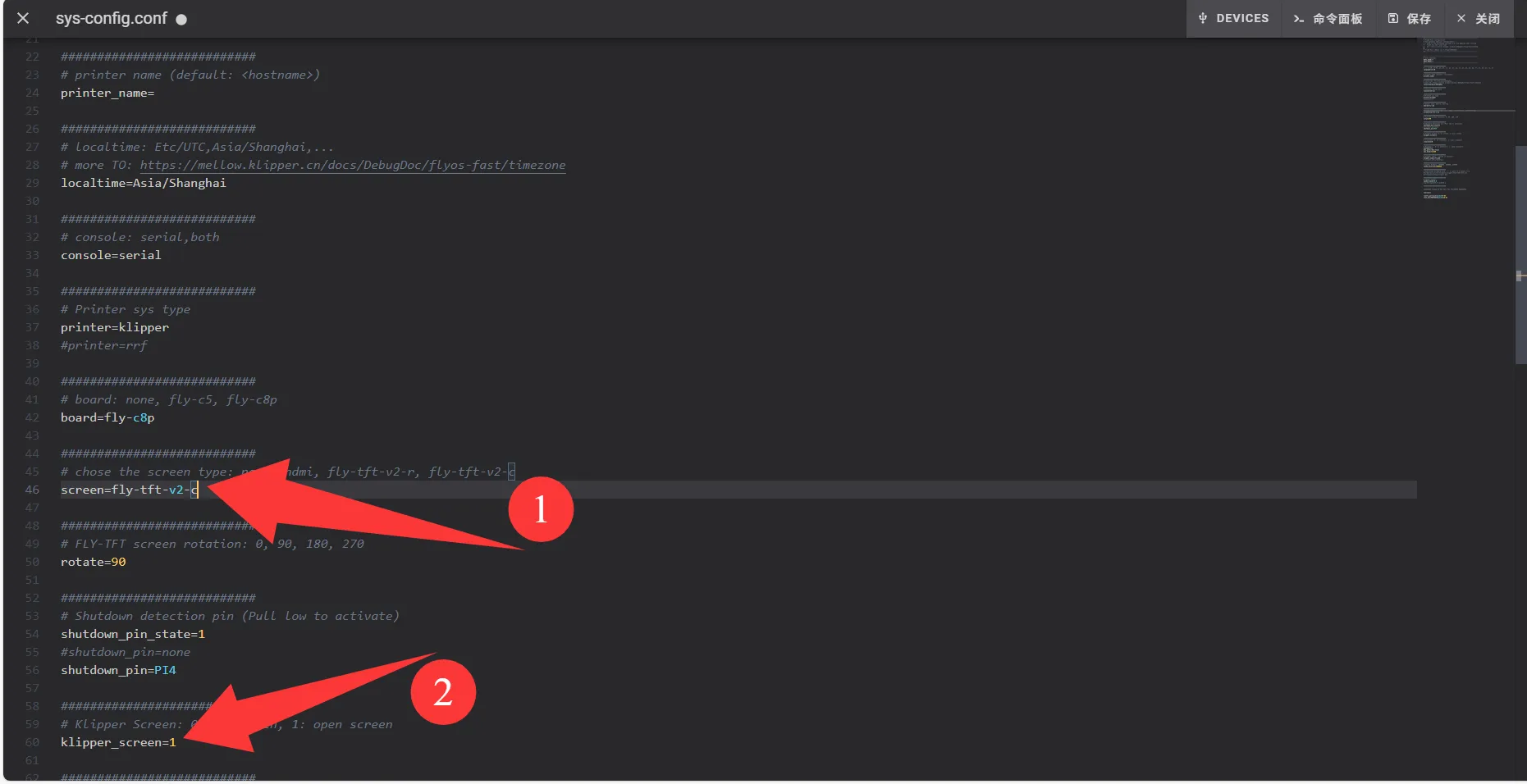
screen=の後ろをfly-tft-v2-cに変更する必要がありますklipper_screen=0をklipper_screen=1に変更する必要があります- 以下は変更後の参考例です
screen=fly-tft-v2-c
- 同時に変更が必要です
klipper_screen=1
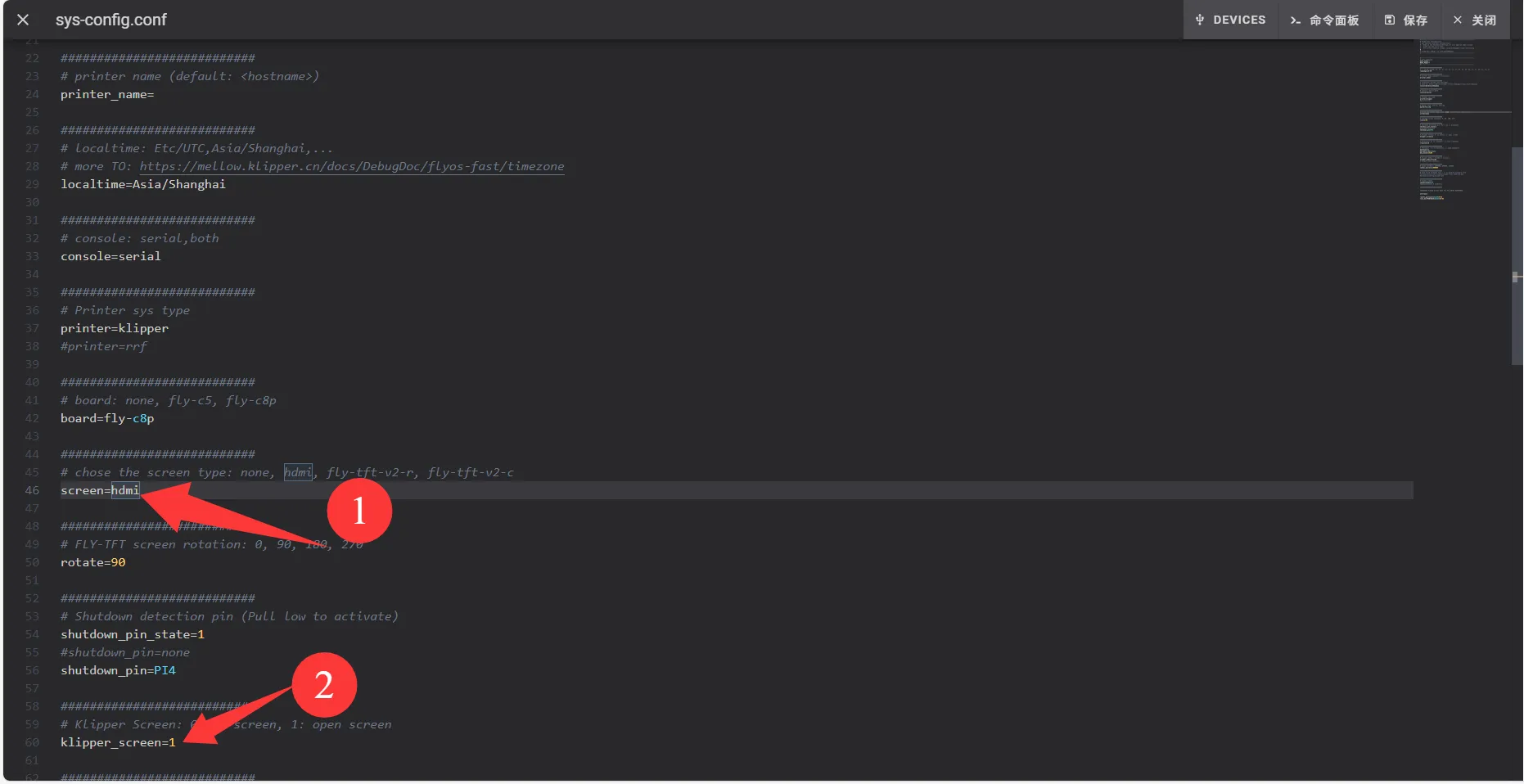
screen=の後ろをhdmiに変更する必要がありますklipper_screen=0をklipper_screen=1に変更する必要があります- 以下は変更後の参考例です
screen=hdmi
- 同時に変更が必要です
klipper_screen=1
moon2uartの後ろの0を1に変更する必要があります- 以下は変更後の参考例です
moon2uart=1
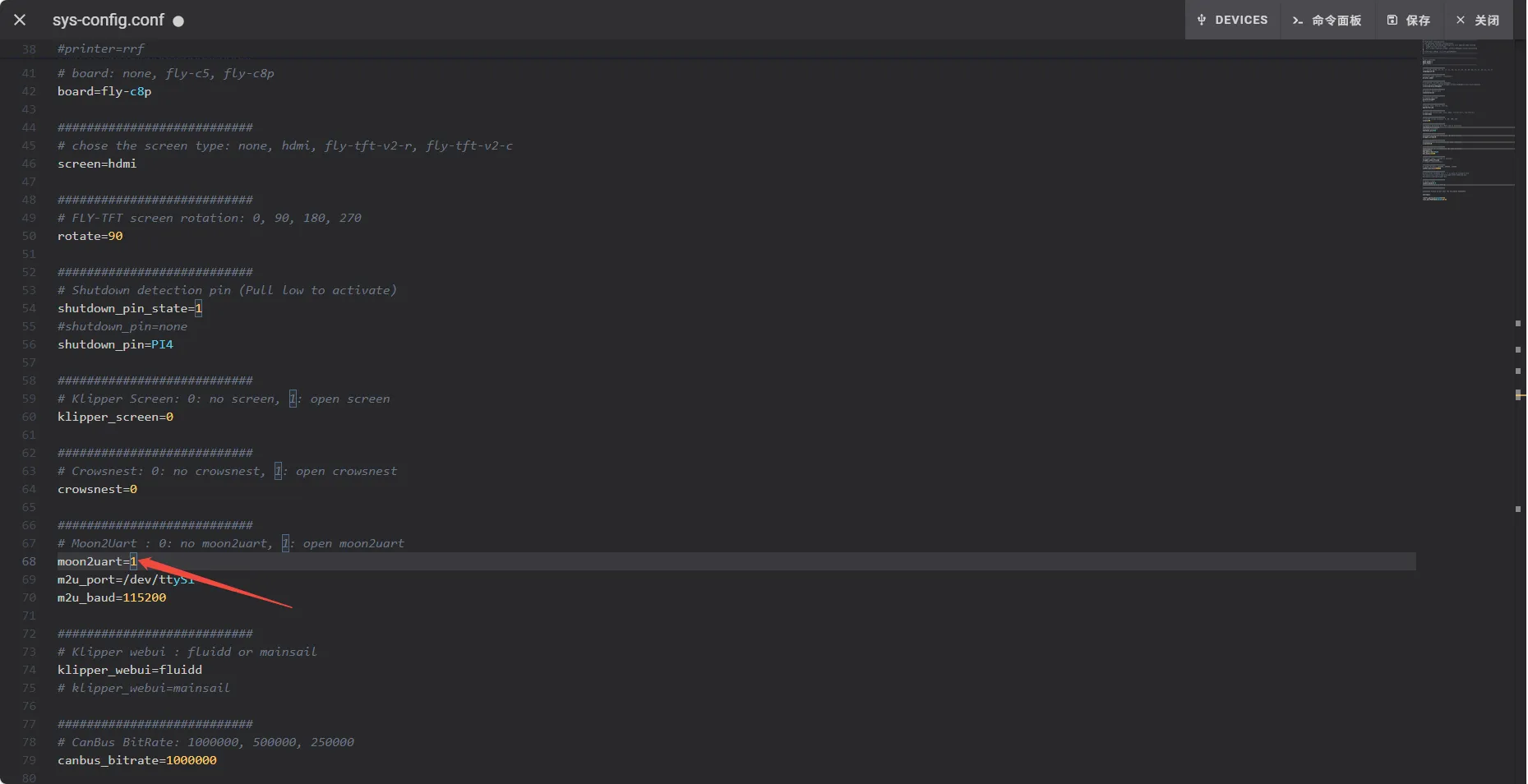
- 変更を保存した後、システムを再起動して設定を有効にします
Loading...