上位機SSH接続
危ない
- このドキュメントはFLY上位機のみに適用されます
- ファームウェアのコンパイルと書き込みを行う場合は、シリアル接続ではなくネットワーク接続チュートリアルを参照してください
- シリアルまたはWi-Fiを使用してデバイスに接続できます
- 事前にMobaXterm_Personalまたは他のSSH端末ツールを準備してください
SDカードまたはM2WEに対応する上位機のシステムが書き込まれていることを確認してください- 上位機が正常に起動しない場合は、ドライバー、リミットスイッチ、ファンなどの周辺機器を取り外してください!!!
- 最後に、ネットワーク経由でSSHに接続してファームウェアのコンパイルを容易にしてください!!
- ファームウェアのコンパイルが必要な場合は、Wi-Fiまたは有線LAN経由での上位機接続チュートリアルを参照してください
システムストレージカードの取り付け
-
システムカードに対応するシステムが書き込まれていることを確認してください。そうでないと起動できません

電源供給
USB Type-cケーブルを使用してFLY上位機とコンピュータを接続しますUSB Type-Cがデータ転送機能を備えていることを確認してください!- システム起動後、インジケータライトが高速で点滅します!!
- 点滅はシステムが起動したことを示します
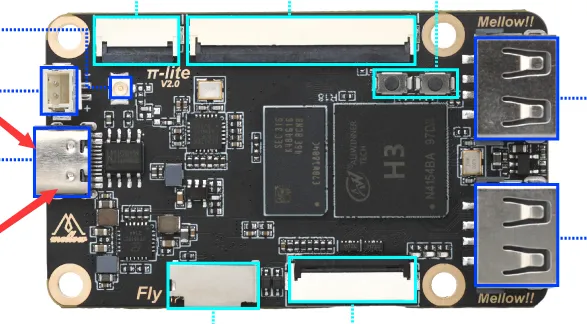
- Fly-FAST SSH接続チュートリアル
- シリアル接続
- ネットワーク接続
シリアル接続を使用してホストコンピュータにSSH接続する
- メインボードがコンピュータに正常に接続されている場合、デバイスマネージャーを開くとCH340のポートが表示されます。
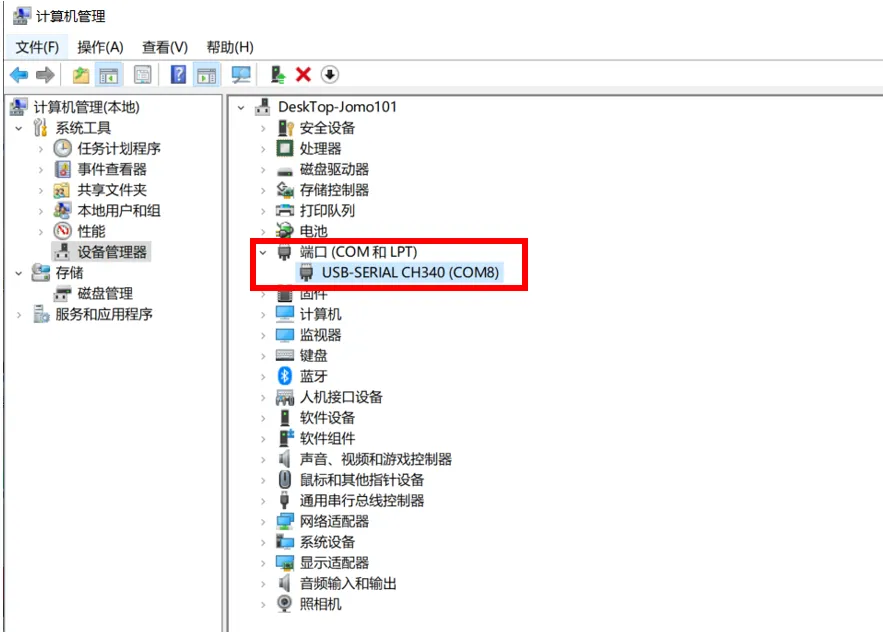
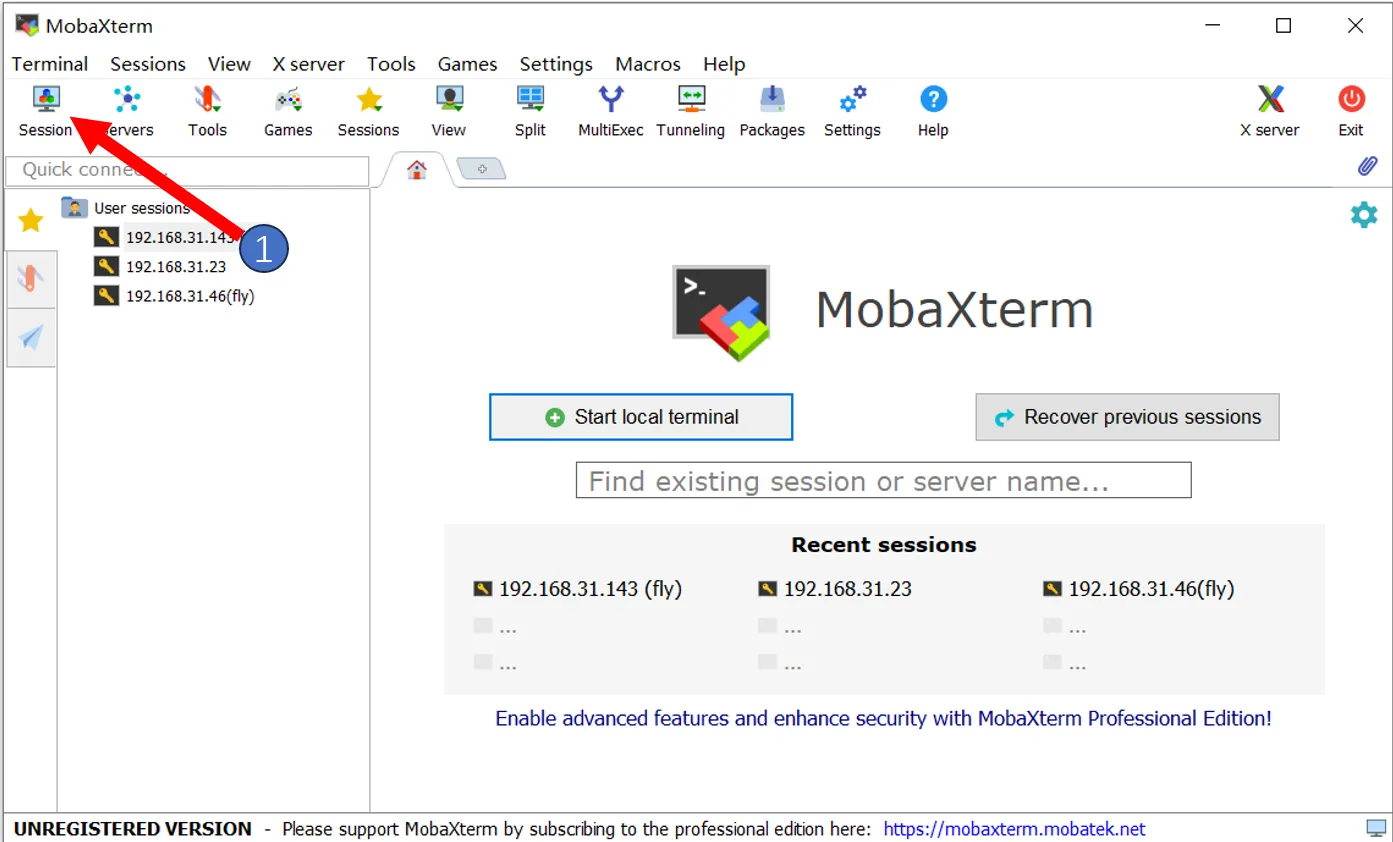
MobaXtermを開き、以下の設定を行います。ポートはデバイスマネージャーで確認したポートを選択してください。
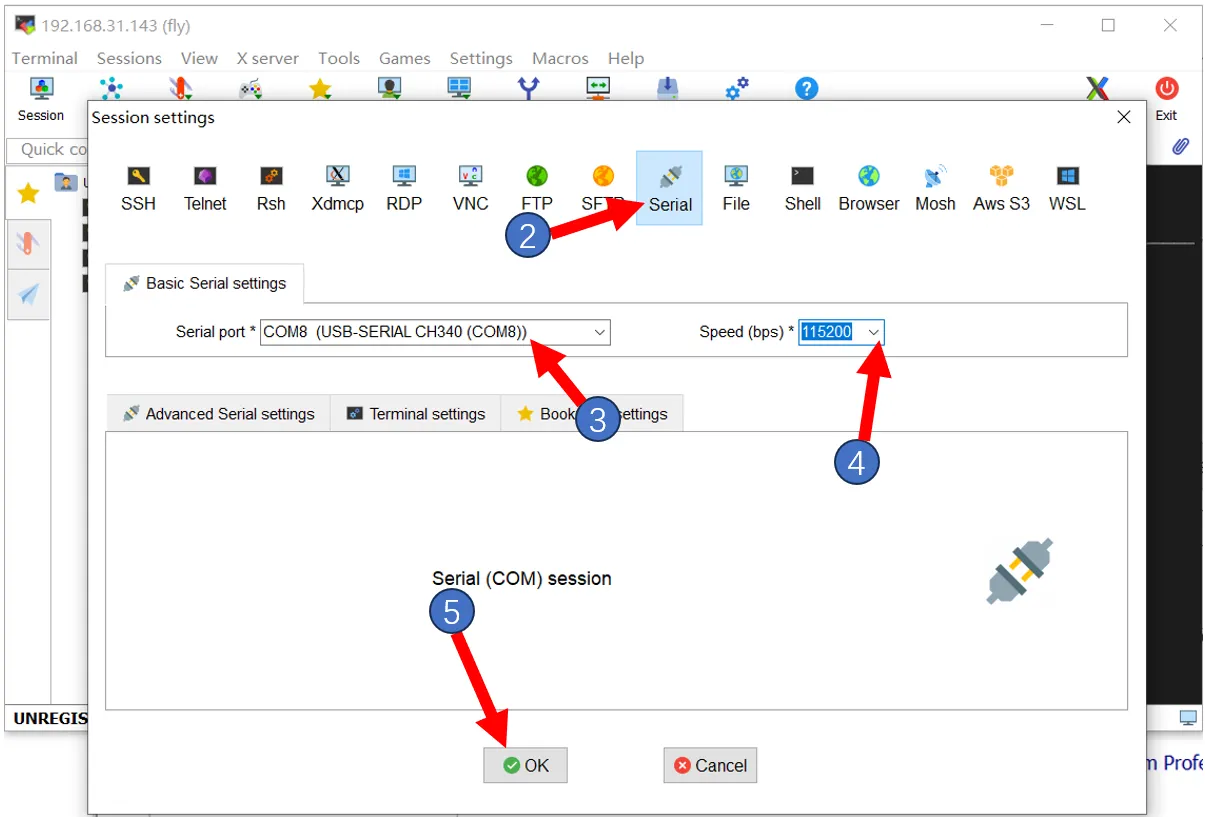
Speed(bps)*は115200を選択する必要があります。
- すべてが正常であれば起動画面が表示されます。
- 数分ほど待つと、以下の画面が表示されれば起動完了です。
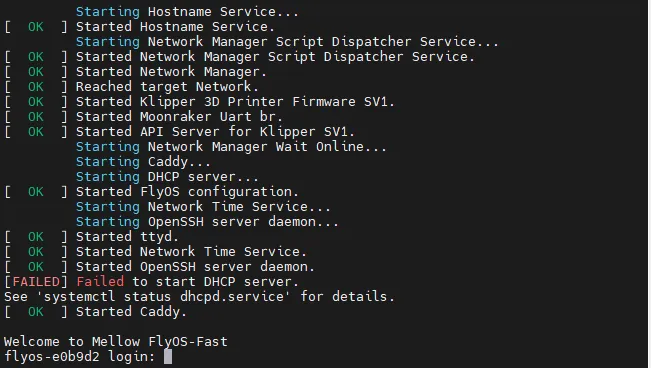
数分経っても下図のように画面が何も表示されない場合は、数回Enterキーを押してください。
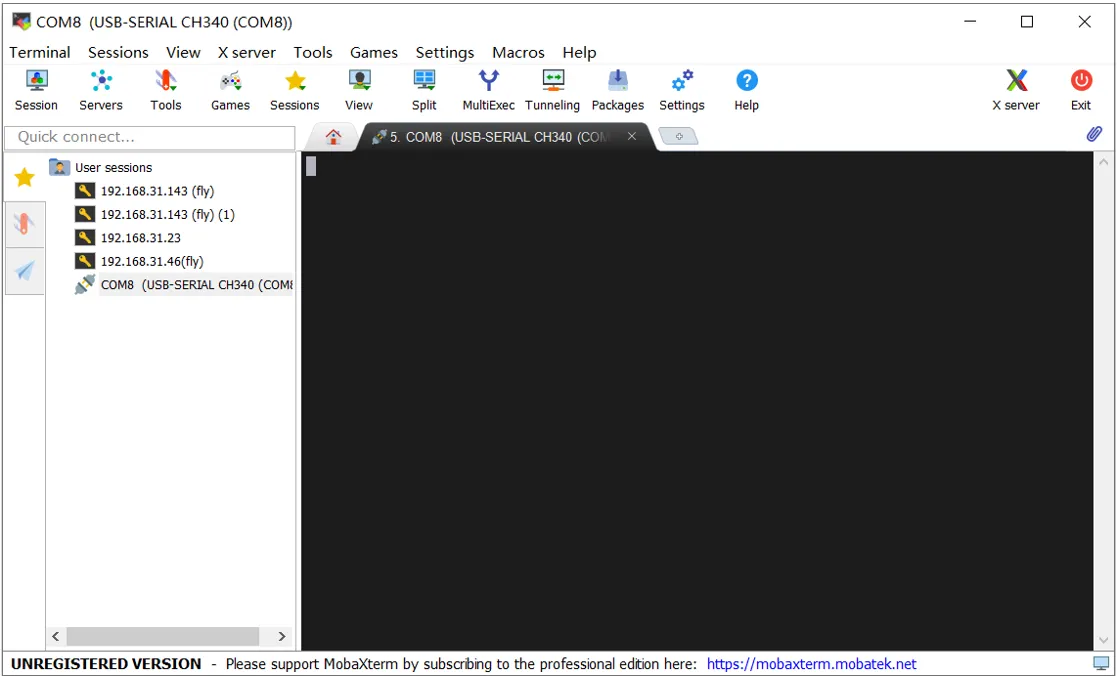
-
FASTシステムの場合はユーザー名とパスワードを入力する必要があります。パスワードは表示されません。
-
FlyOS-FASTのデフォルトユーザー名はroot、デフォルトパスワードはmellowです。
-
V1.3.2バージョン以降では、FASTシステムのシリアル接続時にEnterキーを2回押すか、続けて2回Enterを押すことで自動ログインできます。
-
Enterを押すと下図のような内容が表示されます。

ヒント
- 下記のインターフェースが表示されればログイン成功です。
- FASTシステムはV1.3.0バージョンで下記のスタイルに更新されました。
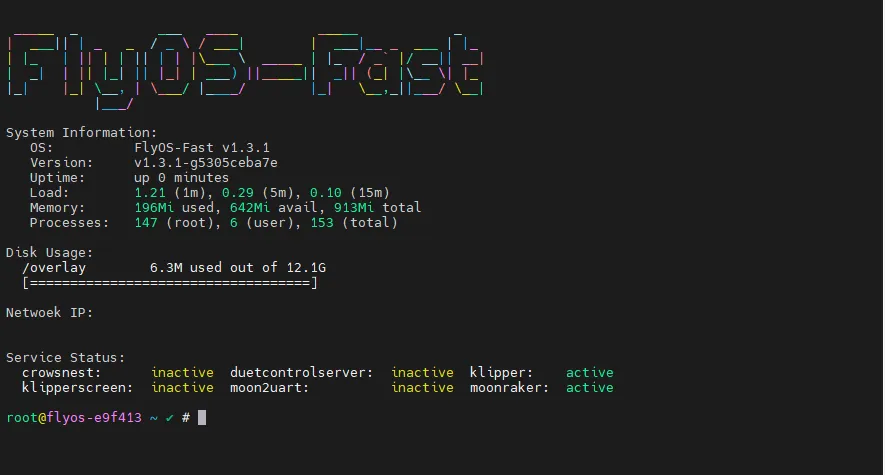
- デバイスの
IPアドレスを確認するには、LANケーブルが接続されているか、Wi-Fiに接続されている必要があります。 Wi-Fiに接続
ネットワークIPを使用してホストコンピュータにSSH接続する
- ホストコンピュータに接続されているルーターの管理画面にログインしてください。ホストコンピュータのIPアドレスを知らない場合は必須です。
- ホストコンピュータのユーザー名とパスワードを把握していることを確認してください。
- FlyOS-FASTのデフォルトユーザー名はroot、デフォルトパスワードはmellowです。
- メインボードが起動済みでネットワークに接続されている場合、以下のようにSSHに接続できます。
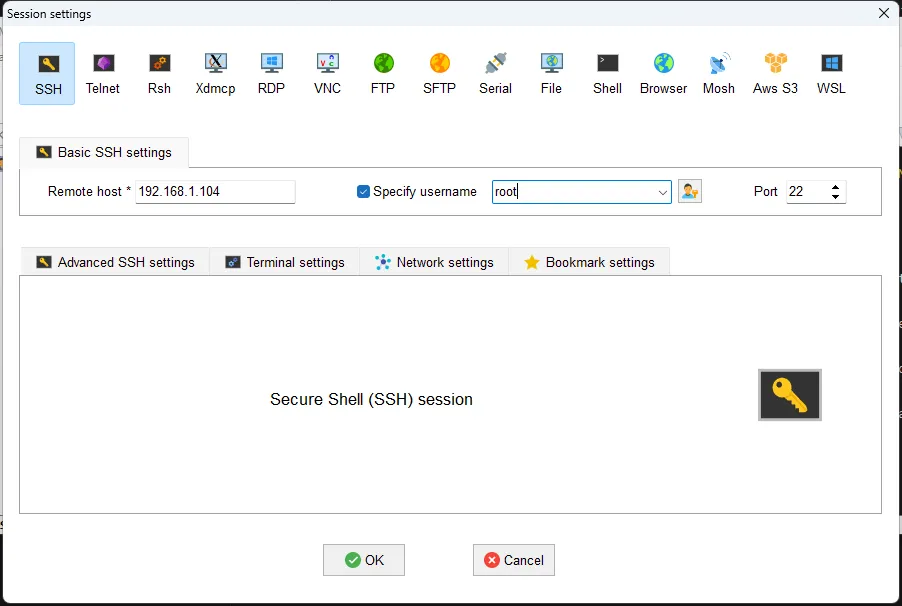
- MobaXtermを開き、以下の設定を行います。IPアドレスは事前に確認したもの、またはルーターの管理画面で確認してください。
注意: ここでのステップ4ではホストコンピュータのユーザー名を入力します。
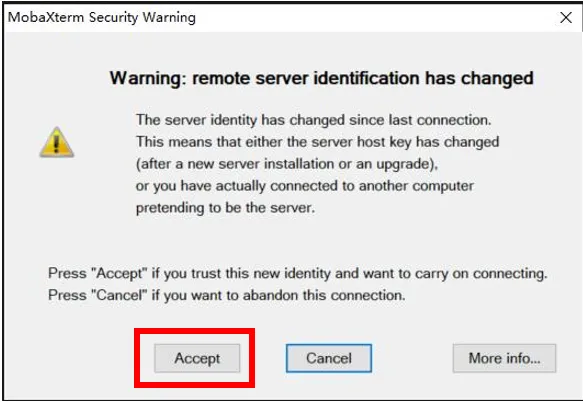
- 初回接続時はこのウィンドウがポップアップするので、「Accept」をクリックしてください。
- パスワード入力のプロンプトが表示されます。ホストコンピュータのパスワードを入力し、Enterキーを押してください。
注意: ここでのパスワード入力は表示されません。入力後はそのままEnterキーを押してください。
- FLY-FASTシステムでは、ユーザー名:
root、パスワード:mellowです。

ヒント
- 下記のインターフェースが表示されればログイン成功です。
- FASTシステムはV1.3.0バージョンで下記のスタイルに更新されました。
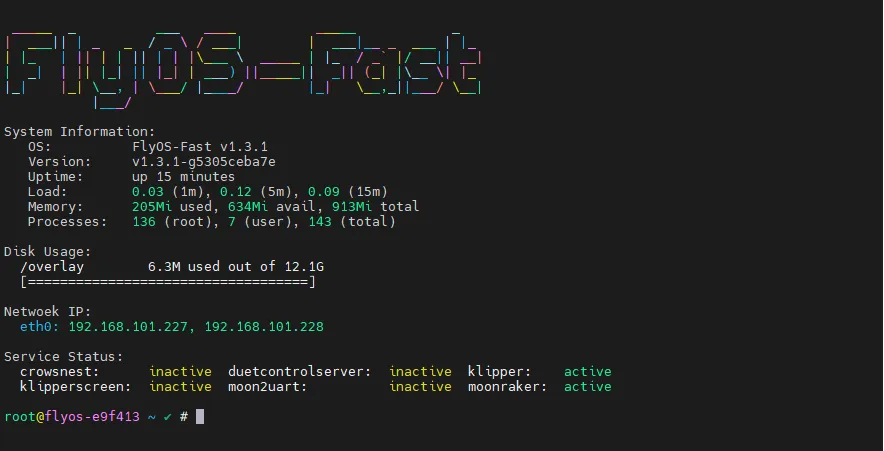
- ログイン成功
Loading...