화면 배선 및 구성
화면 배선
중요한 안전 주의사항
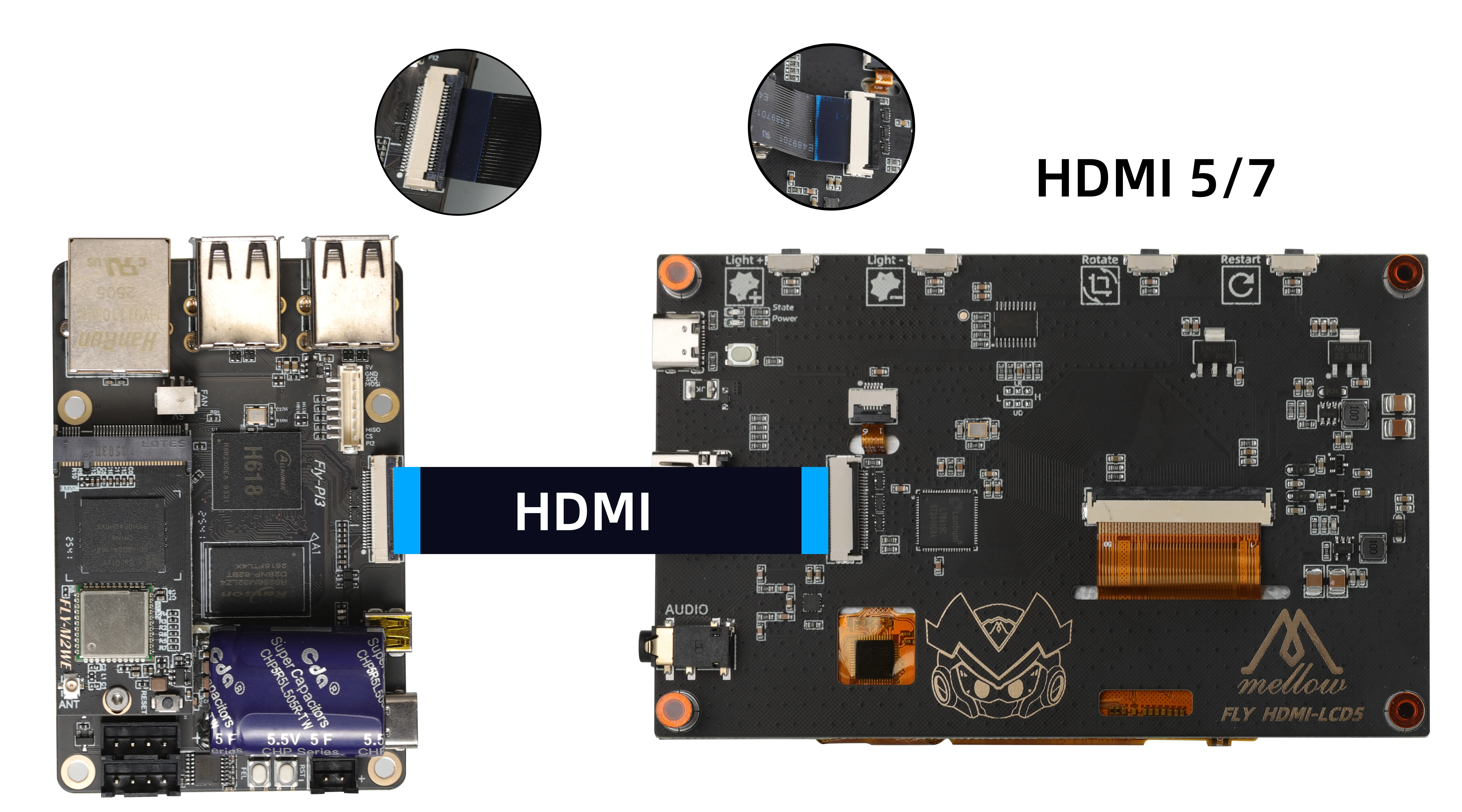
- TFT 또는 HDMI 화면을 FPC 케이블로 연결할 때는 반드시 완전히 전원이 차단된 상태에서 작업하여 화면 손상을 방지하세요.
- TFT 화면 배선 시 FPC 케이블의 삽입 방향을 주의 깊게 확인하고, 케이블 역접촉으로 인한 장치 고장을 피하세요.
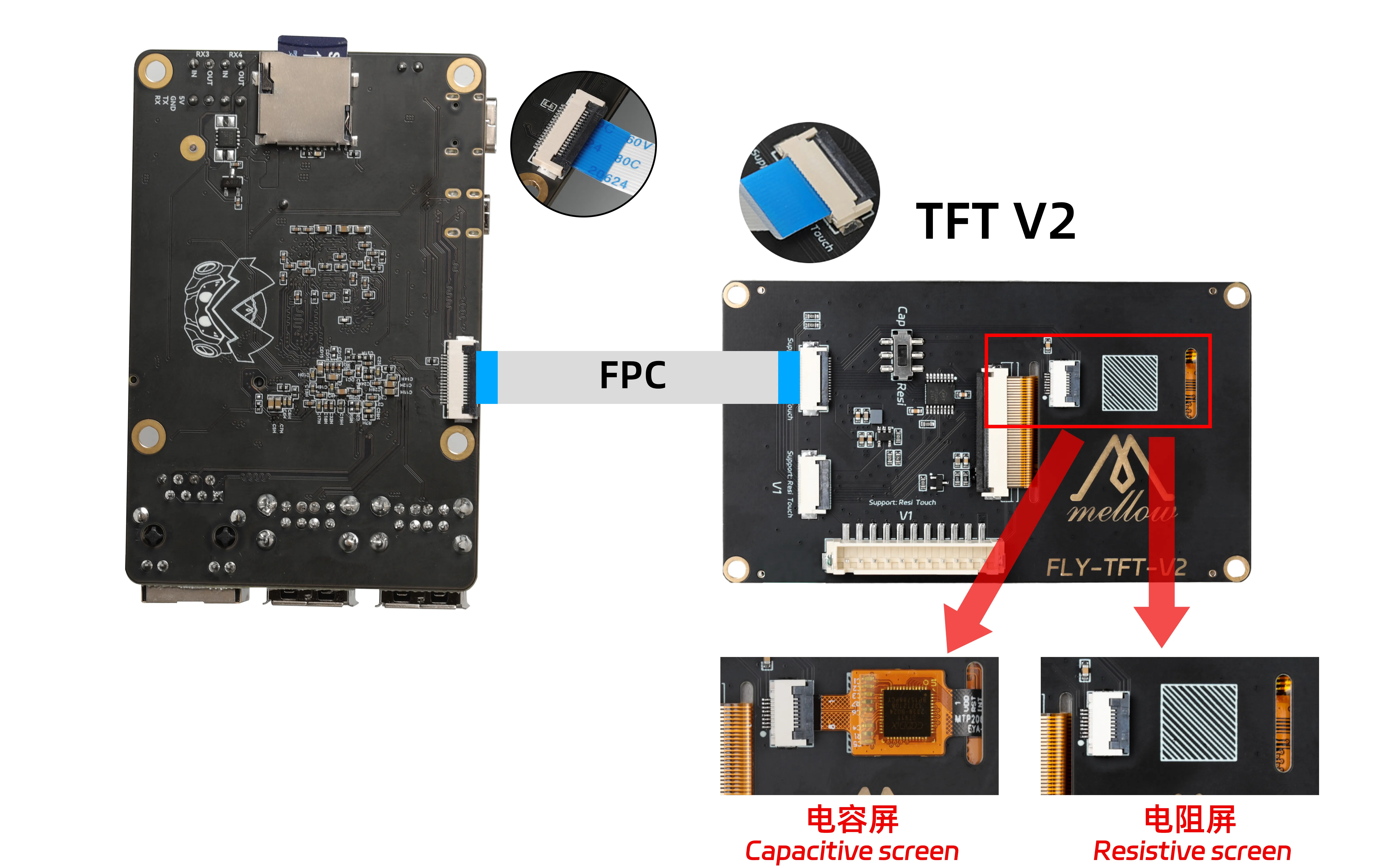
- TFT-V2 화면 배선
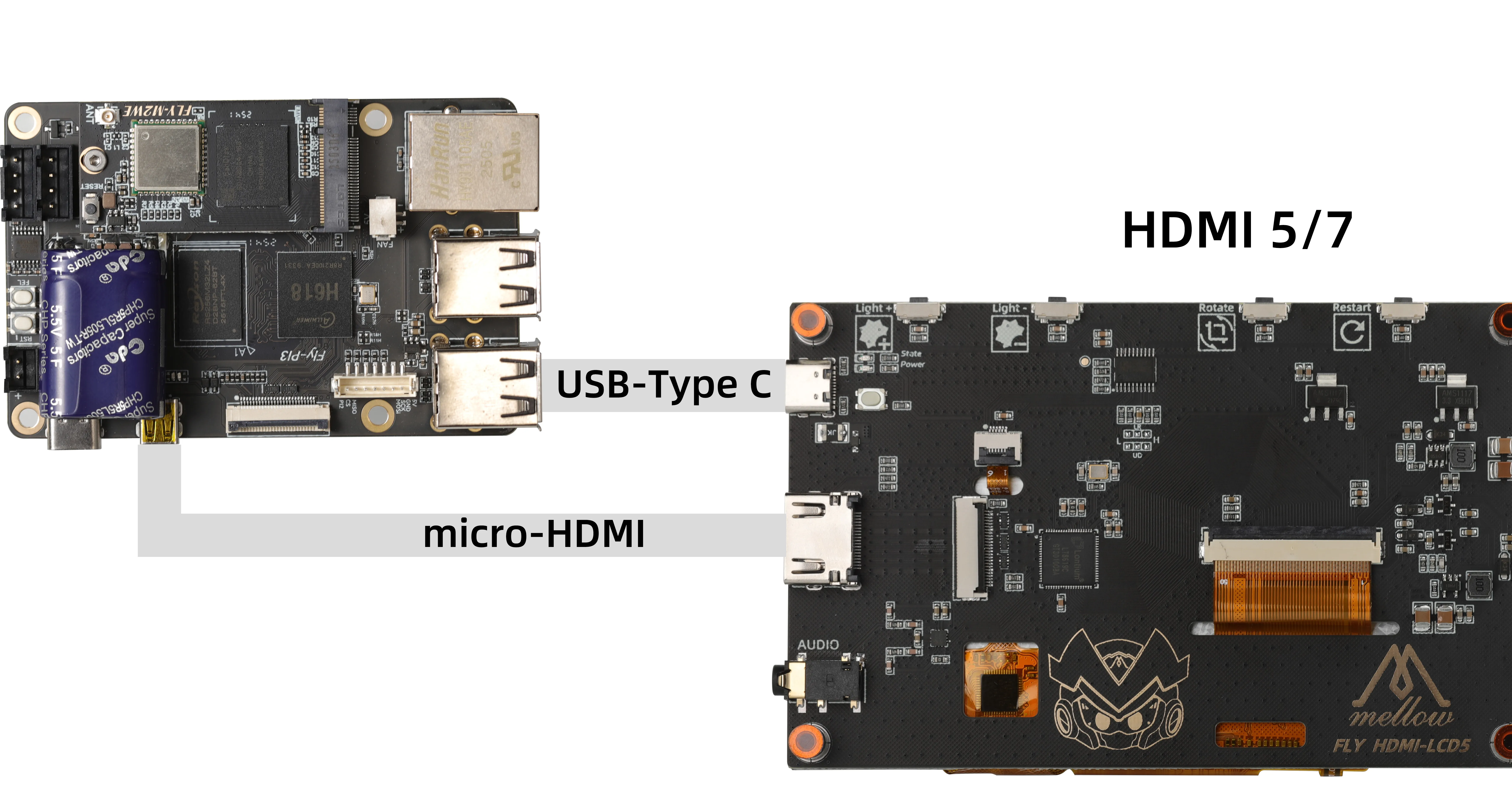
- HDMI 배선
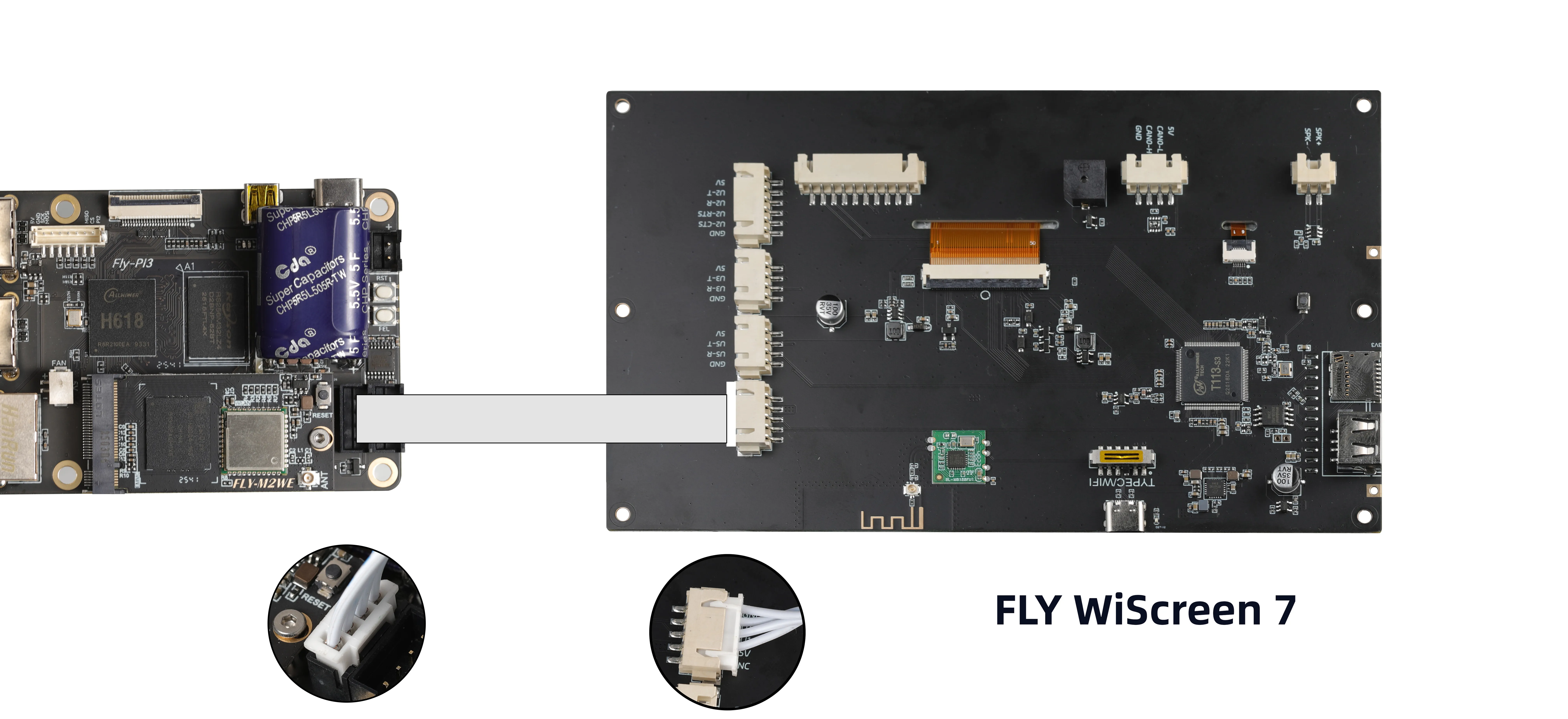
- UART 화면 배선
TFT-V2 화면 배선
팁
TFT 화면 연결 및 구성 시 참고사항
- 케이블 선택: 패키지에는 두 개의 FPC 케이블이 포함되어 있습니다:
14핀(좁은 케이블)과16핀(넓은 케이블). FLY-Pi V3는 반드시16핀 넓은 케이블을 사용해야 합니다. - 터치 모드 전환: 화면 유형에 따라 뒷면의 DIP 스위치를 올바르게 설정하세요:
- 저항식 터치스크린을 사용할 경우,
Resi위치로 설정하세요. - 정전식 터치스크린을 사용할 경우,
Cap위치로 설정하세요. - 잘못된 설정은 터치 기능이 작동하지 않게 합니다.
- FLY-Pi V3 TFT 화면 배선 예시
UART 화면 배선
화면 구성
- FLYOS-FAST 시스템
FLYOS-FAST 시스템 화면 구성
- 브라우저에서 장치 IP 주소에 접속합니다. 예:
http://192.168.6.110/
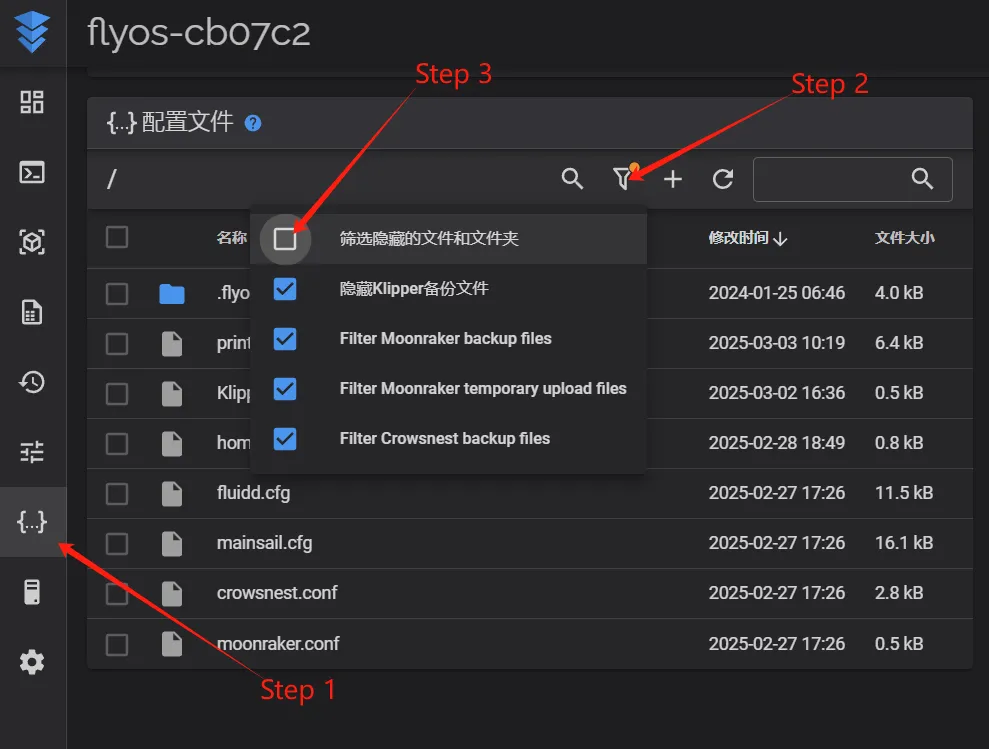 |
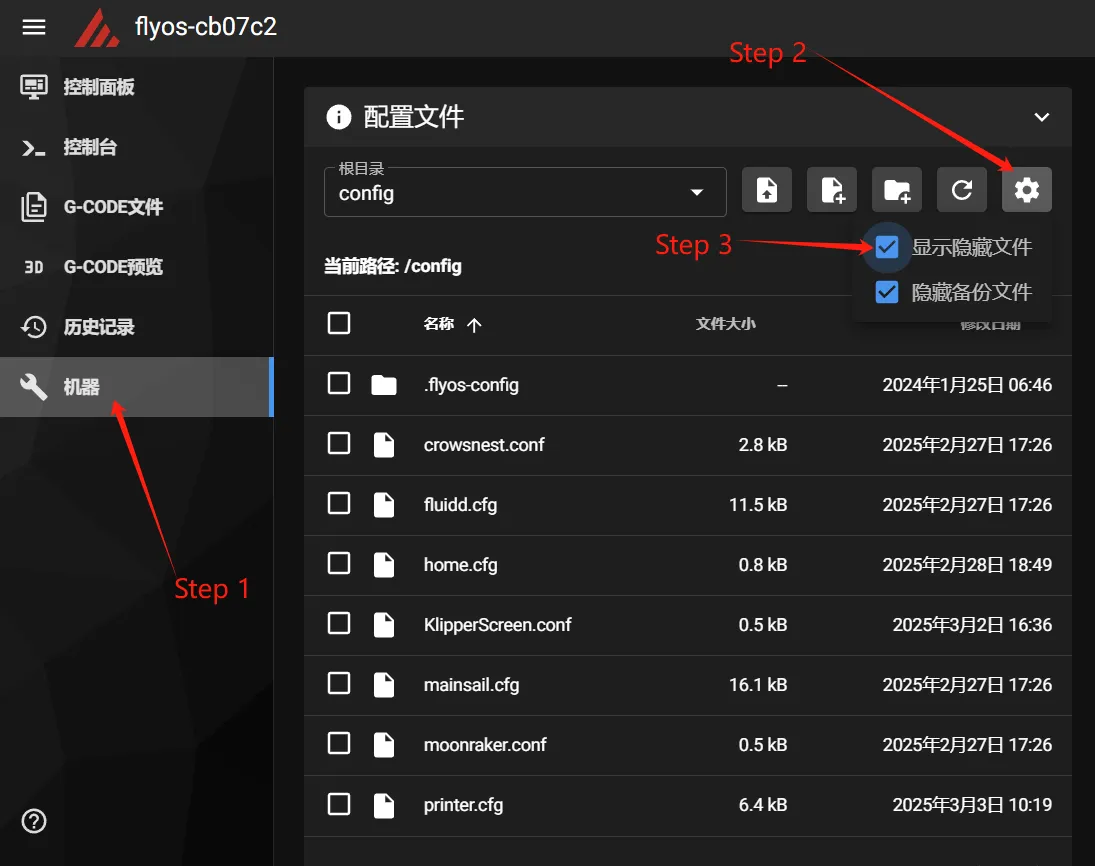 |
- 표시된
.flyos-config폴더로 들어가sys-config.conf구성 파일을 찾습니다.
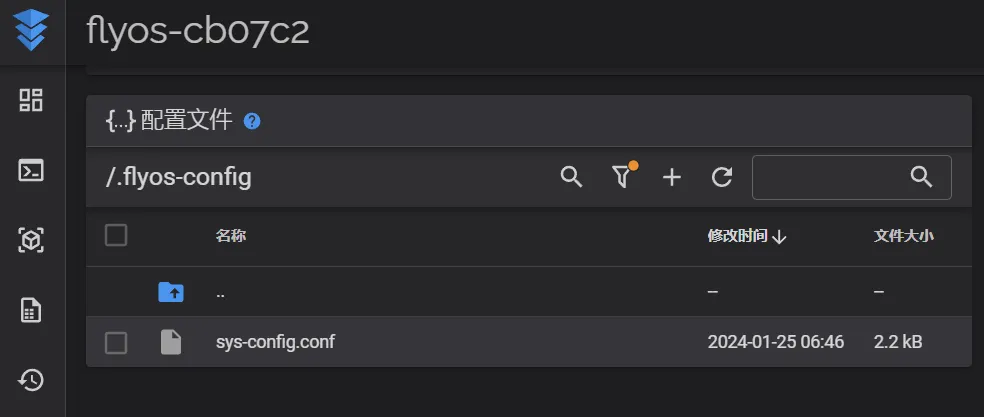
sys-config.conf파일을 편집하고, 화면 유형에 따라 해당 구성 방법을 선택하세요:
- TFT 저항식 화면 구성
- TFT 정전식 화면 구성
- HDMI 화면 구성
- UART 화면 구성
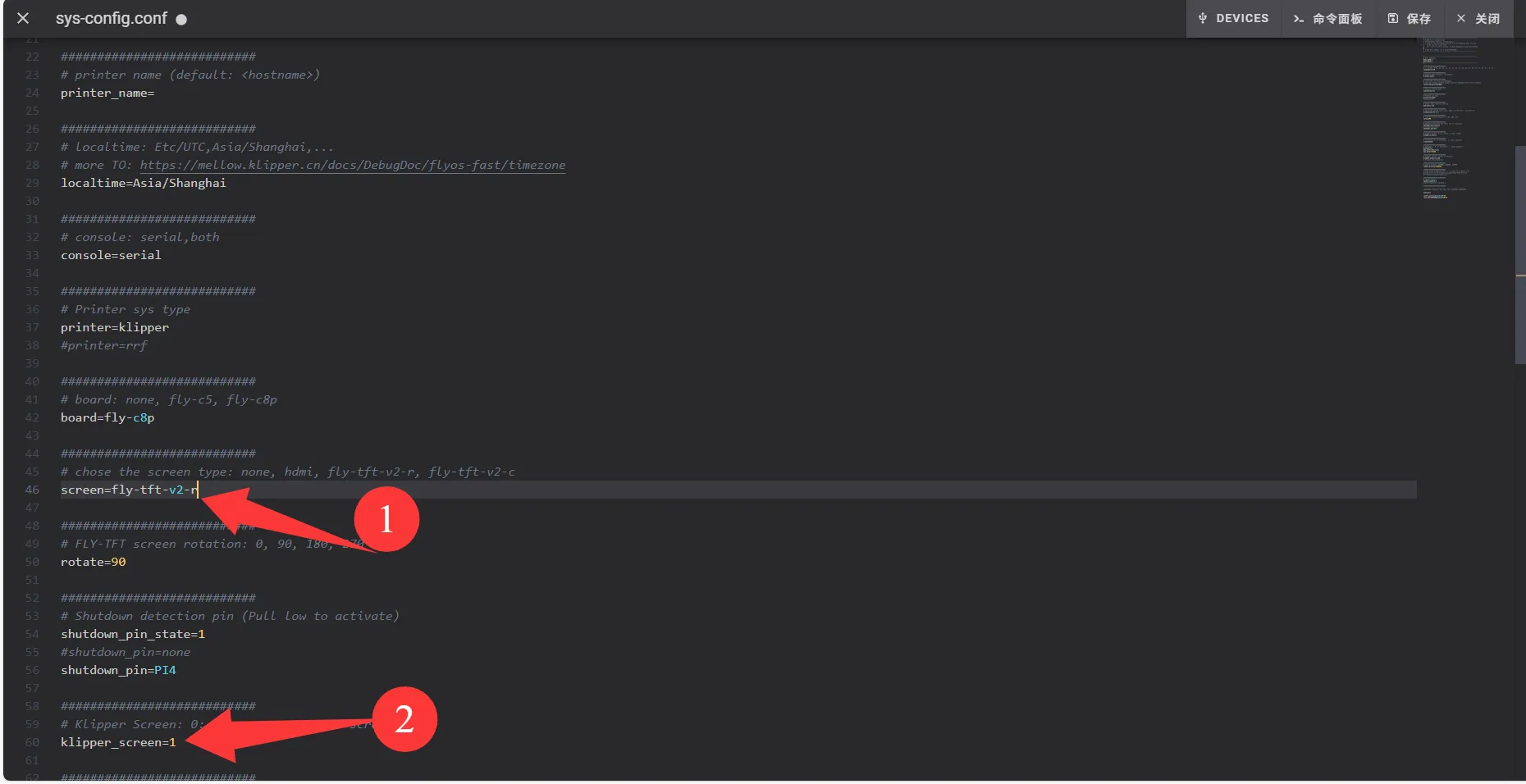
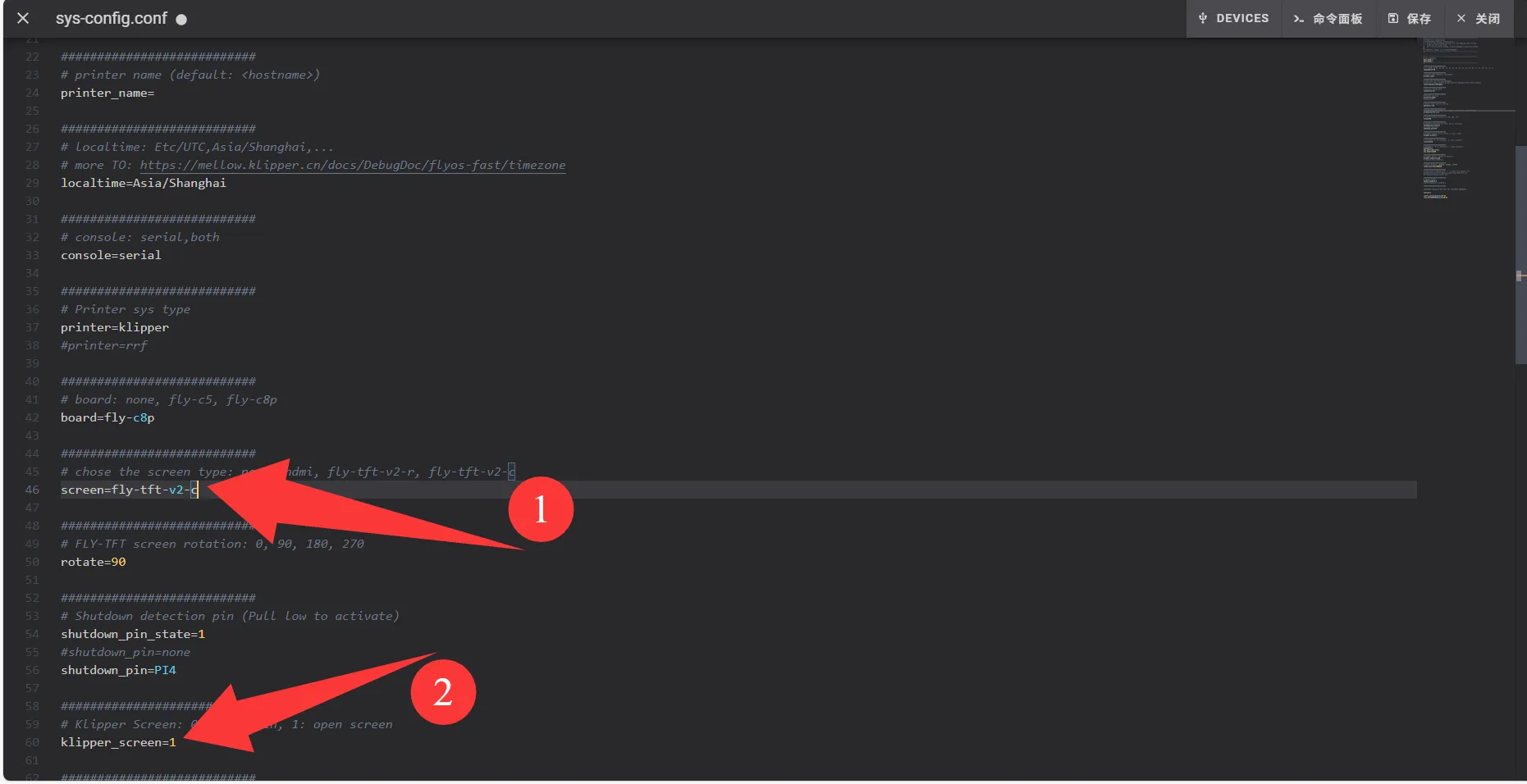
screen=뒤를fly-tft-v2-r로 수정해야 합니다.klipper_screen=0을klipper_screen=1로 변경해야 합니다.- 아래는 수정 완료 후의 참고 예시입니다.
screen=fly-tft-v2-r
- 동시에 다음도 수정해야 합니다.
klipper_screen=1
screen=뒤를fly-tft-v2-c로 수정해야 합니다.klipper_screen=0을klipper_screen=1로 변경해야 합니다.- 아래는 수정 완료 후의 참고 예시입니다.
screen=fly-tft-v2-c
- 동시에 다음도 수정해야 합니다.
klipper_screen=1
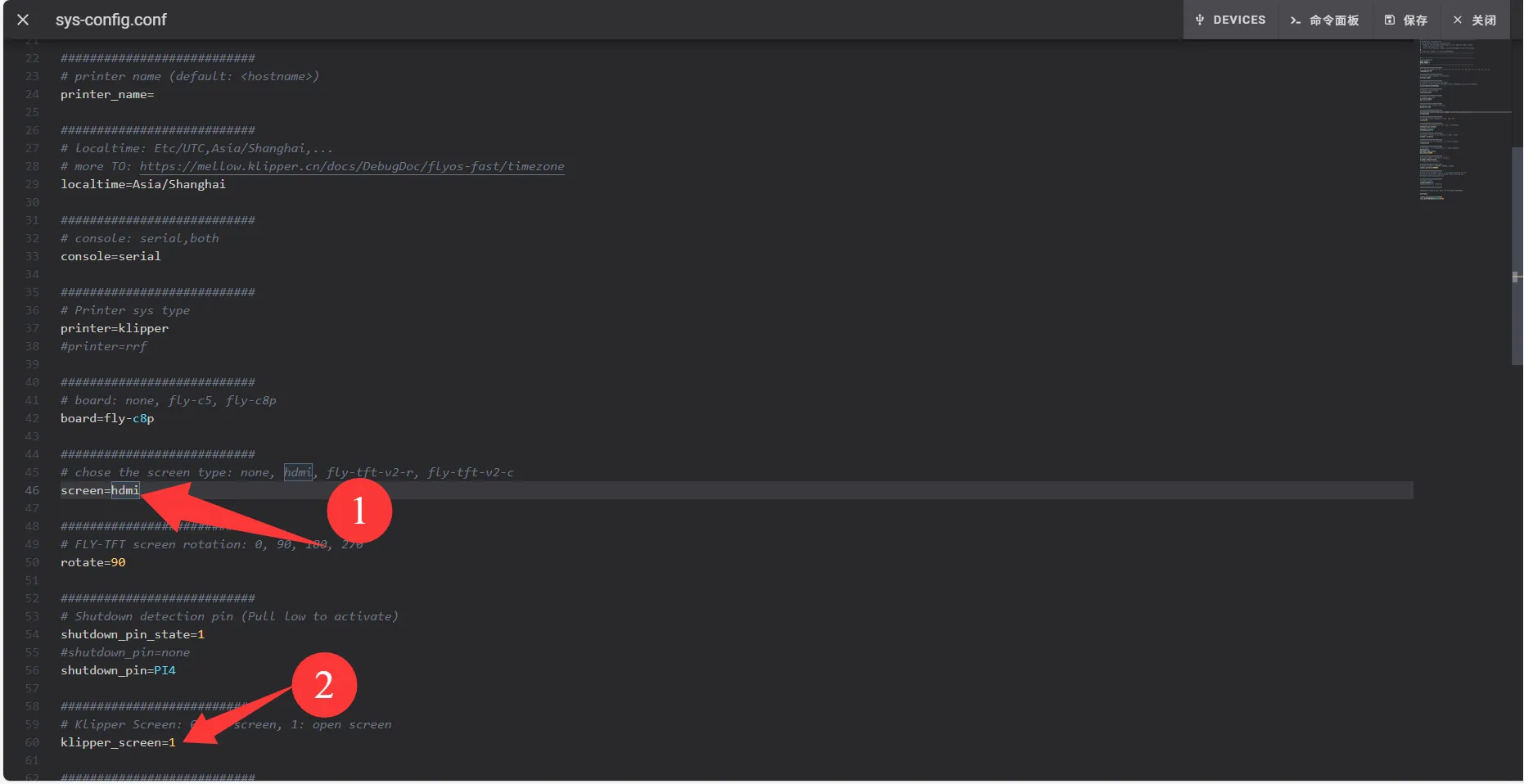
screen=뒤를hdmi로 수정해야 합니다.klipper_screen=0을klipper_screen=1로 변경해야 합니다.- 아래는 수정 완료 후의 참고 예시입니다.
screen=hdmi
- 동시에 다음도 수정해야 합니다.
klipper_screen=1
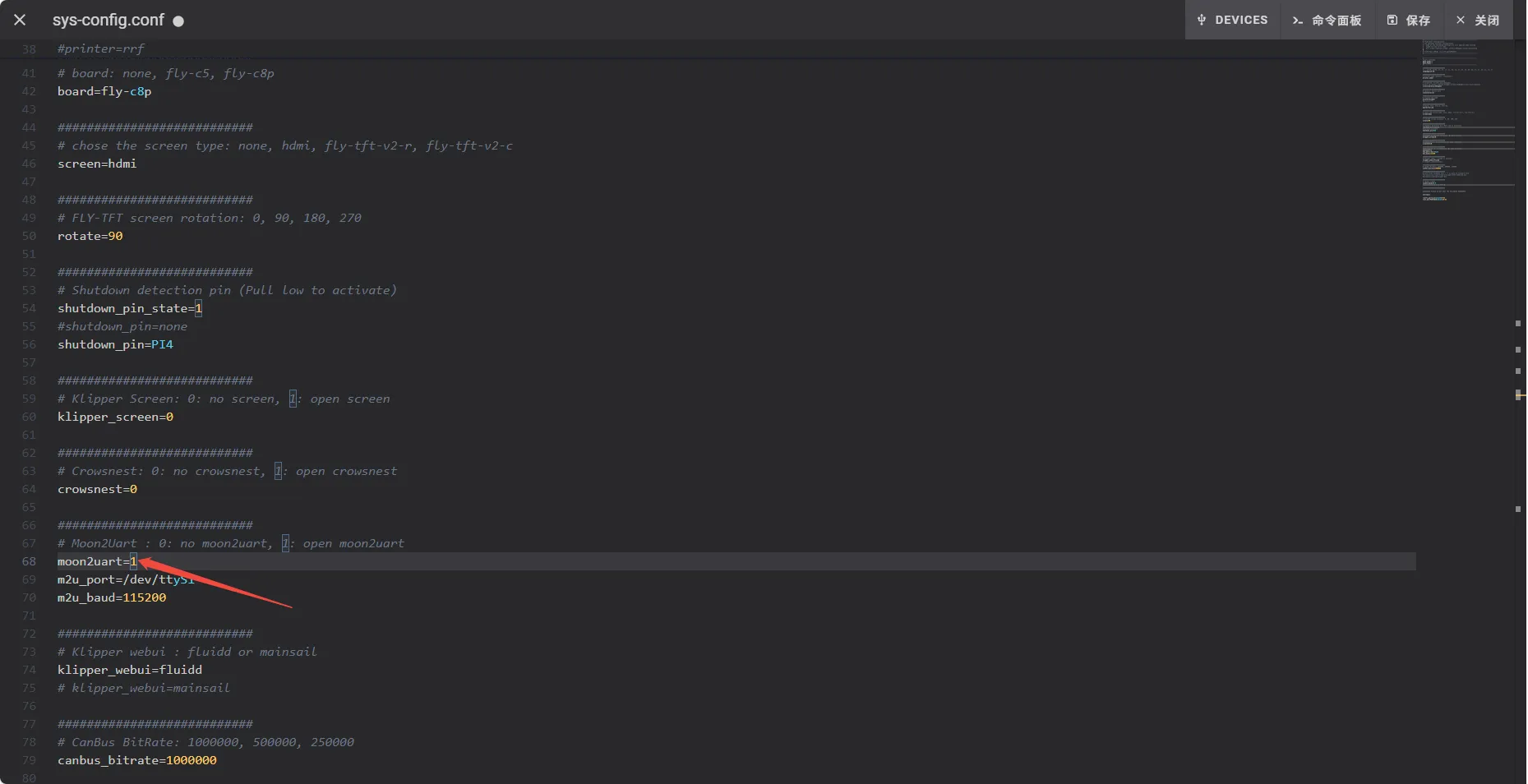
moon2uart뒤의0을1로 수정해야 합니다.- 아래는 수정 완료 후의 참고 예시입니다.
moon2uart=1
- 구성 수정 후 파일을 저장하고, 시스템을 재시작하여 구성이 적용되도록 하세요.
Loading...