Katapult固件
Katapult固件说明
提示
Katapult原名为CanBoot,后改名为katapult
- Katapult固件是属于bootloader一种,可以配合Klipper一起使用。使用DFU等方式烧录后可以使用指令一键更新固件
- 优点:快速双击重置(reset)按钮或者快速断电两次即可进入Katapult固件,此时主板上会有LED闪烁
- Katapult固件只能用来烧录固件,并不能连接klipper!!!
- 使用Katapult固件支持三种方式连接上位机,三种方式的固件相互独立
- CAN连接
- 优点:编译好KLIPPER固件后可以使用指令直接更新固件,抗干扰能力强
- 缺点:需要提前知道固件编译的速率
- RS232连接
- 优点:编译好KLIPPER固件后可以使用指令更新固件,抗干扰能力很强
- 缺点:无法使用指令一键更新固件,需要手动进去Katapult固件
- USB连接
- 优点:编译好KLIPPER固件后可以使用指令直接更新固件
- 缺点:数据线太长容易受干扰,可能会导致断联
- CAN连接
提示
- SHT36 V2只能使用CAN连接
- 这边提供CAN固件分500K与1M速率
注意事项
- APMF072只能使用电脑烧录固件
- STM32F103只能使用上位机更新固件
进入烧录模式
提示
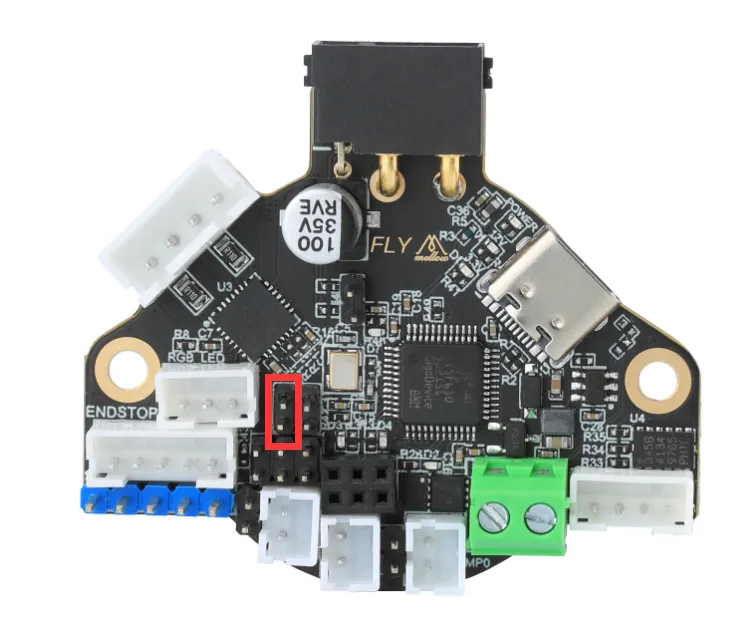
圈起来的是BOOT
- STM32F103不需要进行本步骤!!!!
- 主板完全断电情况下,短接BOOT然后将带有数据传输的TYPE-C线一头接主板一头接你设备
烧录固件
- STM32F072使用windows烧录教程
- STM32F072使用上位机烧录教程
- APM32F072使用windows烧录教程
- STM32F103使用klipper更新固件教程
- SHT36_V2的Katapult固件
- 点击下方下载链接
-
Loading...
须知
为保障 STM32 烧录成功,请您注意以下事项:
- 部分电脑的 USB 接口 可能因驱动或信号兼容性问题,导致烧录不稳定。建议您尝试更换一个不同的 USB 端口进行连接。
- 若更换端口无效,一个有效的解决方法是通过一个外接的 USB 扩展坞 进行连接,此方式常能改善兼容性。
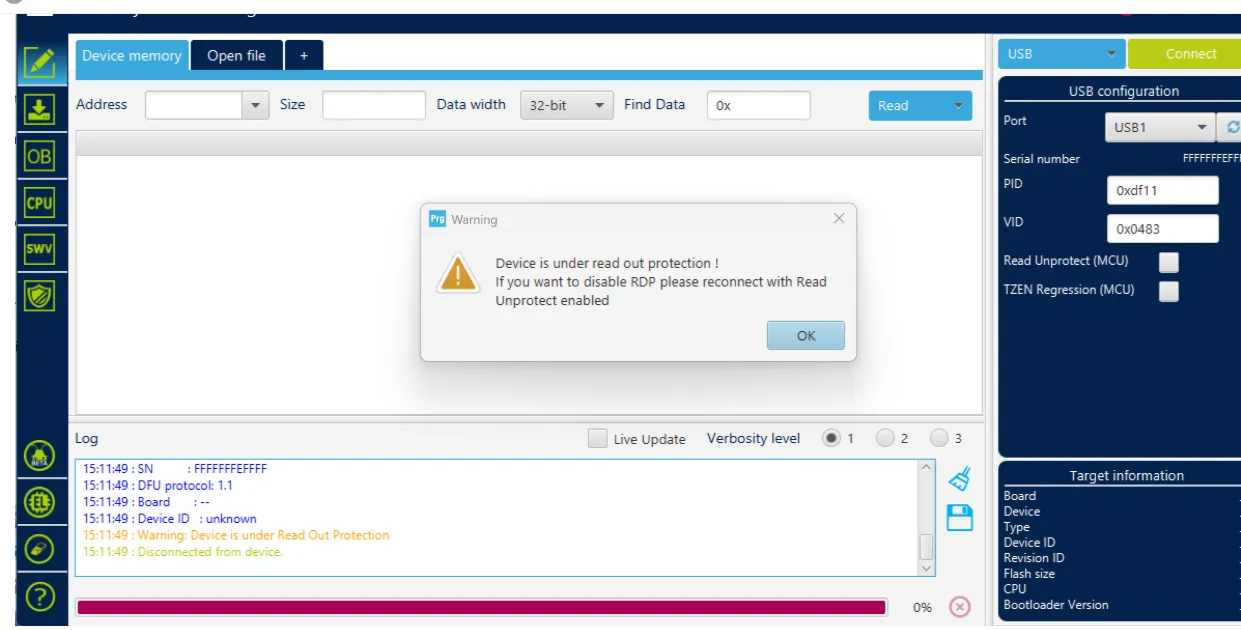
- 当烧录软件报下方错误提示时,也请优先尝试使用扩展坞。若问题依旧,请检查或使用上位机进行烧录
- 烧录工具 下载地址
- 需要下载
SetupSTM32CubeProgrammer与STM32 DFU驱动 - 将固件下载到电脑任意目录中
- 使用Type-C数据线将主板连接到电脑,请确保已经进入
dfu烧录模式 - STM32CubeProgrammer中选择USB模式,并刷新,连接
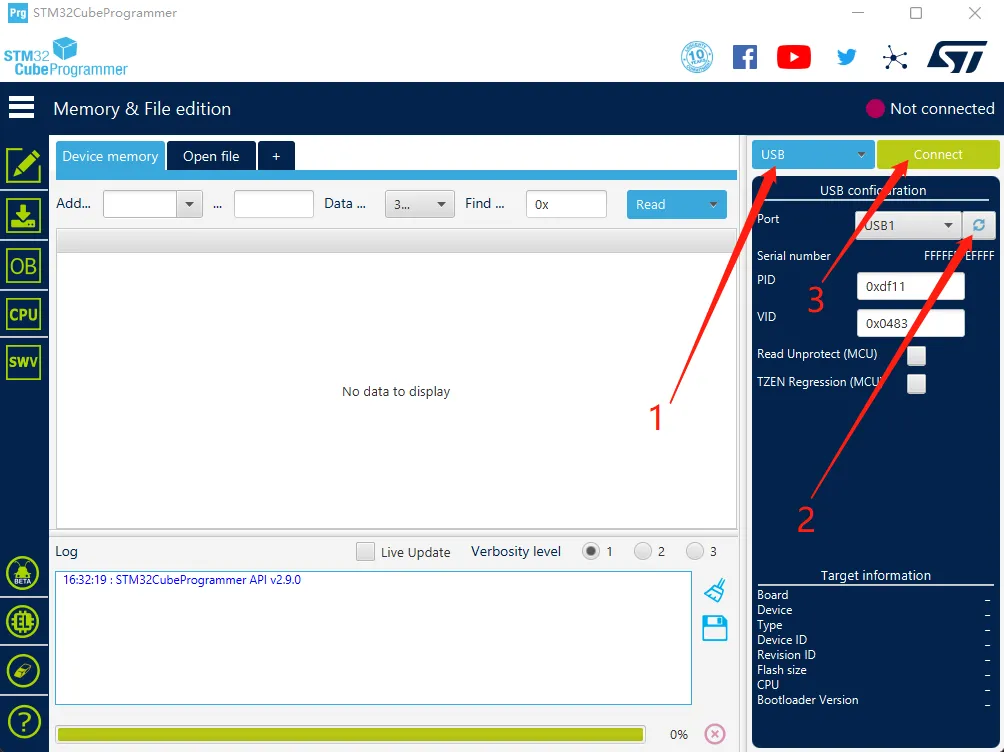
- 如果没有出现错误弹窗则连接成功。
警告
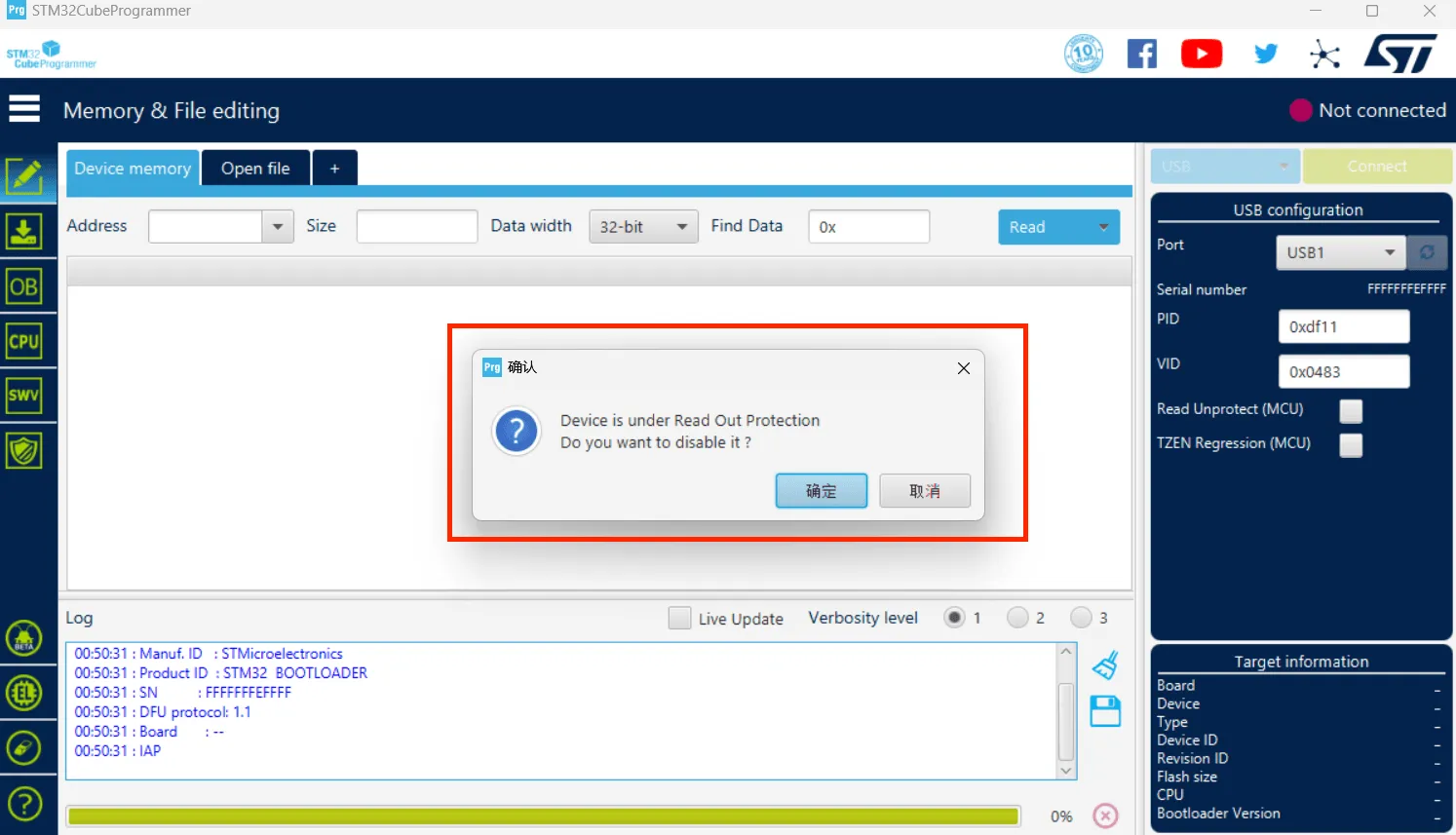
如果出现下图所示内容,则为电脑或者软件问题,请使用上位机进行烧录:上位机烧录教程
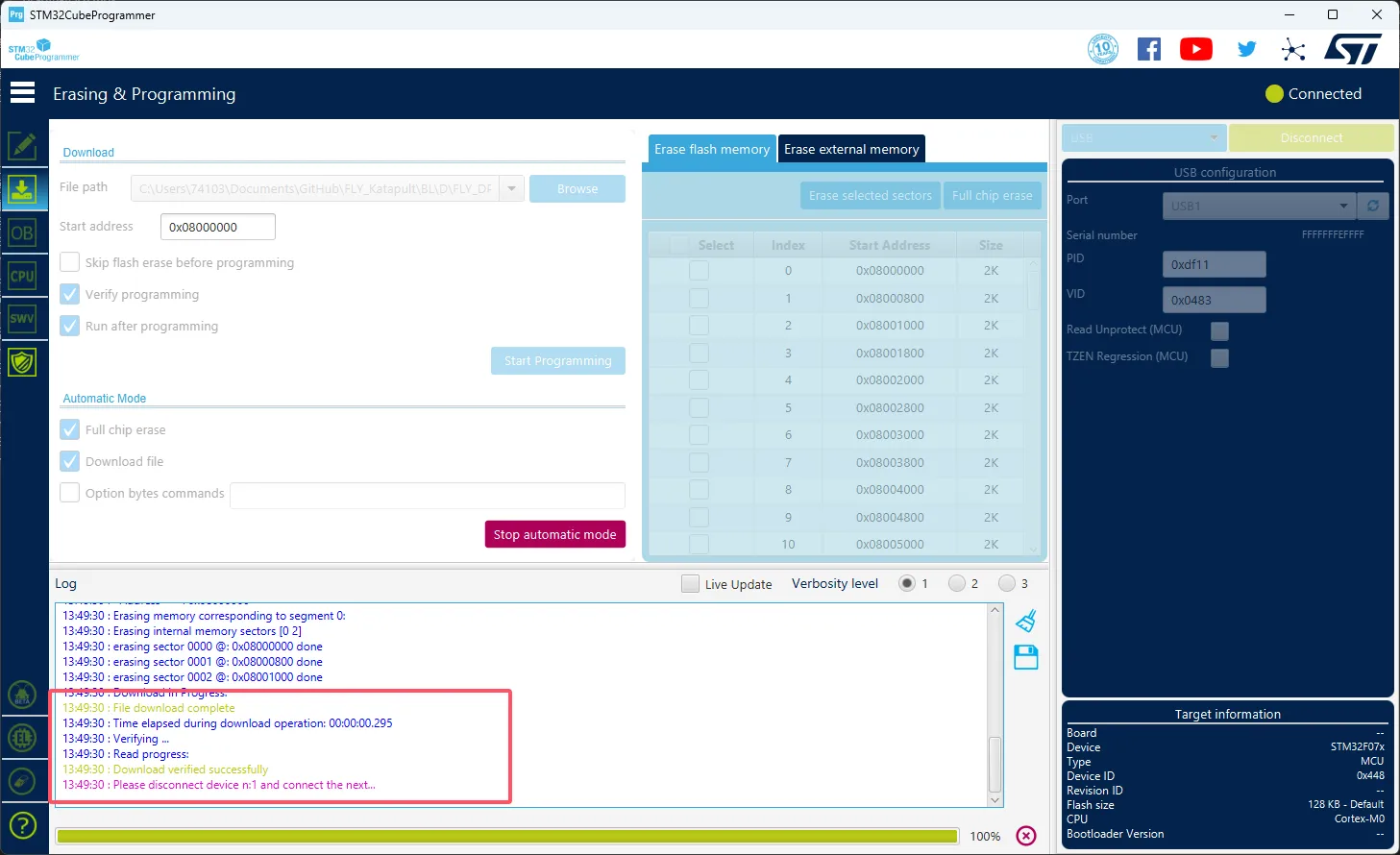
- 点击左边下载图标并且将下方几个选择上
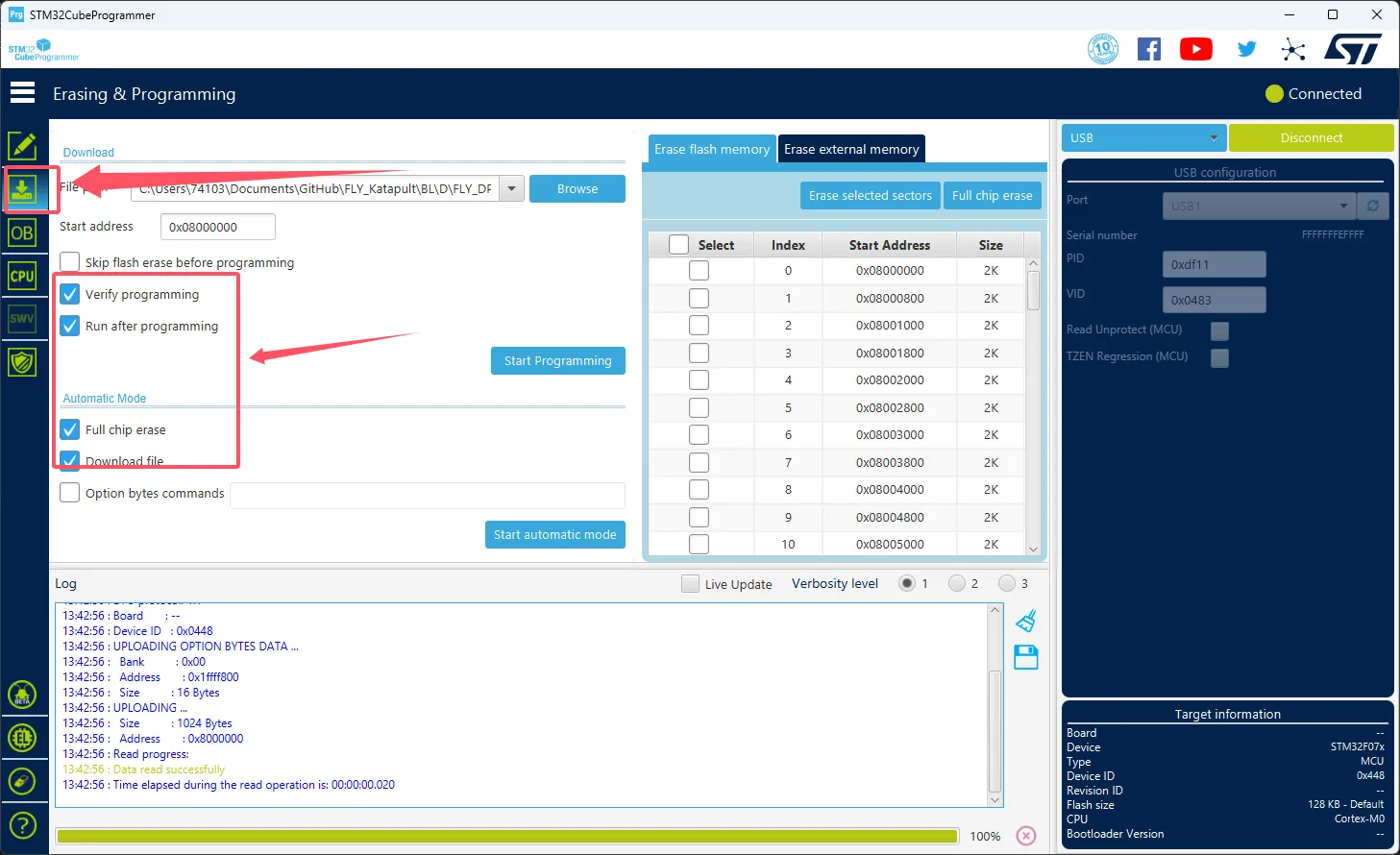
- 点击箭头所指的
Browse,然后选择你需要烧录的固件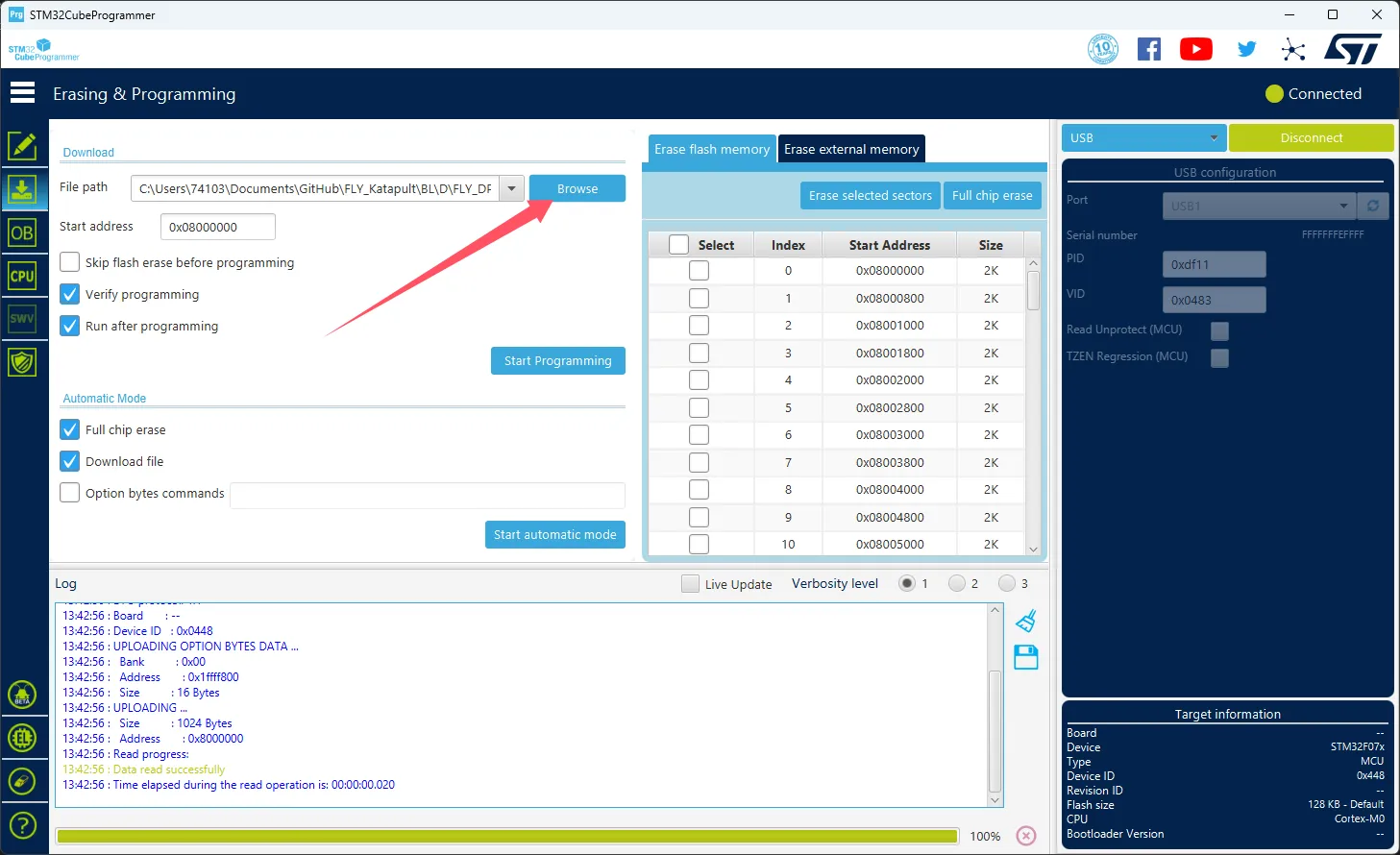
- 选择
Start address输入0x08000000- 请注意如果固件是
HEX格式请忽略此步骤!!
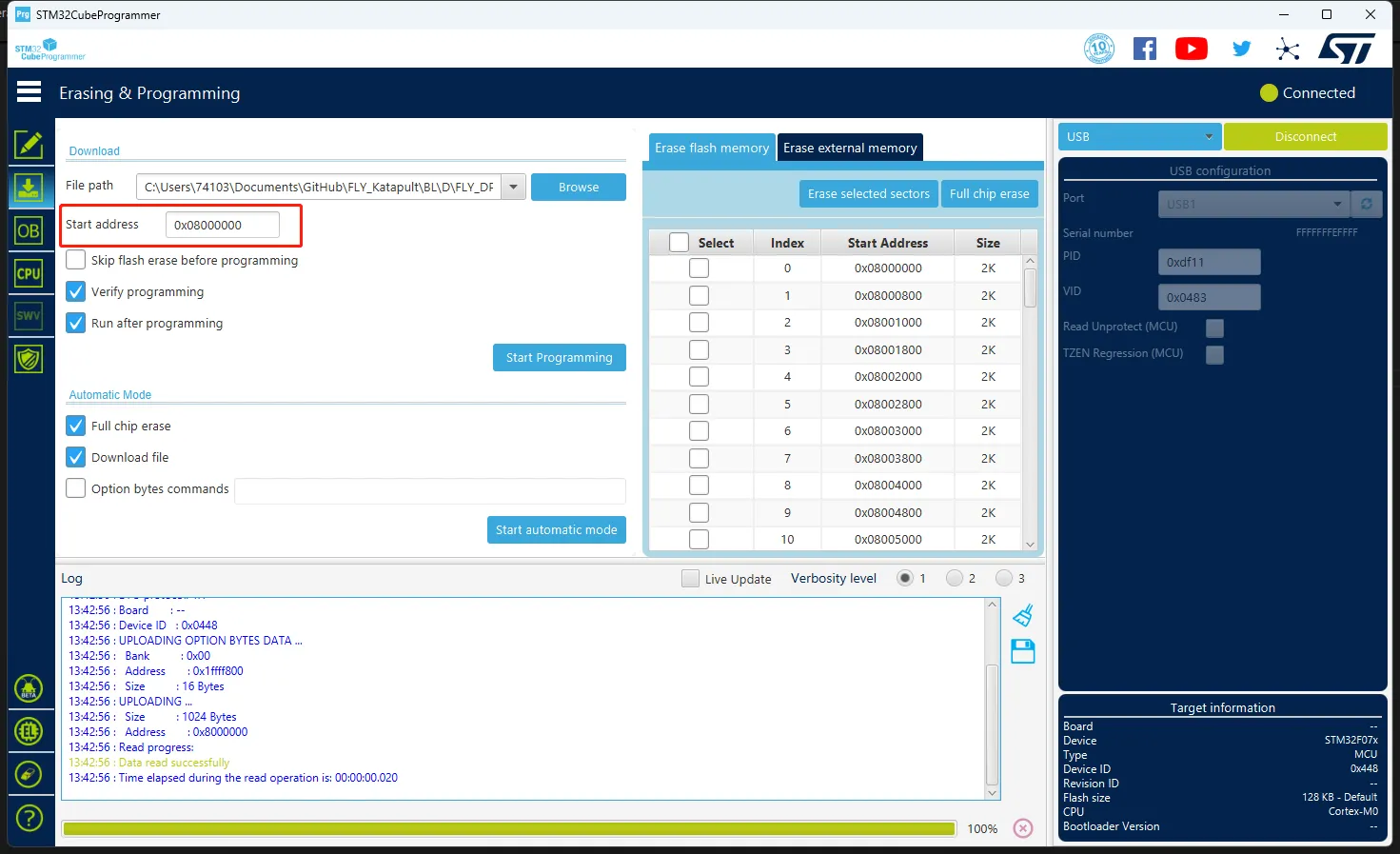
- 请注意如果固件是
- 点击下方的
Start automatic mode开始烧录固件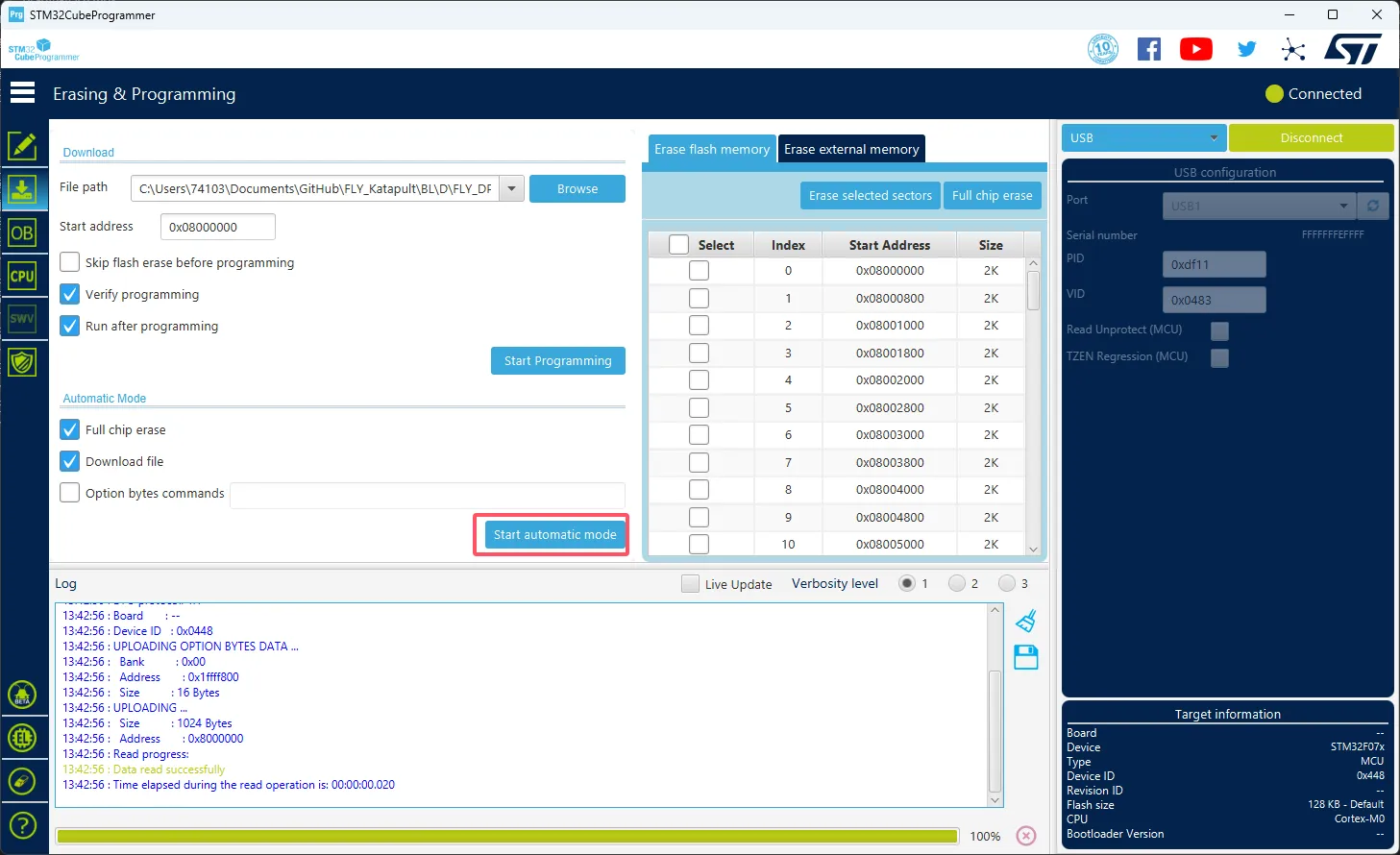
- 出现下方提示则代表固件烧录完成
- 安装烧录工具
- FLY 上位机无需执行此步骤。
- 如需安装,请确保上位机已连接互联网。
- 若已安装过烧录工具,可跳过此步。
sudo apt update
sudo apt install dfu-util -y
- 检查设备连接状态
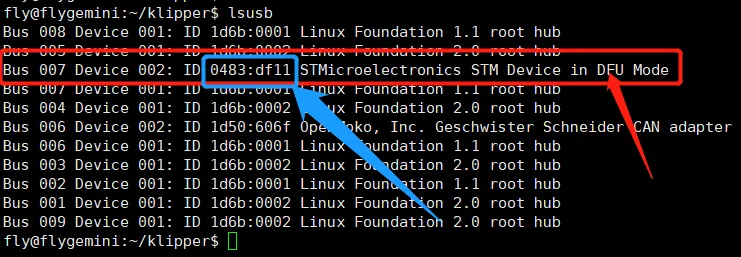
- 执行以下命令,确认设备是否成功连接:
lsusb
- 若未识别到 DFU 设备,请尝试重新进入烧录模式。
- 在某些系统版本中,设备名称可能有所不同,只要出现
0483:df11即表示已成功进入烧录模式。
- 获取预编译固件
- 以下为预编译好的固件文件,请根据你的系统类型选择对应命令下载(请确保上位机可访问互联网)。如因网络问题无法下载,请联系售后群管理员获取帮助。
- FlyOS-Armbian 或普通系统
- FlyOS-FAST 系统
cd && git clone https://github.com/FengHua741/FLY_Katapult.git
git clone https://github.com/FengHua741/FLY_Katapult.git /data/FLY_Katapult
ln -s /data/FLY_Katapult /root/FLY_Katapult
- 如已下载过固件包,建议先更新至最新版本再继续操作:
cd ~/FLY_Katapult && git pull
- 烧录固件
提示
只需要烧录其中一个固件
- 下方是500K CAN速率的固件刷写指令
sudo dfu-util -a 0 -d 0483:df11 --dfuse-address 0x08000000 -D ~/FLY_Katapult/developer/SHT36/FLY_SHT36V2_072_500K.BIN
- 下方是1M CAN速率的固件刷写指令
sudo dfu-util -a 0 -d 0483:df11 --dfuse-address 0x08000000 -D ~/FLY_Katapult/developer/SHT36/FLY_SHT36V2_072_1M.BIN
-
出现下图箭头处所示内容
File downloaded successfully则烧录成功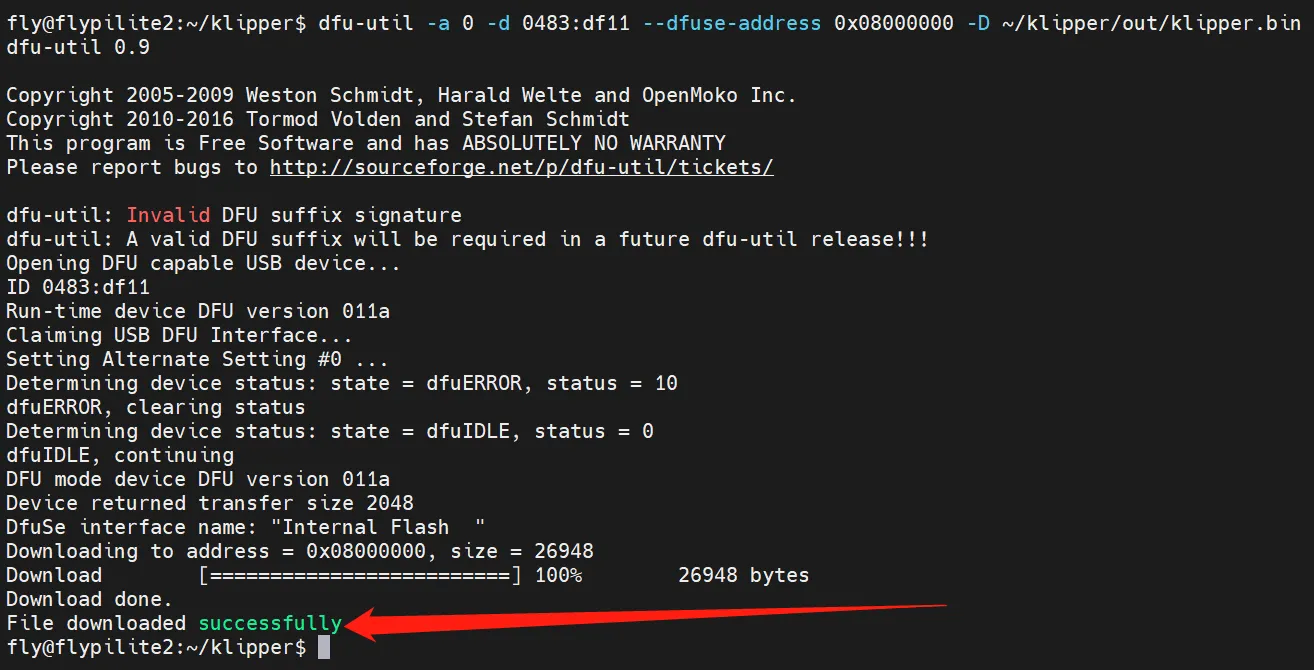
提示
烧录完成后,需要给主板彻底断电一次。
- SHT36_V2的Katapult固件
- 点击下方下载链接
-
Loading...
- 烧录工具 下载地址
- 需要下载
DFUProgrammer - 将前面编译好的固件(klipper.bin)或者预先编译好的
Katapult固件复制到电脑任意目录 - 使用Type-C数据线将主板连接到电脑,请确保已经进入DFU烧录模式
- 打开DFUProgrammer并且按下方选择
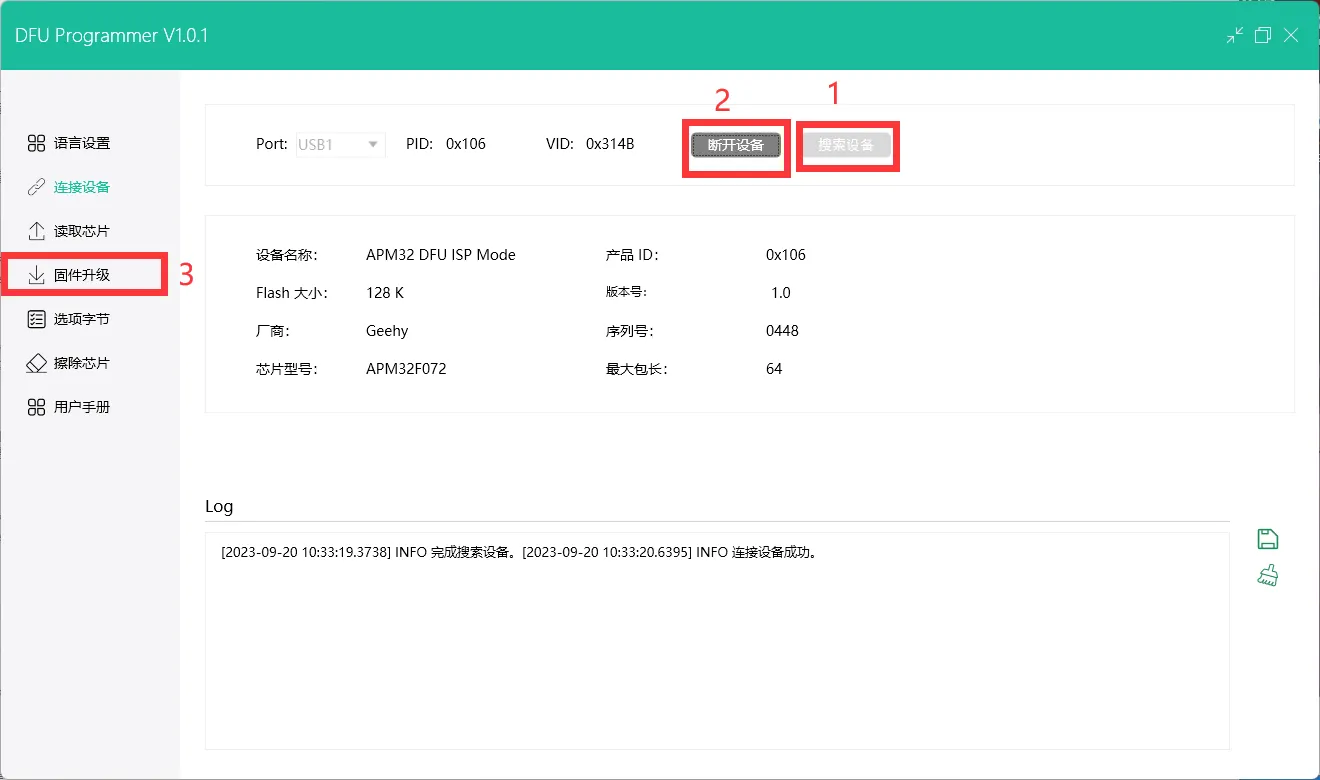
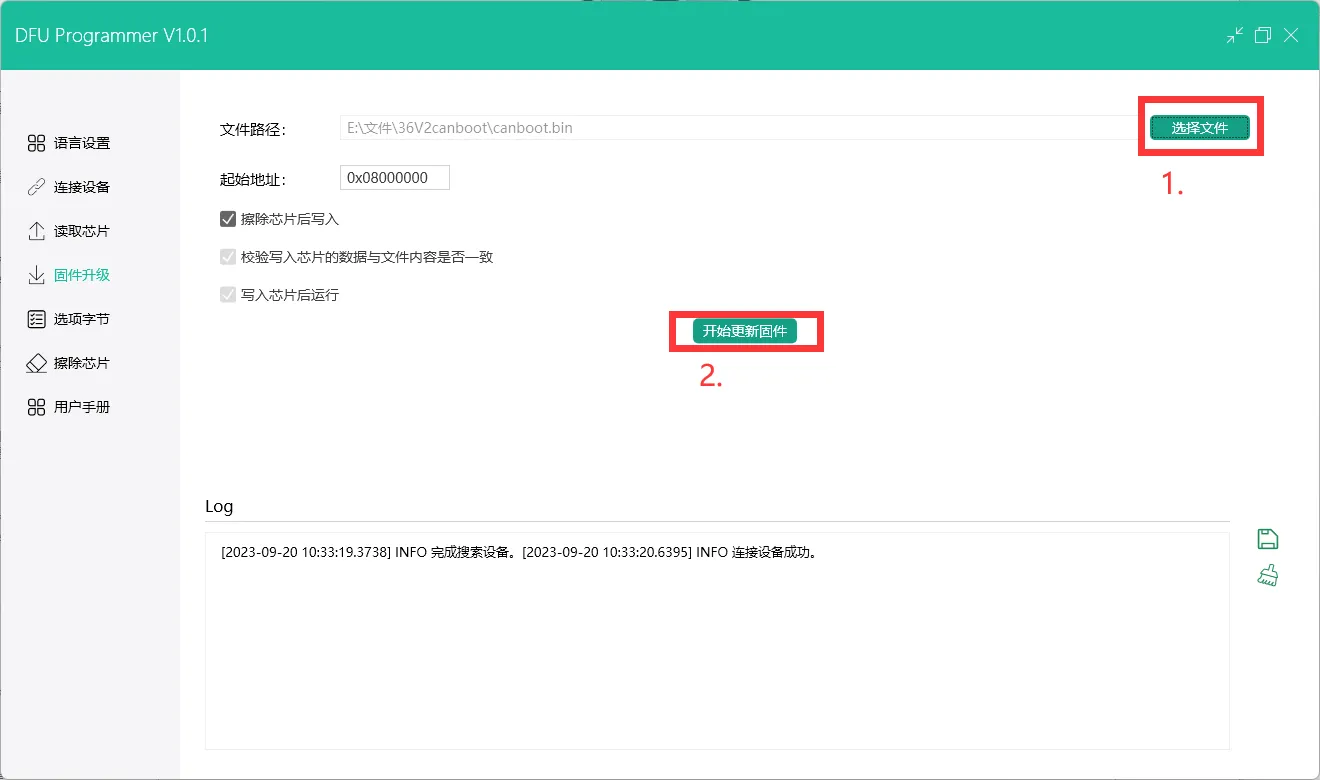
- 点击开始更新固件稍等即可,烧录完即可拔掉type-c与跳线帽
搜索设备
- 现在你已经正常登录到上位机了可以输入
lsusb搜索设备,将会以下几种情况之一- 输入
lsusb提示找不到ls指令,则可以输入下方指令来安装指令sudo apt-get install usbutils - 输入
lsusb后什么反应都没有,这是系统问题这边无能为力,你需要更换系统或者使用确定正常的系统 - 出现下方图片中的信息,请注意这只是参考。你只需要确定有出现
1d50:606f即可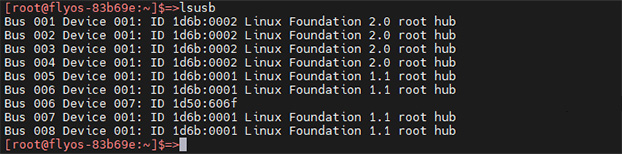
- 输入
1d50:606f属于本次你要用到的设备- 如果有多个
1d50:606f,需要排除一个,否则会影响后续烧录与固件连接,如FLY MINI PAD则建议使用板载UTOC不要使用其他CAN桥接设备 - 如果没有,请自行检查数据线是否接好,固件有没有刷对。
注意事项
有1d50:606f时候才能去搜索CAN ID
- 拉取预先编译固件
- 这里面都是预先编译好的固件
- 请注意上位机需要能上网才可以安装
- 上位机需要执行下方命令下载固件包
cd && git clone https://github.com/FengHua741/FLY_Katapult.git
- 如果已经下载过固件包的建议更新固件包后在进行剩下操作
cd ~/FLY_Katapult && git pull
- 此方法是直接通过CAN更新工具板原有的Katapult固件
- 需要将
<Toolboard ID>替换成STM32F103主控的工具板CANID - 下方是103版本1M CAN速率的固件更新指令
~/klippy-env/bin/python ~/klipper/lib/canboot/flash_can.py -f ~/FLY_Katapult/developer/SHT36/FLY_SHT36V2_103_1M.BIN -u <Toolboard ID>
- 下方是072版本500K CAN速率的固件更新指令
~/klippy-env/bin/python ~/klipper/lib/canboot/flash_can.py -f ~/FLY_Katapult/developer/SHT36/FLY_SHT36V2_103_500K.BIN -u <Toolboard ID>
确认固件是否启动
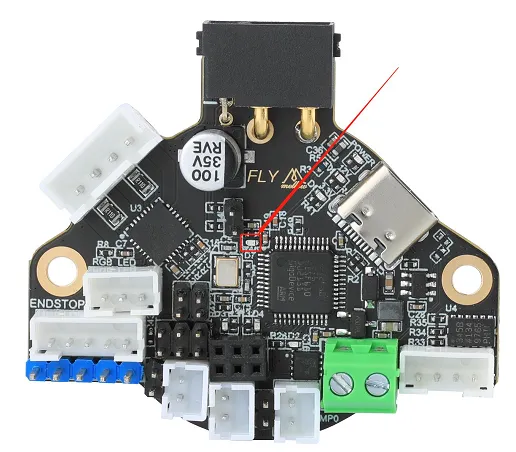
- 如果固件正常启动LED会闪烁起来
Loading...