Katapult 펌웨어
Katapult 펌웨어 설명
:::팁
Katapult의 이전 이름은 CanBoot였으나 나중에 katapult로 변경되었습니다.
:::
- Katapult 펌웨어는 부트로더의 일종으로 Klipper와 함께 사용할 수 있습니다. DFU 등의 방법으로 번역한 후 명령어를 사용하여 펌웨어를 한 번에 업데이트할 수 있습니다.
- 장점: 빠르게 리셋 버튼을 두 번 누르거나 전원을 두 번 빠르게 끄면 Katapult 펌웨어로 진입할 수 있으며, 이때 메인보드에서 LED가 깜빡입니다.
- Katapult 펌웨어는 펌웨어를 번역하는 용도로만 사용되며 Klipper에 연결할 수 없습니다!!!
- Katapult 펌웨어는 상위 기기와 연결하는 세 가지 방법을 지원하며, 세 가지 방법의 펌웨어는 서로 독립적입니다.
- CAN 연결
- 장점: KLIPPER 펌웨어를 컴파일한 후 명령어를 사용하여 펌웨어를 직접 업데이트할 수 있으며, 방해에 강합니다.
- 단점: 펌웨어 컴파일 속도를 미리 알아야 합니다.
- RS232 연결
- 장점: KLIPPER 펌웨어를 컴파일한 후 명령어를 사용하여 펌웨어를 업데이트할 수 있으며, 방해에 매우 강합니다.
- 단점: 명령어를 사용하여 펌웨어를 한 번에 업데이트할 수 없으며, Katapult 펌웨어로 수동으로 들어가야 합니다.
- USB 연결
- 장점: KLIPPER 펌웨어를 컴파일한 후 명령어를 사용하여 펌웨어를 직접 업데이트할 수 있습니다.
- 단점: 데이터 케이블이 길면 방해를 받을 수 있어 연결이 끊길 수 있습니다.
- CAN 연결
팁
- SHT36 V2는 CAN 연결만 사용할 수 있습니다.
- 여기서 제공하는 CAN 펌웨어는 500K와 1M 속도로 제공됩니다.
주의사항
- APMF072는 컴퓨터로만 펌웨어를 플래시할 수 있습니다.
- STM32F103은 호스트를 통해 펌웨어를 업데이트해야 합니다.
플래싱 모드 진입
팁
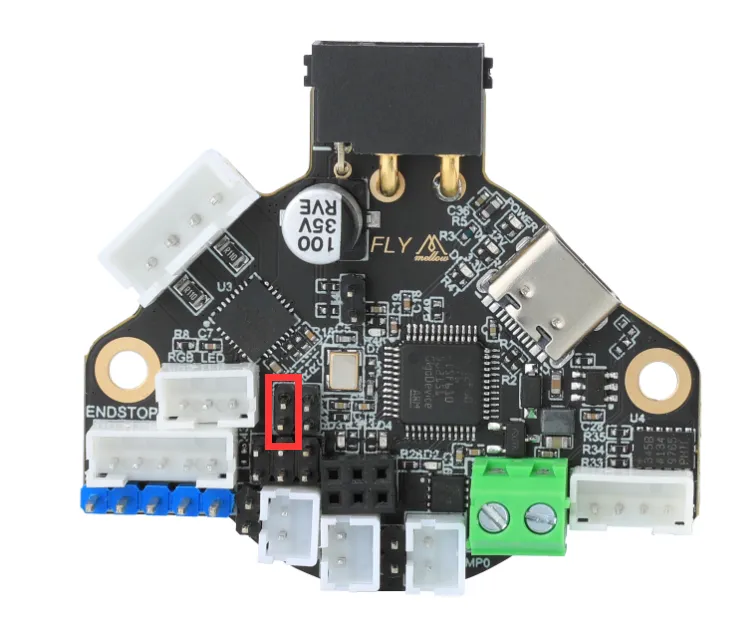
동그라미 표시는 BOOT 다이얼 스위치입니다.
- STM32F103은 이 단계를 수행할 필요가 없습니다!!!!
- 메인보드의 전원을 완전히 끈 상태에서 BOOT 버튼을 누른 채 데이터 전송이 가능한 TYPE-C 케이블을 메인보드와 장치에 연결합니다.
펌웨어 플래싱
- STM32F072 윈도우 플래싱 튜토리얼
- STM32F072 호스트를 통한 플래싱 튜토리얼
- APM32F072 윈도우 플래싱 튜토리얼
- STM32F103 Klipper를 통한 펌웨어 업데이트 튜토리얼
- SHT36_V2의 Katapult 펌웨어
- 아래 다운로드 링크를 클릭하세요.
-
Loading...
참고 사항
STM32의 플래싱이 성공적으로 이루어지도록 다음 사항에 주의해 주세요:
- 일부 컴퓨터의 USB 포트는 드라이버나 신호 호환성 문제로 인해 플래싱이 불안정할 수 있습니다. 다른 USB 포트를 사용해 보는 것을 권장합니다.
- 포트 변경으로 문제가 해결되지 않을 경우, 외부 USB 확장 허브를 사용하는 방법이 있습니다. 이 방법은 호환성을 개선하는 데 효과적인 경우가 많습니다.
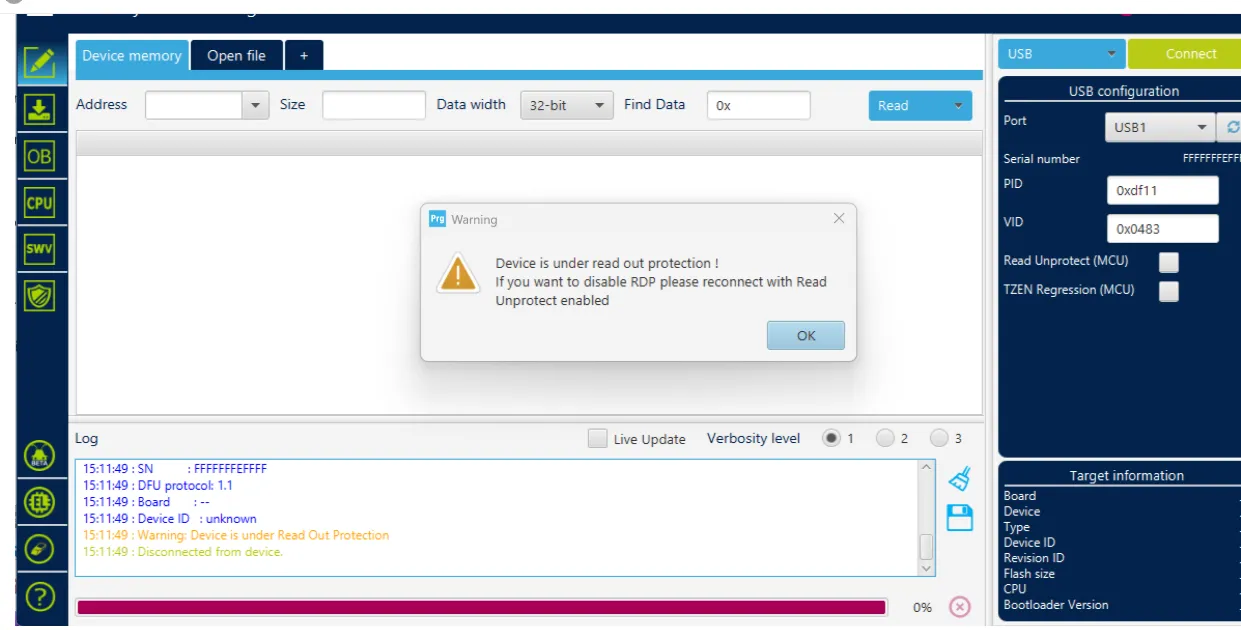
- 플래싱 소프트웨어에서 아래와 같은 오류 메시지가 표시될 때도 먼저 확장 허브를 사용해 보세요. 문제가 지속되면 플래싱 장치 또는 상위 컴퓨터를 사용해 플래싱을 진행해 주세요.
- 플래싱 도구 다운로드 링크
SetupSTM32CubeProgrammer및STM32 DFU 드라이버를 다운로드하세요.- 펌웨어를 컴퓨터의 원하는 디렉터리에 다운로드합니다.
- Type-C 케이블로 메인보드를 컴퓨터에 연결하세요. 반드시
dfu플래싱 모드에 진입했는지 확인하세요. - STM32CubeProgrammer에서 USB 모드를 선택하고 새로 고침 후 연결하세요.
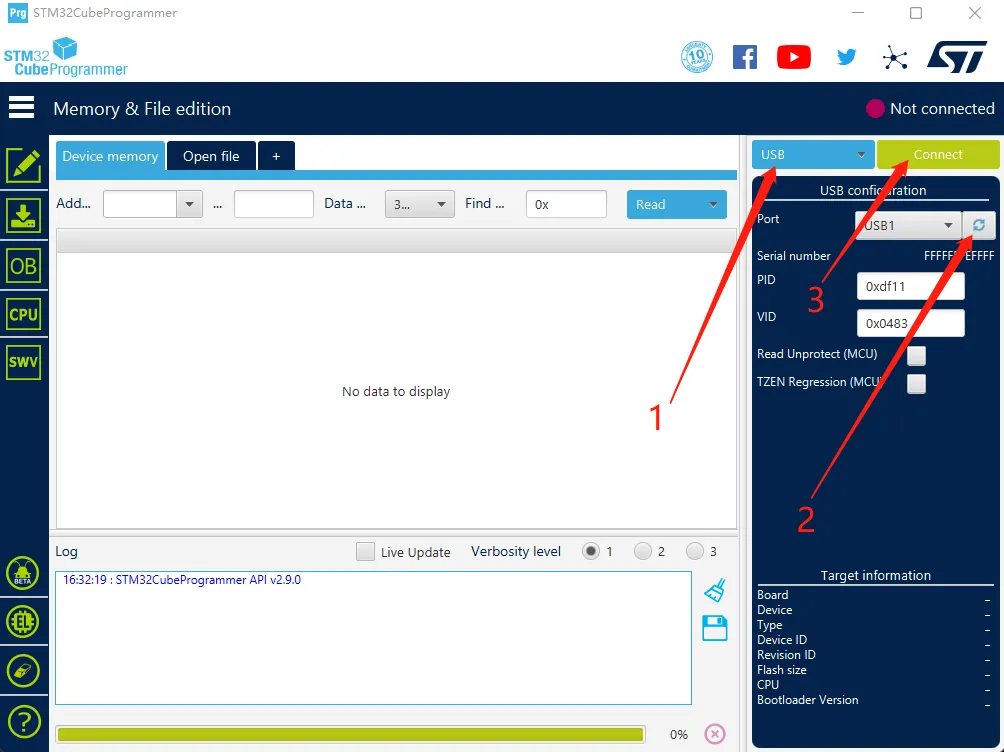
- 오류 창이 나타나지 않았다면 연결이 성공한 것입니다.
경고
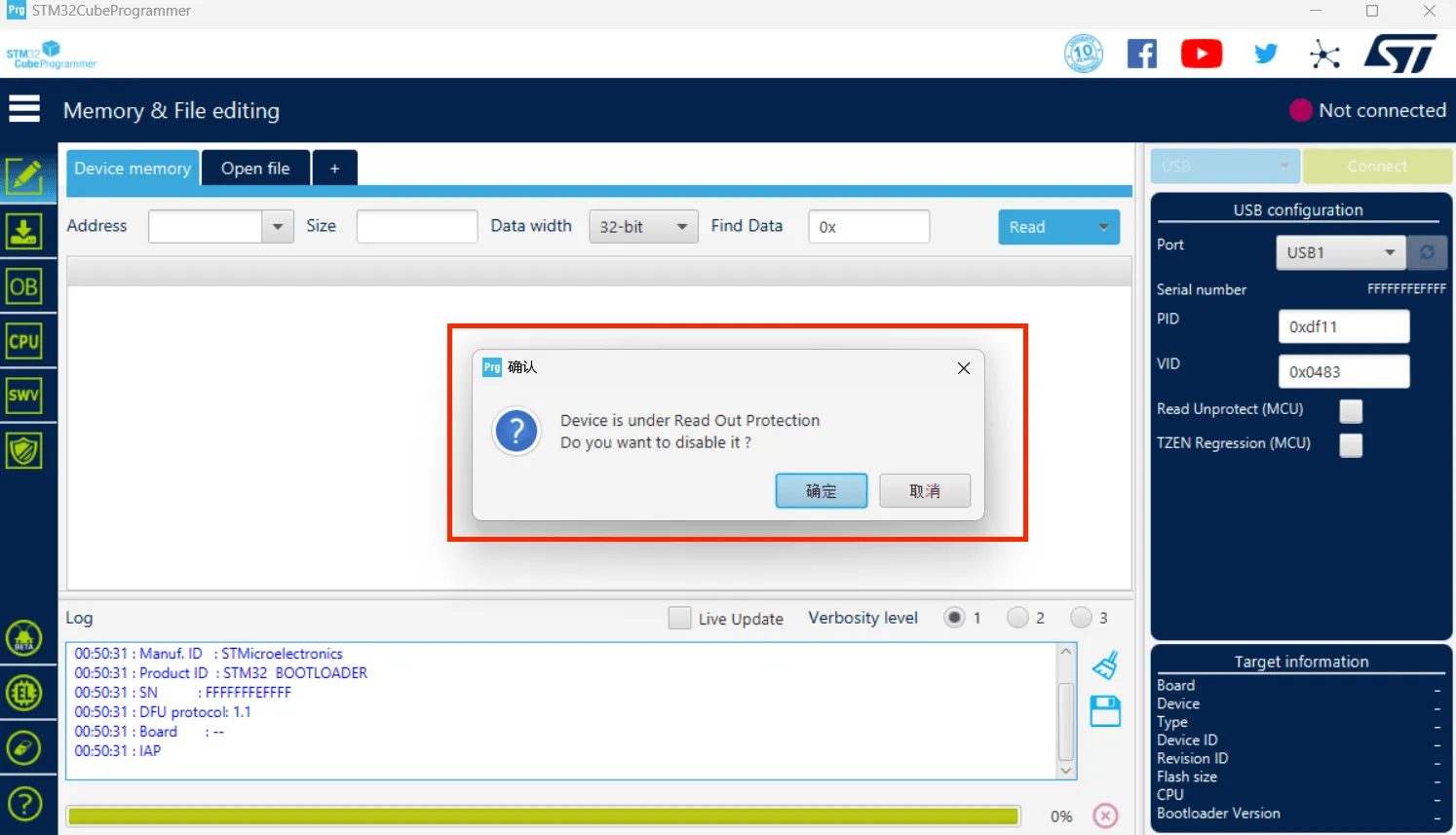
아래와 같은 화면이 나타난다면 컴퓨터나 소프트웨어 문제이므로 상위 컴퓨터를 사용해 플래싱을 진행해 주세요:상위 컴퓨터 플래싱 튜토리얼
- 왼쪽의 다운로드 아이콘을 클릭하고 아래 몇 가지 옵션을 선택하세요.
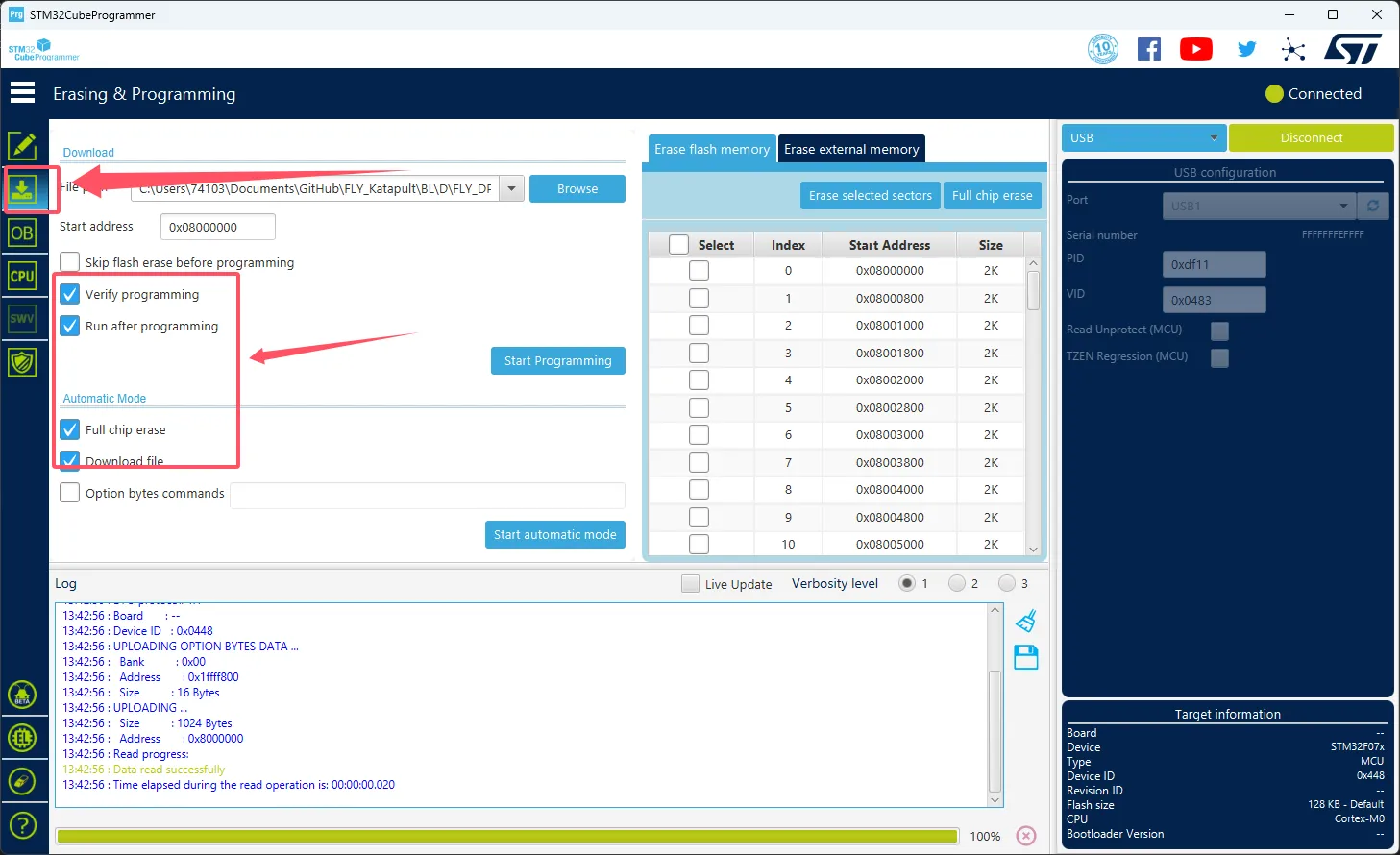
- 화살표가 가리키는
Browse를 클릭하고 플래싱하려는 펌웨어를 선택하세요.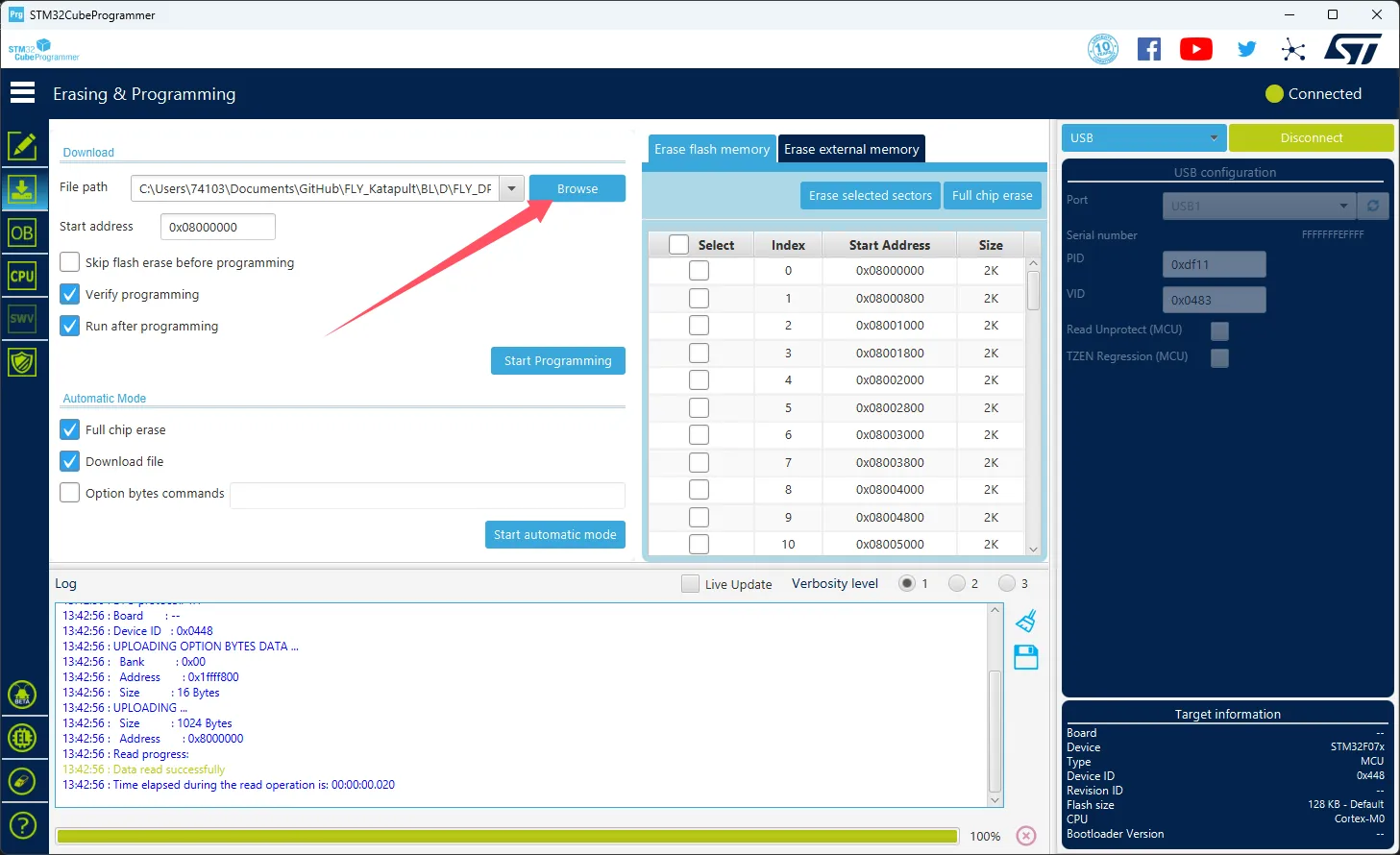
Start address에0x08000000을 입력하세요.- 펌웨어가
HEX형식이라면 이 단계는 건너뛰세요!!
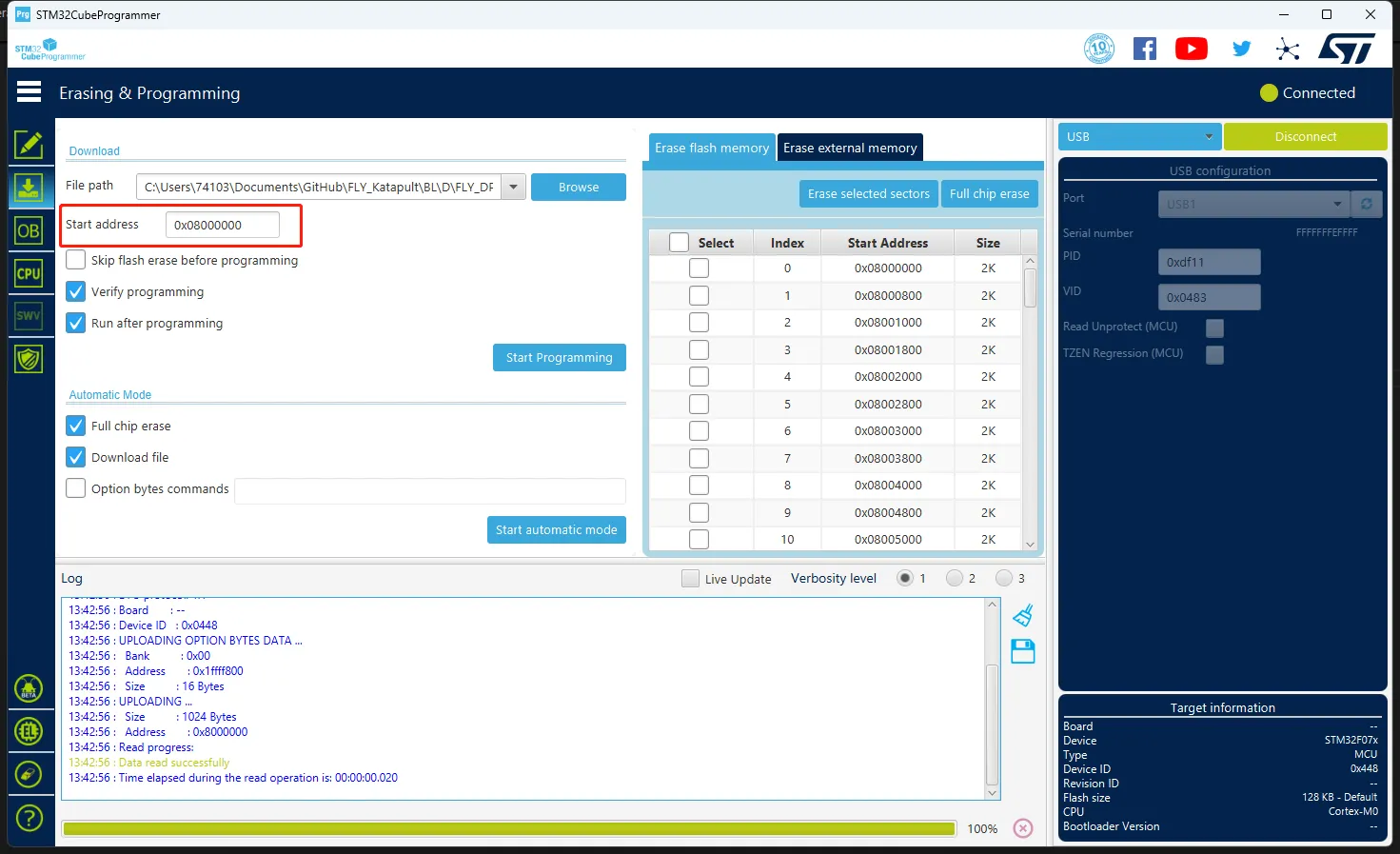
- 펌웨어가
- 아래쪽에 있는
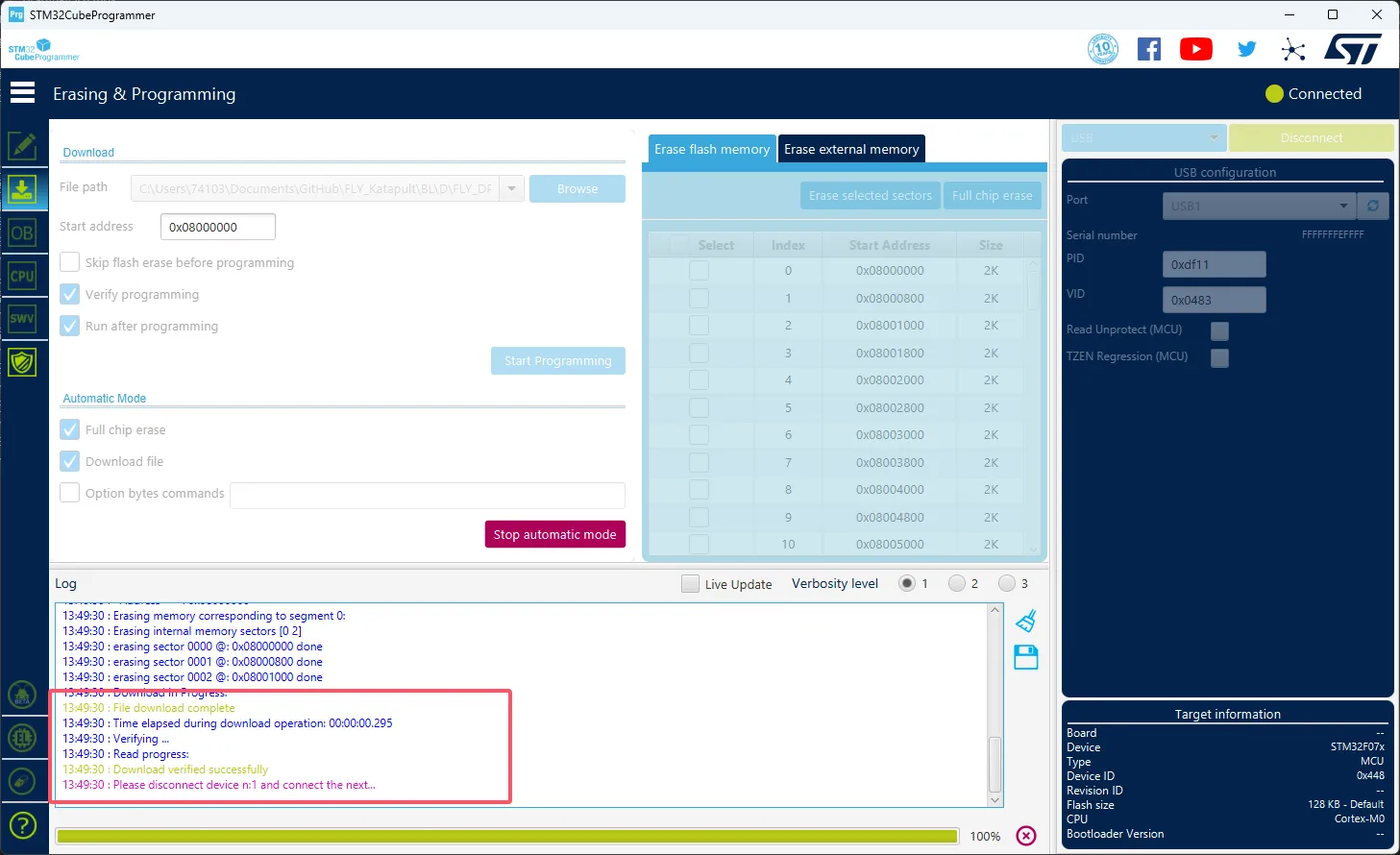
Start automatic mode를 클릭하여 펌웨어 플래싱을 시작하세요.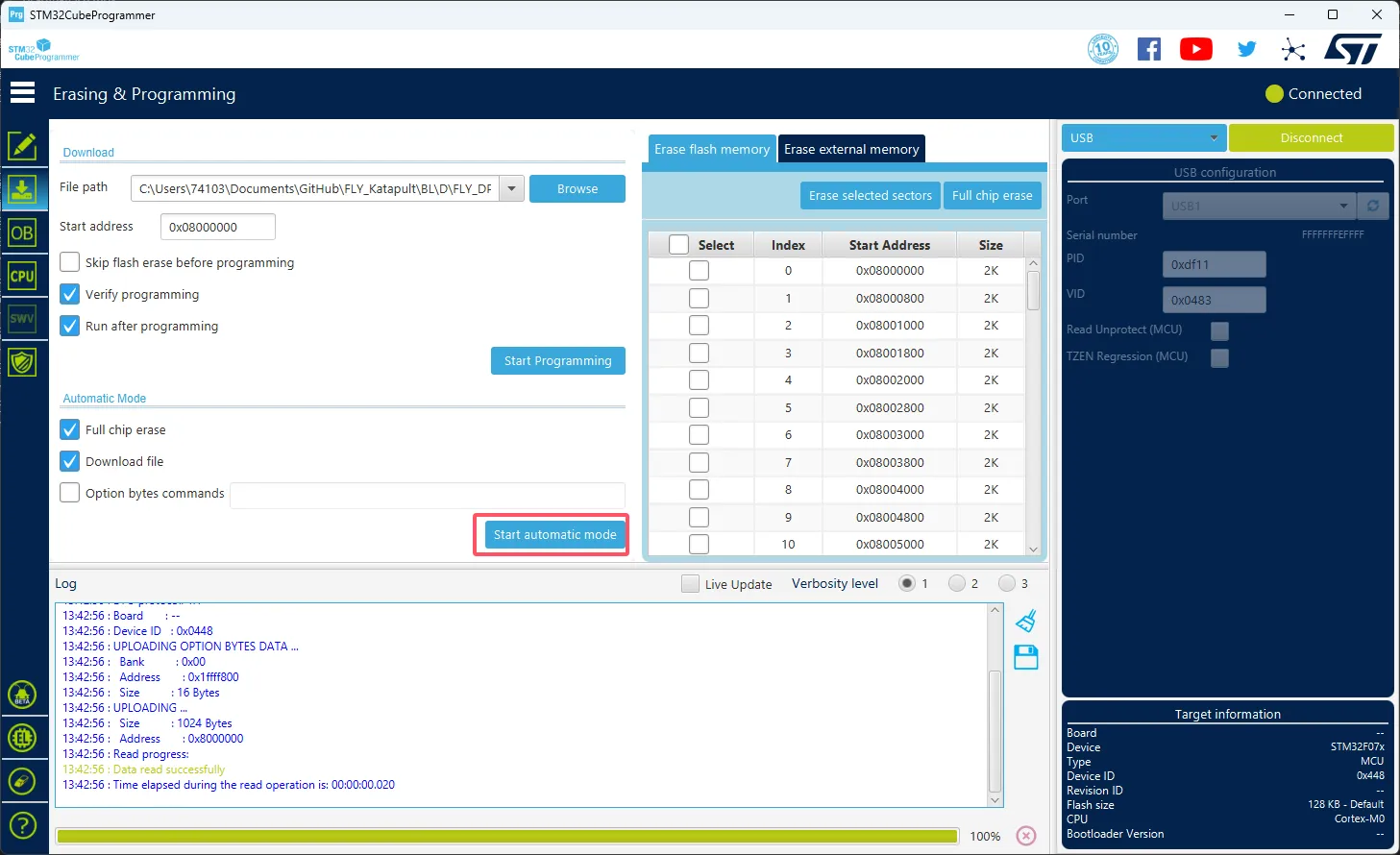
- 아래와 같은 메시지가 나타나면 펌웨어 플래싱이 완료된 것입니다.
- 플래싱 툴 설치
- FLY 상위 컴퓨터는 이 단계를 수행할 필요가 없습니다.
- 설치가 필요한 경우 상위 컴퓨터가 인터넷에 연결되어 있는지 확인해 주세요.
- 이미 플래싱 툴을 설치한 경우 이 단계는 건너뛰어 주세요.
sudo apt update
sudo apt install dfu-util -y
- 장치 연결 상태 확인
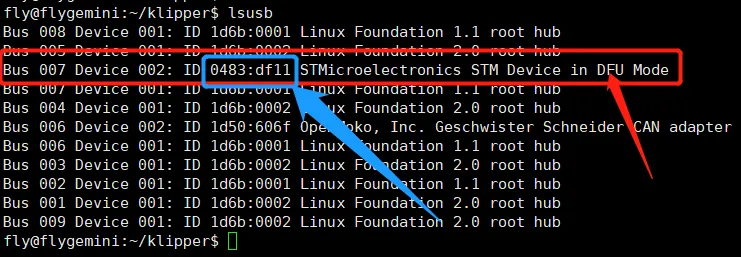
- 다음 명령어를 실행하여 장치가 정상적으로 연결되었는지 확인하세요:
lsusb
- DFU 장치가 인식되지 않는 경우, 다시 플래싱 모드로 진입해 보세요.
- 일부 시스템 버전에서는 장치 이름이 다를 수 있으나,
0483:df11이 표시되면 플래싱 모드에 성공적으로 진입한 것입니다.
- 사전 컴파일 펌웨어 다운로드
- 아래는 사전 컴파일된 펌웨어 파일입니다. 사용 중인 시스템 유형에 맞는 명령어를 선택하여 다운로드하세요 (상위 컴퓨터가 인터넷 접속이 가능한지 확인해 주세요). 네트워크 문제로 다운로드가 불가능한 경우, 애프터세일즈 지원 그룹의 관리자에게 도움을 요청해 주세요.
- FlyOS-Armbian 또는 일반 시스템
- FlyOS-FAST 시스템
cd && git clone https://github.com/FengHua741/FLY_Katapult.git
git clone https://github.com/FengHua741/FLY_Katapult.git /data/FLY_Katapult
ln -s /data/FLY_Katapult /root/FLY_Katapult
- 이전에 펌웨어 패키지를 다운로드한 경우, 계속 진행하기 전에 최신 버전으로 업데이트하는 것이 좋습니다:
cd ~/FLY_Katapult && git pull
- 펌웨어 플래싱
팁
하나의 펌웨어만 플래싱하면 됩니다.
- 아래는 500K CAN 속도용 펌웨어 플래싱 명령입니다.
sudo dfu-util -a 0 -d 0483:df11 --dfuse-address 0x08000000 -D ~/FLY_Katapult/developer/SHT36/FLY_SHT36V2_072_500K.BIN
- 아래는 1M CAN 속도용 펌웨어 플래싱 명령입니다.
sudo dfu-util -a 0 -d 0483:df11 --dfuse-address 0x08000000 -D ~/FLY_Katapult/developer/SHT36/FLY_SHT36V2_072_1M.BIN
-
아래 그림 화살표 위치에
File downloaded successfully라는 문구가 나타나면 플래싱이 성공한 것입니다.
팁
플래싱이 완료된 후 메인보드의 전원을 완전히 끊어 주어야 합니다.
- SHT36_V2의 Katapult 펌웨어
- 아래 다운로드 링크를 클릭하세요.
-
Loading...
- 플래싱 도구 다운로드 주소
DFUProgrammer다운로드 필요- 앞서 컴파일한 펌웨어(klipper.bin) 또는 미리 컴파일된
Katapult 펌웨어를 컴퓨터의 임의 디렉터리에 복사 - Type-C 케이블을 사용하여 보드를 컴퓨터에 연결하고 DFU 플래싱 모드에 진입했는지 확인
- DFUProgrammer를 열고 아래와 같이 선택
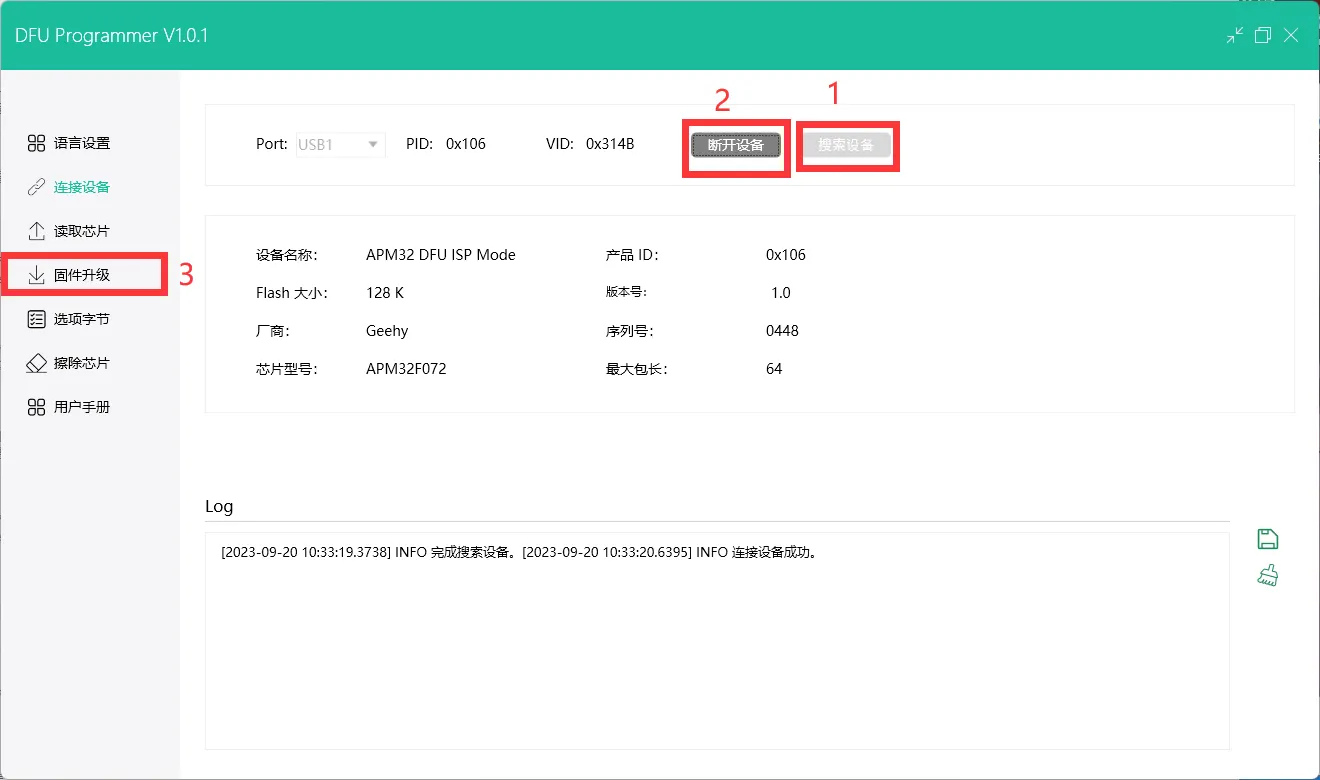
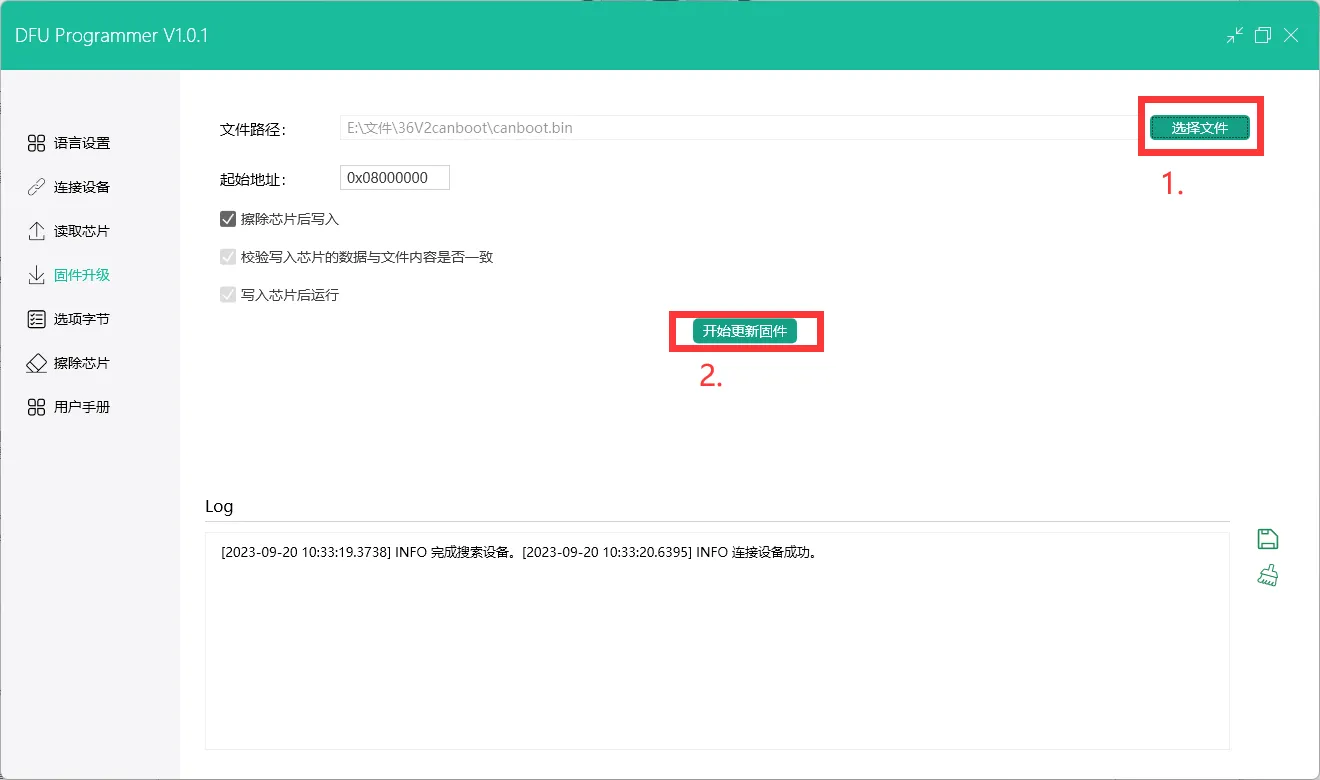
- 시작을 클릭하여 펌웨어 업데이트를 진행하고, 플래싱이 완료되면 Type-C 케이블과 점퍼 캡을 분리하면 됨
장치 검색
- 이제 상위 컴퓨터에 정상적으로 로그인한 상태라면
lsusb명령어를 입력하여 장치를 검색할 수 있습니다. 다음과 같은 경우 중 하나가 발생할 수 있습니다.lsusb입력 시ls명령어를 찾을 수 없다는 메시지가 나오면, 아래 명령어를 입력하여 설치할 수 있습니다.sudo apt-get install usbutilslsusb입력 후 아무 반응이 없는 경우, 이는 시스템 문제로 해결이 불가능하므로 다른 정상적인 시스템으로 교체해야 합니다.- 아래 사진과 같은 정보가 나타납니다. 참고용이므로,
1d50:606f가 표시되는지만 확인하시면 됩니다.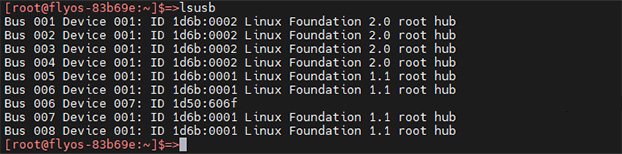
1d50:606f는 이번에 사용할 장치입니다.- 여러 개의
1d50:606f가 나타난다면, 하나를 제외하고는 제거해야 합니다. 그렇지 않으면 향후 플래싱 및 펌웨어 연결에 영향을 줄 수 있습니다. 예를 들어FLY MINI PAD의 경우, 외부 CAN 브리지 장치가 아닌 내장된UTOC를 사용하는 것이 좋습니다. - 만약 나타나지 않았다면, 케이블 연결 상태와 펌웨어가 올바르게 작성되었는지 스스로 확인하십시오.
참고 사항
1d50:606f가 나타날 경우에만 CAN ID 검색을 진행해야 합니다.
- 미리 컴파일된 펌웨어를 가져옵니다.
- 여기 있는 펌웨어는 모두 미리 컴파일되어 있습니다.
- 호스트가 인터넷에 연결되어 있어야 설치가 가능합니다.
- 호스트에서 아래 명령어를 실행하여 펌웨어 패키지를 다운로드해야 합니다.
cd && git clone https://github.com/FengHua741/FLY_Katapult.git
- 이미 펌웨어 패키지를 다운로드 받은 경우, 아래 명령어로 업데이트 후 작업을 진행하는 것을 권장합니다.
cd ~/FLY_Katapult && git pull
- 이 방법은 CAN을 통해 도구보드에 기존에 설치된 Katapult 펌웨어를 직접 업데이트하는 방법입니다.
도구보드 ID를 STM32F103 마이크로컨트롤러의 도구보드 CAN ID로 변경해야 합니다.- 아래는 103 버전의 1M CAN 속도용 펌웨어 업데이트 명령입니다.
~/klippy-env/bin/python ~/klipper/lib/canboot/flash_can.py -f ~/FLY_Katapult/developer/SHT36/FLY_SHT36V2_103_1M.BIN -u <도구보드 ID>
- 아래는 072 버전의 500K CAN 속도용 펌웨어 업데이트 명령입니다.
~/klippy-env/bin/python ~/klipper/lib/canboot/flash_can.py -f ~/FLY_Katapult/developer/SHT36/FLY_SHT36V2_103_500K.BIN -u <도구보드 ID>
펌웨어 정상 시작 확인
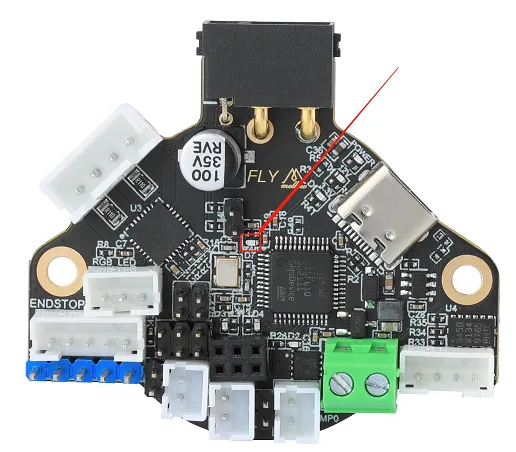
- 펌웨어가 정상적으로 시작되면 LED가 깜박입니다.
Loading...