Installation du système
Guide d'opération pour débutants sur l'ordinateur hôte
Guide d'opération pour débutants sur l'ordinateur hôtePréparation avant l'installation du système
- Lecteur de cartes
- Une carte TF d'une capacité d'au moins 16 Go et ne dépassant pas 128 Go. La vitesse de transfert de la carte TF doit être de classe 10 ou supérieure.
- Si vous n'avez pas de carte TF, veuillez acheter le module M2WE et le programmateur M2SD. Veuillez noter que le module M2WE ne peut pas utiliser la fonction
WiFisous le systèmeFlyOS-Armbian. - Téléchargez l'image système correspondante.
- Téléchargez les outils de programmation nécessaires.
Installation du système
- La programmation sur carte TF et la programmation sur M2WE via une carte TF nécessitent uniquement l'une de ces deux méthodes.
- Veuillez noter que le module M2WE ne peut pas utiliser la fonction WiFi sous le système
FlyOS-Armbian.
- Si la machine est équipée d'un module M2WE et d'une carte mémoire, le système démarre par défaut depuis la carte mémoire.
- Il est recommandé d'utiliser une carte TF pour programmer le système sur le M2WE. La programmation via USB sur le M2WE peut échouer en raison de problèmes de compatibilité des pilotes, il est donc conseillé d'utiliser directement la programmation sur M2WE via une carte mémoire.
- Veuillez vérifier que l'image système téléchargée correspond bien, car une image incorrecte empêchera le démarrage.
- Veuillez noter que le module M2WE ne peut pas utiliser la fonction WiFi sous le système
FlyOS-Armbian.
- Programmer sur une carte TF
- Programmer sur M2WE via une carte TF
- Programmer sur M2WE via USB
- Programmer sur M2WE ou une carte TF via le programmateur M2SD
Carte TF d'écriture du système
Préparatifs
- Installez d'abord les logiciels
SDFormatteretRufusOutils de formatage - Décompressez le système, le nom du fichier après décompression a une extension
.img - Il n'est pas recommandé d'utiliser
balenaetcheretRaspberry Pipour l'écriture du système - Insérez la carte TF dans le lecteur de cartes, puis branchez le lecteur de cartes à l'interface USB de l'ordinateur
- Si la carte TF contient des données, sauvegardez-les. Après l'écriture du système, la carte système ne doit pas être retirée, sauf si vous devez écrire sur M2WE, vous pouvez alors retirer la carte TF
Formatage de la carte mémoire
- Utilisez le logiciel
SDFormatter.exepour formater la carte TF - Sélectionnez le disque que vous souhaitez formater
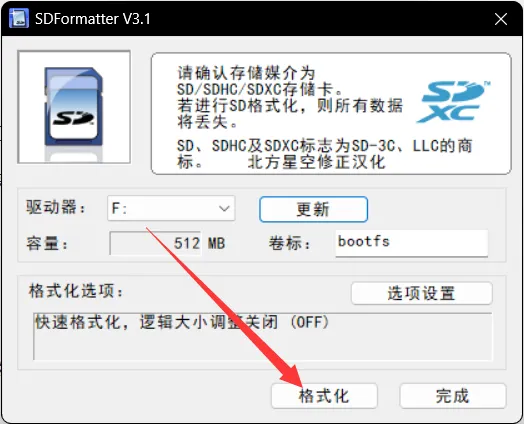
- Ou utilisez la gestion des disques intégrée à WIN pour supprimer les partitions, après avoir supprimé les partitions, créez à nouveau les partitions.
Écriture sur la carte TF
Flashage du système
-
Ouvrez Rufus, sélectionnez le périphérique. La capacité affichée pour le périphérique sélectionné doit correspondre à celle de la carte de flashage insérée dans l'ordinateur.
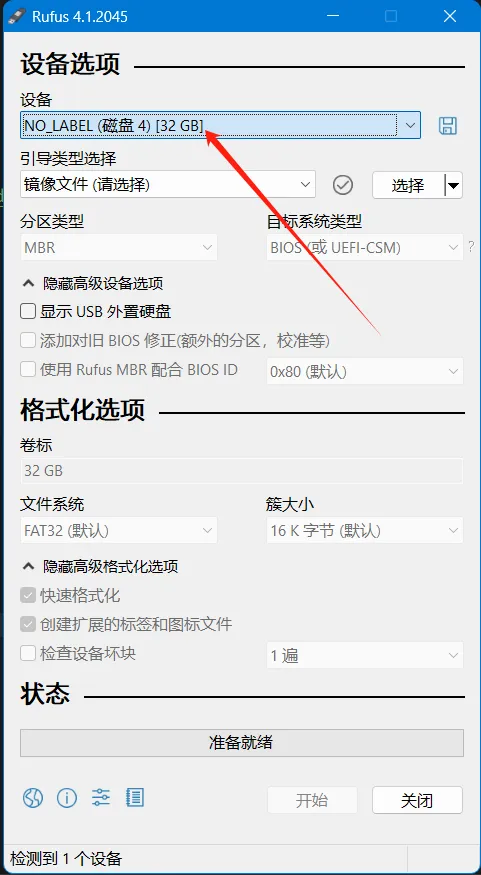
-
Pour le
Type de boot, il suffit de conserver la sélection par défaut, à savoirFichier image. -
Pour la sélection du fichier image, cliquez sur le bouton
Sélectionnerà droite deType de boot, puis choisissez le fichier.imgdécompressé. -
Une fois le fichier image sélectionné, le champ
Type de bootaffichera le nom du fichier image.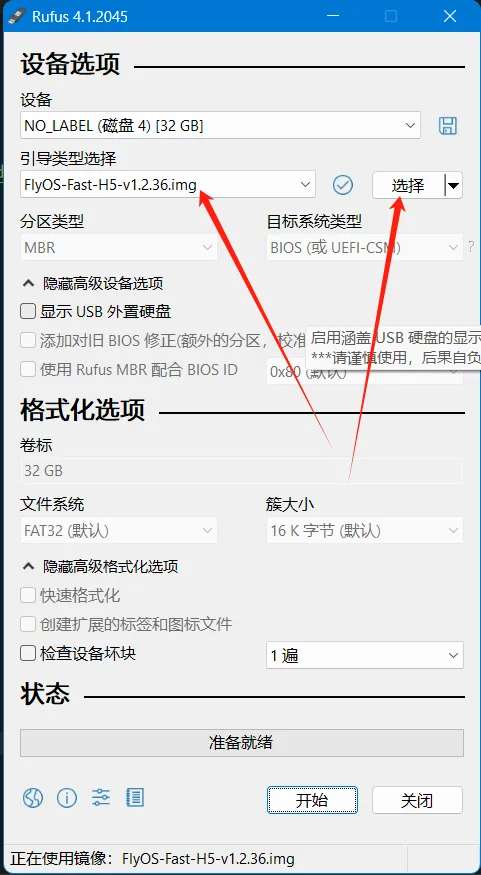
-
Cliquez sur le bouton
Démarrer. Si une fenêtre apparaît pour indiquer que les données du disque doivent être effacées, cliquez surOK.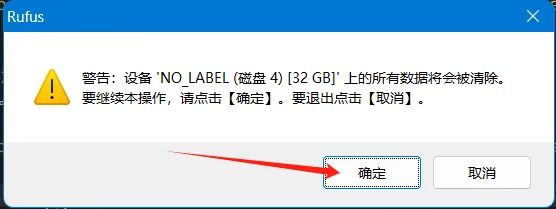
-
Une fois le flashage terminé, l'ordinateur émettra un signal sonore et la barre de progression affichera
Prêt.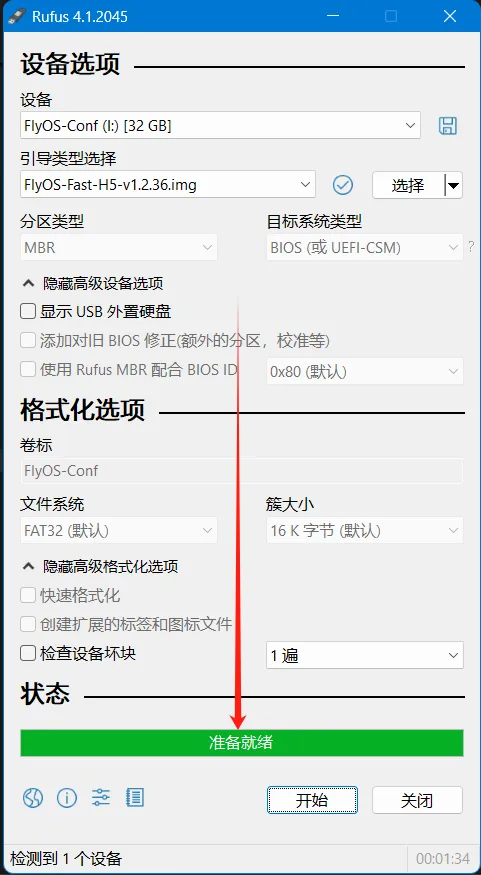
-
Une fois le flashage terminé, inutile de retirer immédiatement la carte de flashage.
-
Ouvrez l'Explorateur de fichiers et vérifiez s'il existe une clé USB ou un disque amovible nommé
BOOT.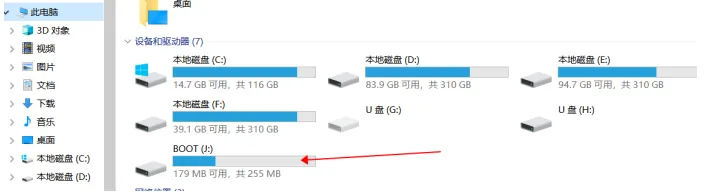
-
La présence du fichier
FlyOS-envindique que le flashage a réussi. -
Installez la carte système sur la carte mère.
Passage via la carte TF vers M2WE
La migration du système permet de transférer intégralement l'image présente sur la carte TF vers M2WE. Une fois la migration terminée, le contenu de M2WE sera identique à celui de la carte TF d'origine.
- Après avoir installé M2WE, allumez-le
- Connectez-vous d'abord via un port série à SSH
- Exécutez les commandes suivantes. Vous pourriez être invité à entrer un mot de passe. Entrez
mellowpuis appuyez sur Entrée. Notez que le mot de passe ne sera pas visible.
sudo nand-sata-install
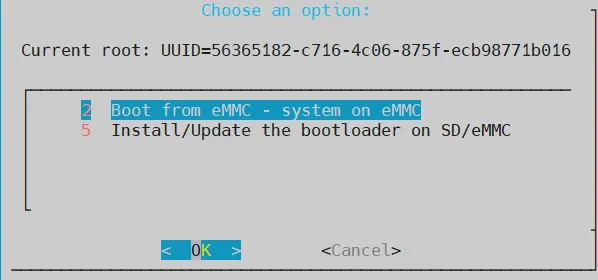
- Sélectionnez l'option
Boot from eMMC - system on eMMCpuis appuyez sur la touche Entrée (généralement, l'option par défaut est sélectionnée, donc appuyez directement sur Entrée)
- Lorsque vous voyez
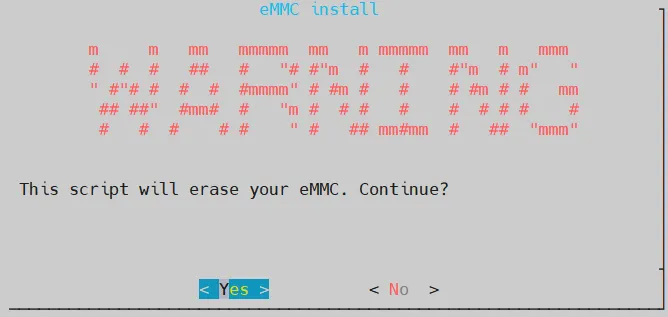
This script will erase your eMMC. Continue?, choisissezYeset appuyez sur Entrée (généralement, l'option par défaut est sélectionnée, donc appuyez directement sur Entrée)
- Sélectionnez le type de système de fichiers comme
ext4puis appuyez sur la touche Entrée (généralement, l'option par défaut est sélectionnée, donc appuyez directement sur Entrée)

- Patientez jusqu'à ce qu'une barre de progression apparaisse (si plus de 2 minutes se passent sans que la barre de progression n'apparaisse, appuyez sur
CTRL+Cpour interrompre l'opération, puis redémarrez l'appareil et réessayez)

- Pendant le processus de migration, ne coupez pas l'alimentation ni n'exécutez d'autres opérations jusqu'à ce que la migration soit terminée
- Une fois la migration terminée, appuyez simplement sur Entrée, attendez que l'appareil s'éteigne complètement

- Éteignez l'appareil, retirez la carte TF, puis rallumez-le. À ce stade, vous pouvez démarrer à partir du système dans l'eMMC
Flasher le système sur M2WE via une clé USB
Préparatifs
Préparatifs
- Installez d'abord les logiciels
SDFormatteretRufusOutils de formatage - Téléchargez le pilote M2WE BOOT
- Décompressez le système, après décompression, le nom du fichier se termine par
.img - Il n'est pas recommandé d'utiliser
balenaetcherouRaspberry Pipour flasher le système - Insérez M2WE ou la carte SD dans M2SD, puis branchez M2SD à l'interface USB de l'ordinateur
- Si M2WE contient des données, sauvegardez-les
Installation du pilote
- Ouvrez le logiciel
Zadig - Sauf le premier
Zadig, qui n'a pas besoin d'être installé et peut être exécuté directement, les deux autres doivent être installés. Pendant l'installation, cliquez simplement sur "Suivant" ou "Next" - Ouvrez
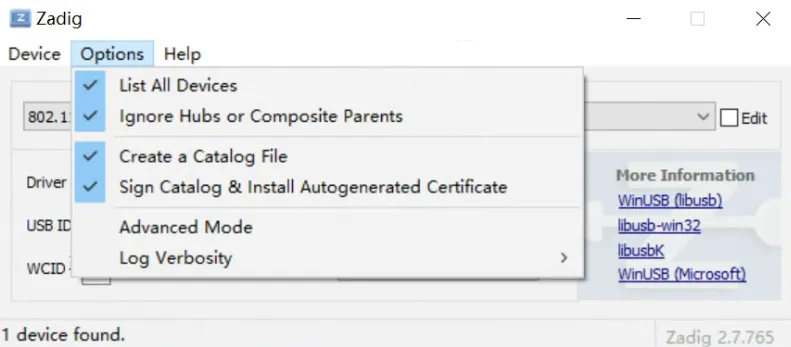
Zadig, cochezList All Devicesdans le menu supérieurOptions
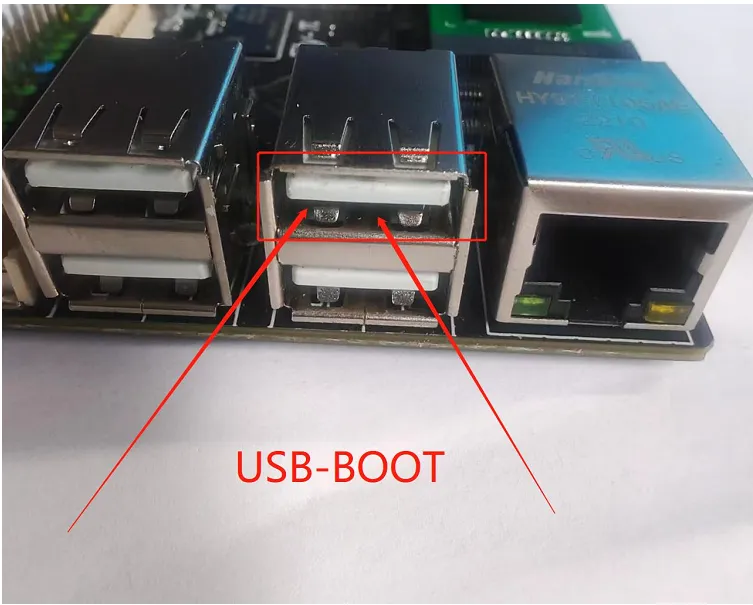
Assurez-vous que le bouton est enfoncé lorsque vous reliez l'appareil à l'ordinateur
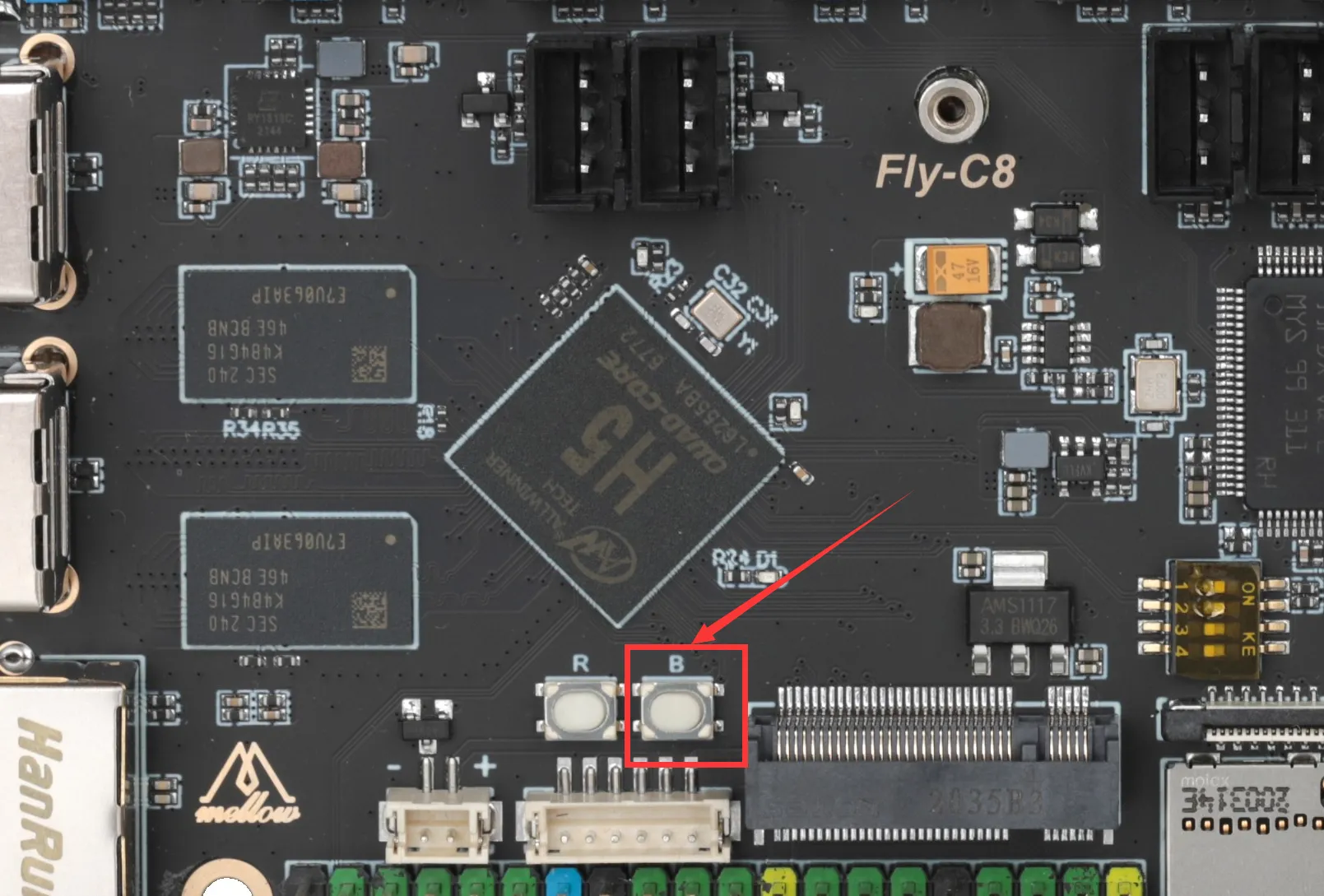
- Une fois que M2WE est correctement installé, maintenez la touche BOOT et reliez le câble USB à l'ordinateur
- FLY-C8
- FLY-Pi v2
- FLY-Pi(π)
- FLY-Gemini
- Port FLY-C8
- Port FLY-Pi v2
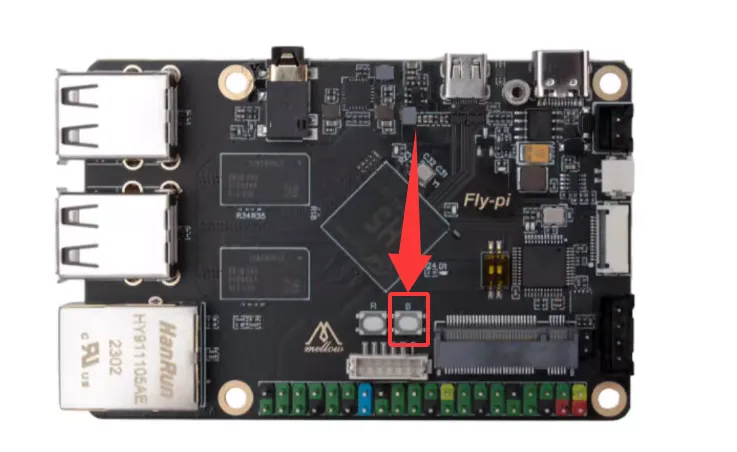
- Port FLY-Pi
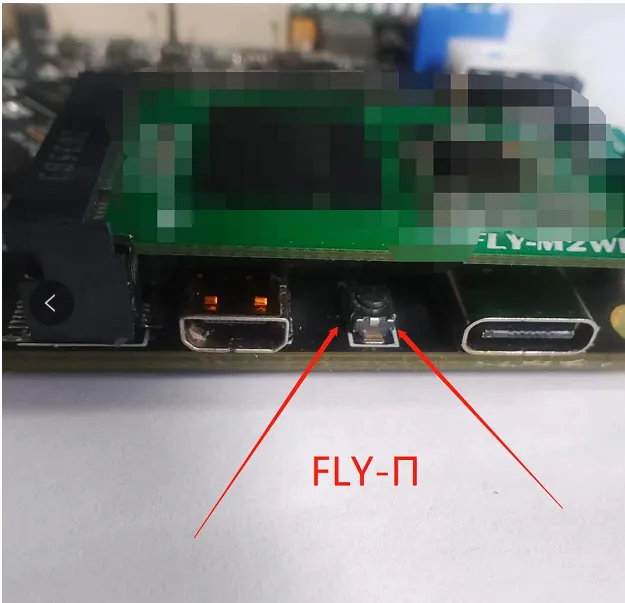
- Port FLY-Gemini
- Ouvrez Zadig
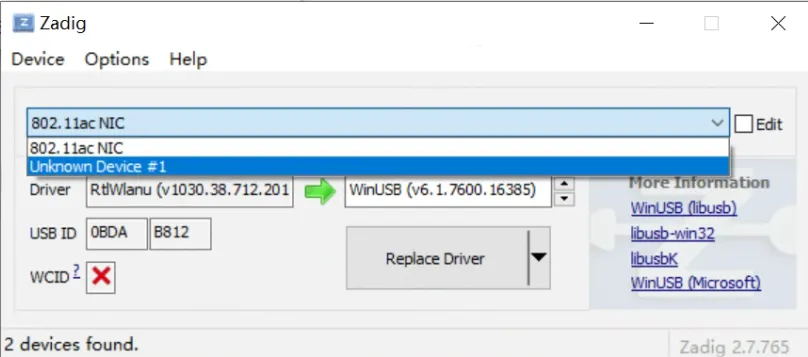
- Si tout fonctionne correctement, Zadig affichera un
Unknow Device #xouUSB Device(VID_1f3a_PID_efe8), sélectionnez-le
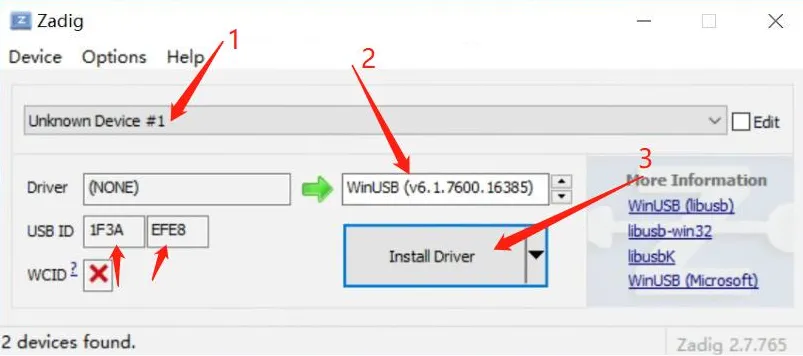
- Après avoir sélectionné l'appareil, vérifiez si l'ID USB correspond à celui de l'image ci-dessus, sinon sélectionnez un autre appareil
- La deuxième partie de l'image ne doit choisir que la version
WinUSB(vxxxxxxx), le numéro de version n'a pas d'importance - Cliquez sur
Install Driverpour installer le pilote
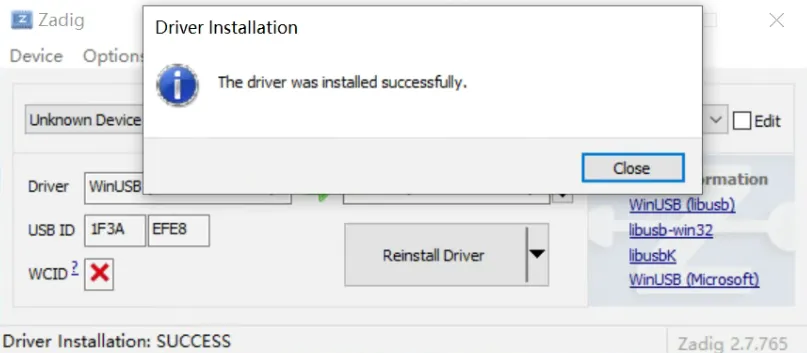
- Pilote USB installé avec succès (le pilote n'a besoin d'être installé qu'une seule fois, pas besoin de le réinstaller lors d'un futur flashage)
- Ouvrez le FLY-BOOT installé, cliquez sur
Vérifier l'appareil - Si les étapes précédentes ont été effectuées correctement, un appareil disponible sera détecté
- Cliquez sur
Démarrer BOOT, si tout est normal, un message indiquant que le BOOT a été activé correctement s'affichera
Formatage de M2WE
- Utilisez le logiciel
TFFormatter.exepour formater le disqueBOOT
- Ou utilisez la gestion du disque intégrée à WIN pour supprimer les partitions, supprimez ensuite les partitions et recréez-les.
- Vous pouvez maintenant ouvrir l'Explorateur de fichiers, un lecteur U盘 de 14,5 Go apparaît (la taille d'une eMMC de 16 Go est de 14,5 Go)
- Vous pouvez alors utiliser Win32diskimager pour flasher l'image du système, sélectionnez le lecteur de 14,5 Go comme disque cible
Flashage sur M2WE
Flashage du système
-
Ouvrez Rufus, sélectionnez le périphérique. La capacité affichée pour le périphérique sélectionné doit correspondre à celle de la carte de flashage insérée dans l'ordinateur.
-
Pour le
Type de boot, il suffit de conserver la sélection par défaut, à savoirFichier image. -
Pour la sélection du fichier image, cliquez sur le bouton
Sélectionnerà droite deType de boot, puis choisissez le fichier.imgdécompressé. -
Une fois le fichier image sélectionné, le champ
Type de bootaffichera le nom du fichier image. -
Cliquez sur le bouton
Démarrer. Si une fenêtre apparaît pour indiquer que les données du disque doivent être effacées, cliquez surOK. -
Une fois le flashage terminé, l'ordinateur émettra un signal sonore et la barre de progression affichera
Prêt. -
Une fois le flashage terminé, inutile de retirer immédiatement la carte de flashage.
-
Ouvrez l'Explorateur de fichiers et vérifiez s'il existe une clé USB ou un disque amovible nommé
BOOT. -
La présence du fichier
FlyOS-envindique que le flashage a réussi. -
Installez la carte système sur la carte mère.
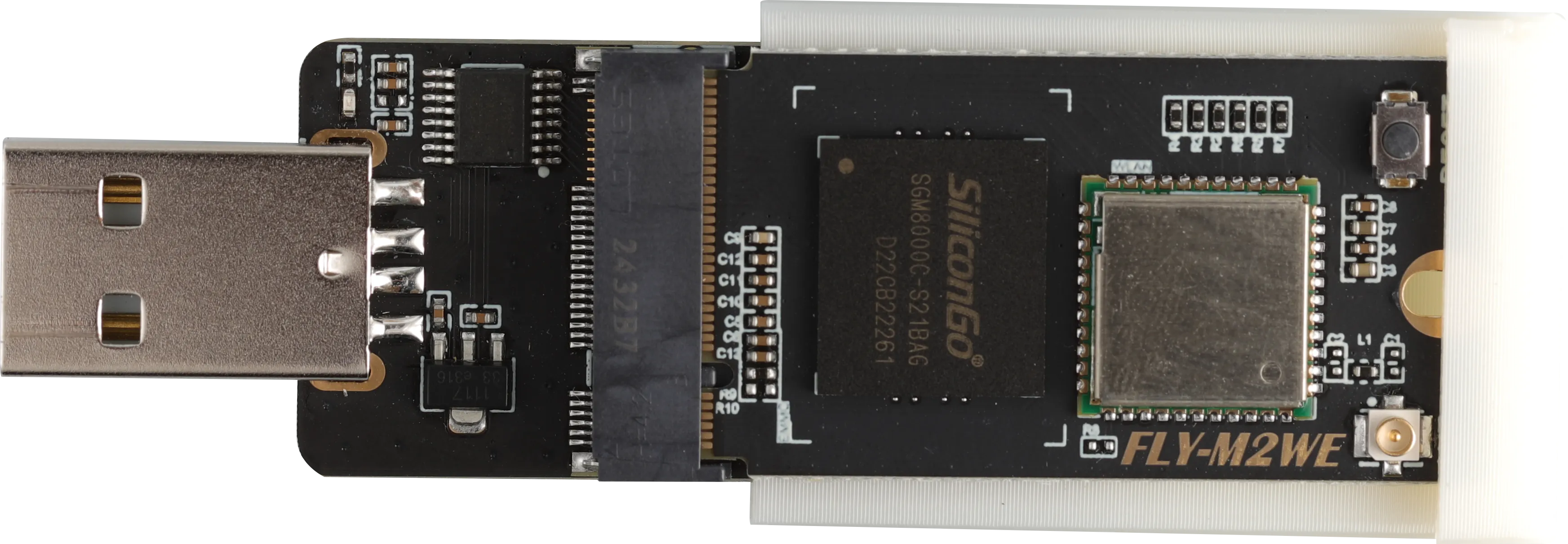
Installer une carte M2WE ou une carte SD sur le M2SD
- Ce produit prend en charge USB3.0
- Ce produit ne prend pas en charge l'installation simultanée de TF et de M2WE
- Après avoir installé la carte M2WE ou la carte SD, branchez-la sur le port USB d'un ordinateur pour la formater
- Ne pas installer d'autres appareils tels que NVME, cela pourrait endommager l'appareil !!!
- Installation de la M2WE
- Installation de TF

Préparatifs
- Installez d'abord le logiciel
SDFormatteretRufusOutils de formatage - Décompressez le système, après décompression, le nom du fichier se termine par
.img - Il n'est pas recommandé d'utiliser
balenaetcheretRaspberry Pipour l'écriture du système - Installez la carte M2WE ou la carte SD sur le M2SD, puis connectez le M2SD à un port USB de l'ordinateur
- Si la carte M2WE ou la carte TF contient des données, veuillez les sauvegarder
Formatage de la carte mémoire
- Utilisez le logiciel
TFFormatter.exepour formater - Sélectionnez le disque que vous souhaitez formater
- Ou utilisez la gestion du disque intégrée à WIN pour supprimer les partitions, supprimez ensuite les partitions et recréez-les.
Flashage du système
Flashage du système
-
Ouvrez Rufus, sélectionnez le périphérique. La capacité affichée pour le périphérique sélectionné doit correspondre à celle de la carte de flashage insérée dans l'ordinateur.
-
Pour le
Type de boot, il suffit de conserver la sélection par défaut, à savoirFichier image. -
Pour la sélection du fichier image, cliquez sur le bouton
Sélectionnerà droite deType de boot, puis choisissez le fichier.imgdécompressé. -
Une fois le fichier image sélectionné, le champ
Type de bootaffichera le nom du fichier image. -
Cliquez sur le bouton
Démarrer. Si une fenêtre apparaît pour indiquer que les données du disque doivent être effacées, cliquez surOK. -
Une fois le flashage terminé, l'ordinateur émettra un signal sonore et la barre de progression affichera
Prêt. -
Une fois le flashage terminé, inutile de retirer immédiatement la carte de flashage.
-
Ouvrez l'Explorateur de fichiers et vérifiez s'il existe une clé USB ou un disque amovible nommé
BOOT. -
La présence du fichier
FlyOS-envindique que le flashage a réussi. -
Installez la carte système sur la carte mère.
Installation de la carte mémoire système
- Installer la carte TF sur le PI V2
- Installer la carte M2WE sur le PI V2
- Installer la carte TF sur le PI
- Installer la carte M2WE sur le PI
- Installer la carte TF sur le C8
- Installer la carte M2WE sur le C8
- Installer la carte TF sur le Gemini-V3
- Installer la carte M2WE sur le Gemini-V3
- Connecter la carte TF sur le LITE2.1
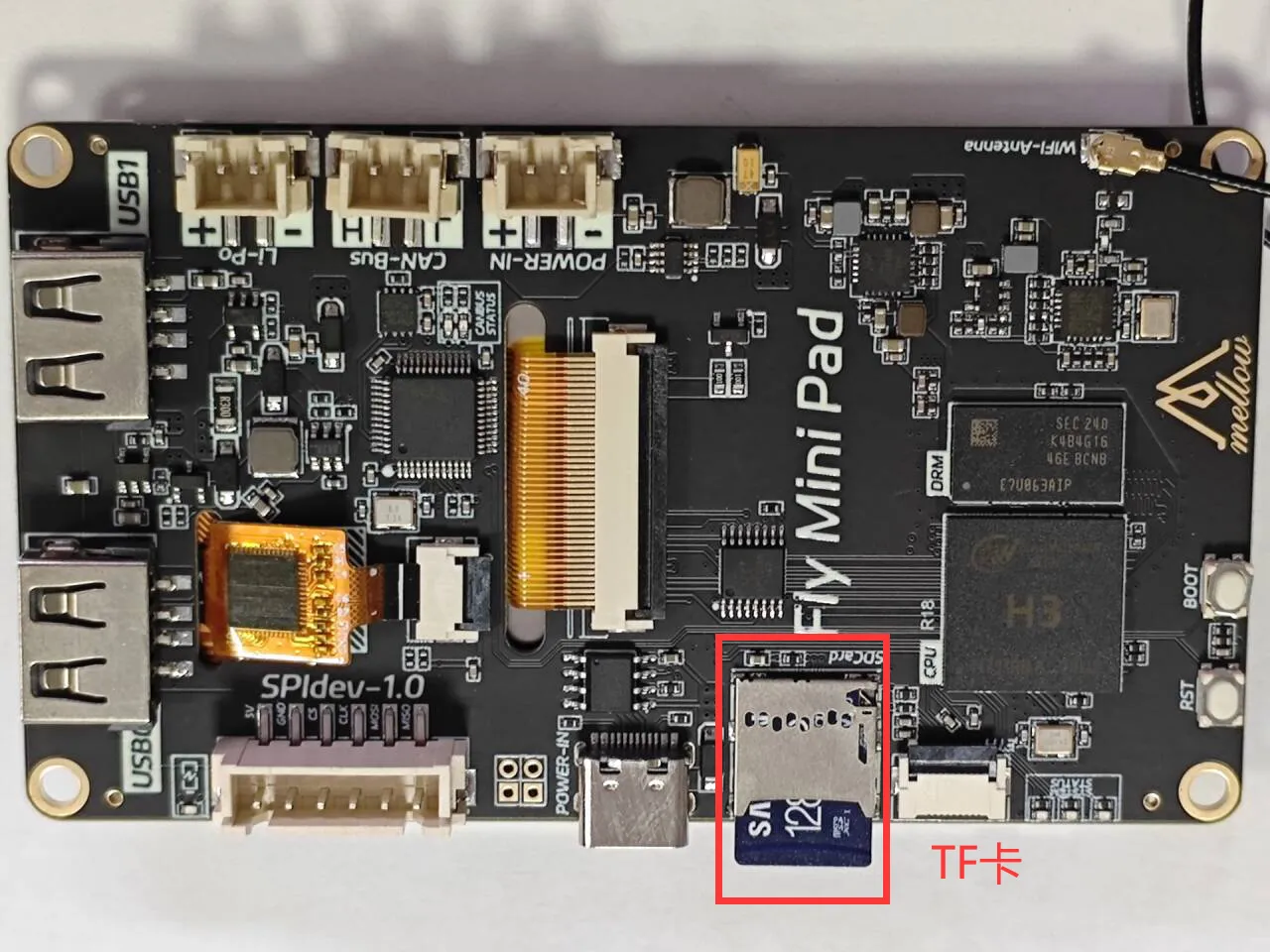
- Connecter la carte TF sur le MINI PAD
- Après avoir gravé le système sur la carte TF, il est nécessaire de connecter la carte TF ici sur le PI V2, sinon le système ne pourra pas démarrer
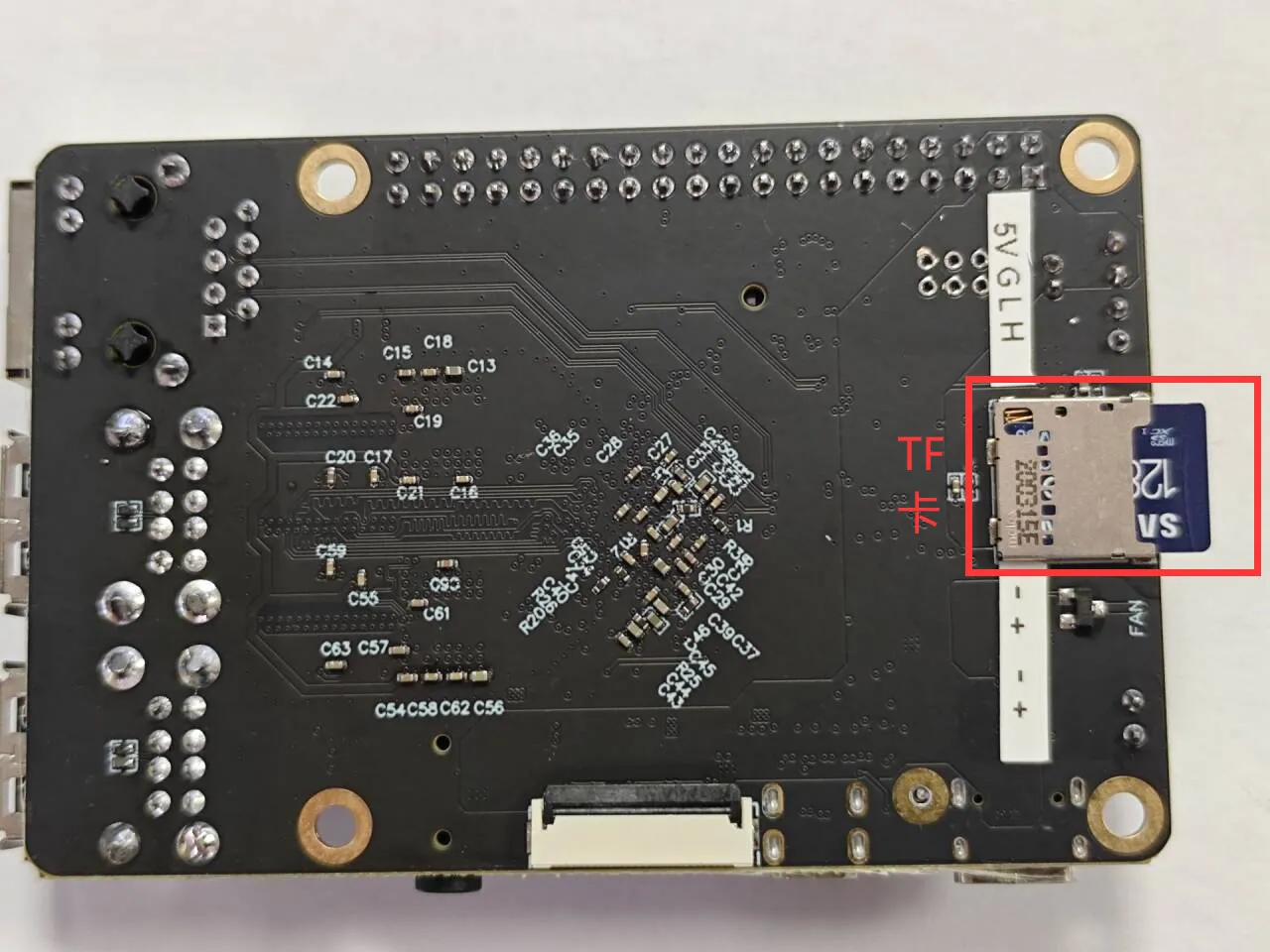
- Veuillez noter que si une carte TF est présente, le système démarre par défaut depuis la carte TF
- Veuillez noter que les vis de fixation doivent être serrées avec un tournevis hexagonal de 1,27 mm

- Après avoir gravé le système sur la carte TF, il est nécessaire de connecter la carte TF ici sur le PI, sinon le système ne pourra pas démarrer
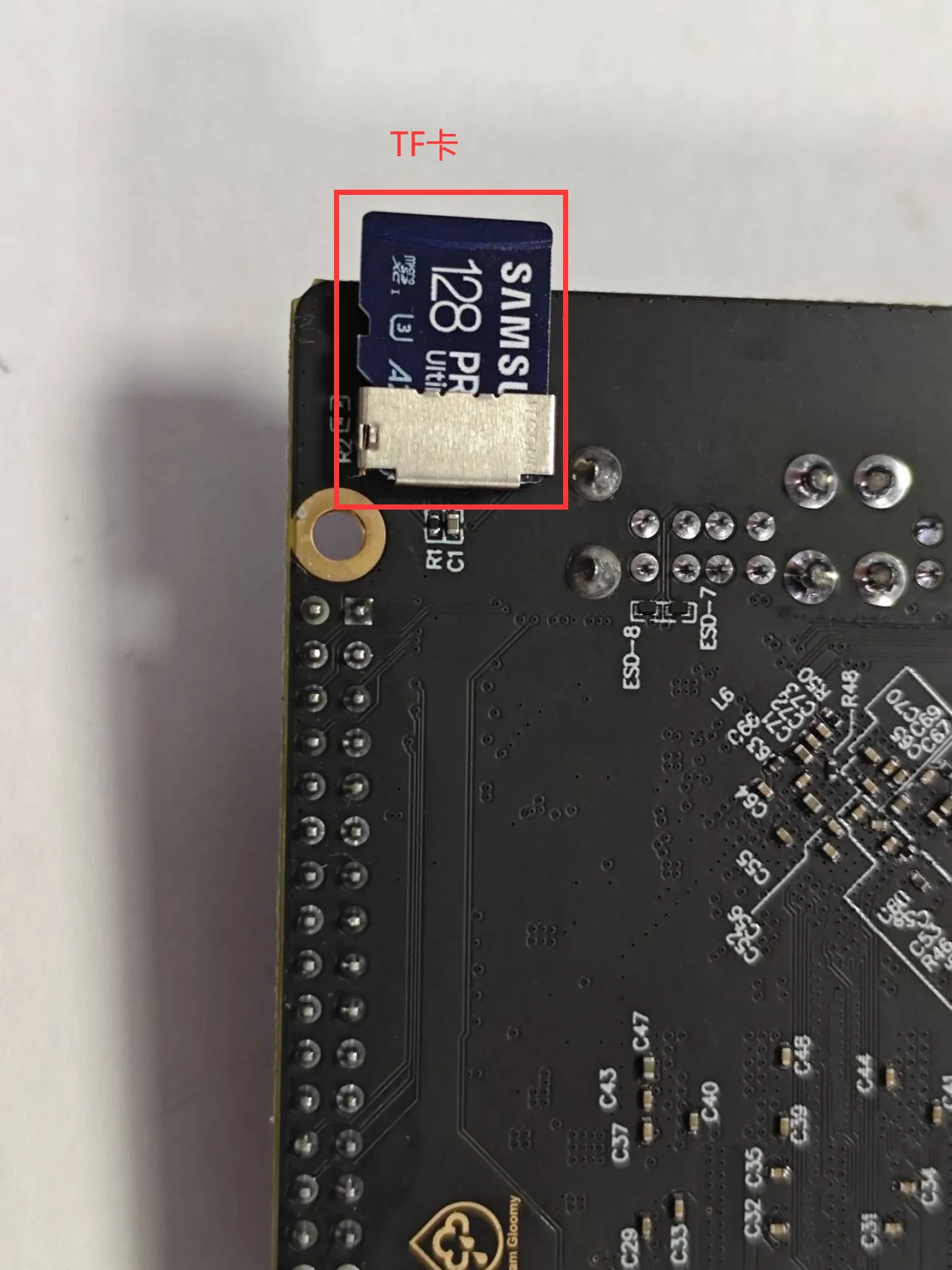
- Veuillez noter que si une carte TF est présente, le système démarre par défaut depuis la carte TF
- Veuillez noter que les vis de fixation doivent être serrées avec un tournevis hexagonal de 1,27 mm
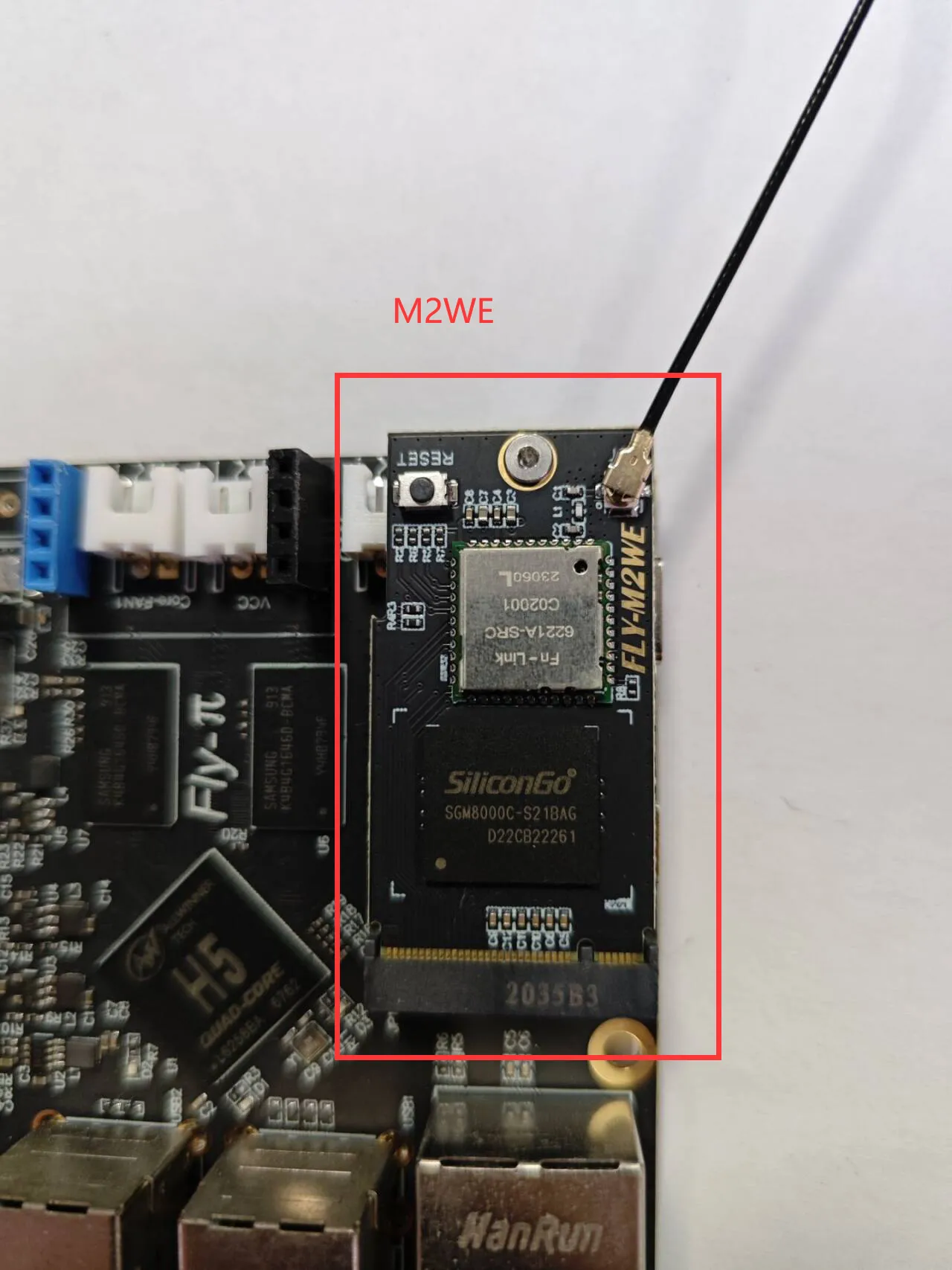
- Après avoir gravé le système sur la carte TF, il est nécessaire de connecter la carte TF ici sur le C8, sinon le système ne pourra pas démarrer
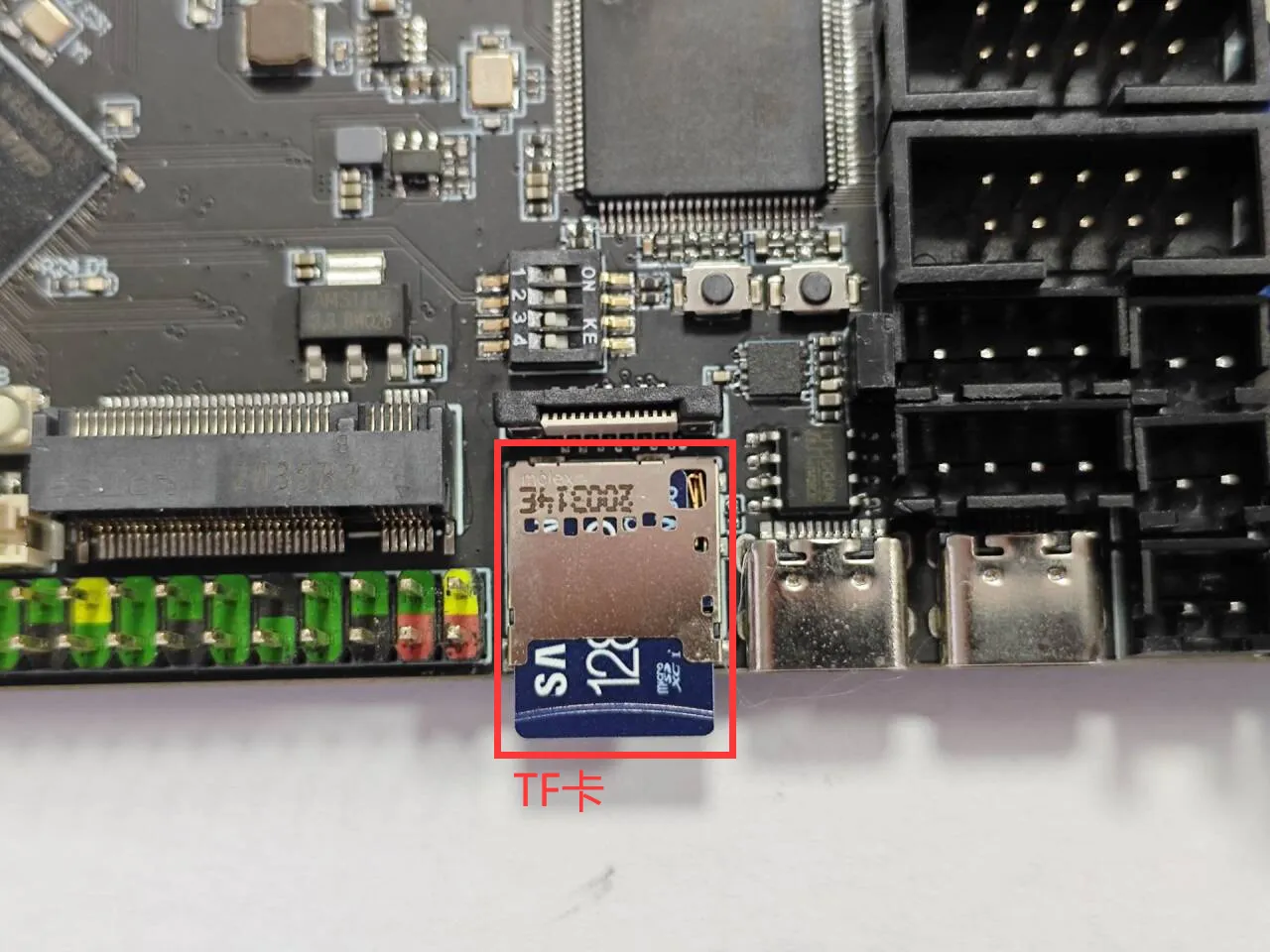
- Veuillez noter que si une carte TF est présente, le système démarre par défaut depuis la carte TF
- Veuillez noter que les vis de fixation doivent être serrées avec un tournevis hexagonal de 1,27 mm
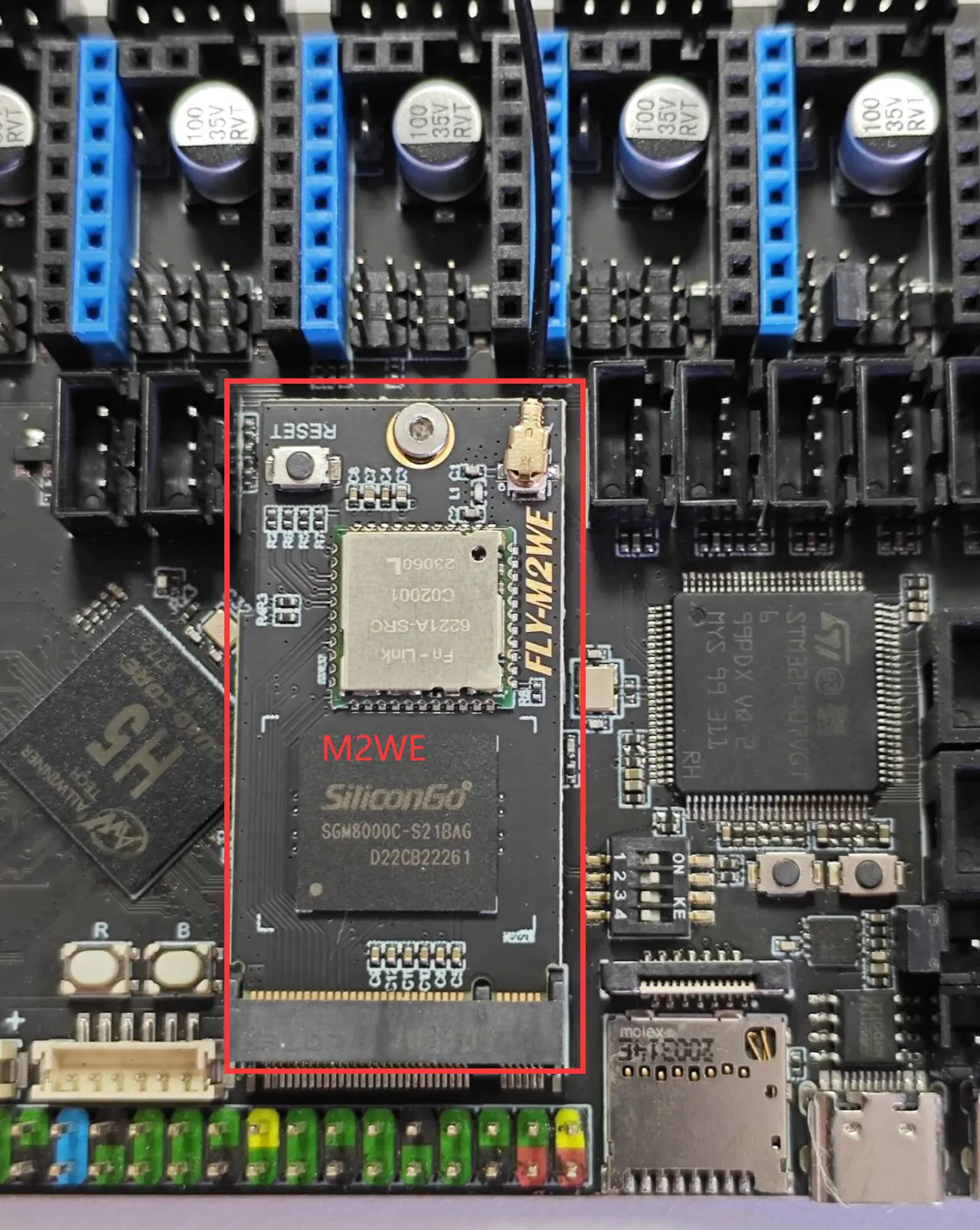
- Après avoir gravé le système sur la carte TF, il est nécessaire de connecter la carte TF ici sur le C8, sinon le système ne pourra pas démarrer
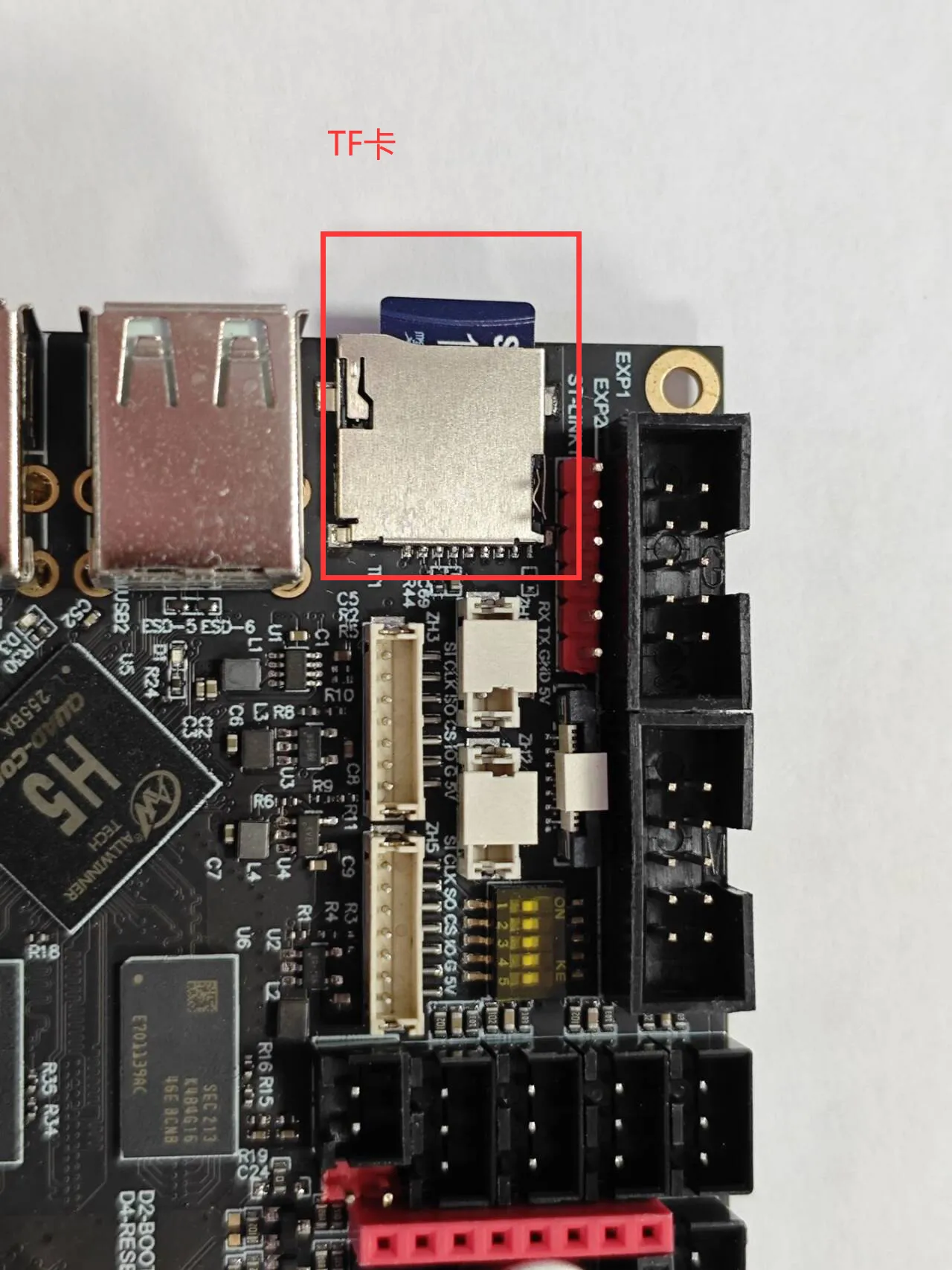
- Veuillez noter que si une carte TF est présente, le système démarre par défaut depuis la carte TF
- Veuillez noter que les vis de fixation doivent être serrées avec un tournevis hexagonal de 1,27 mm

- Après avoir gravé le système sur la carte TF, il est nécessaire de connecter la carte TF sur le LITE2.1, sinon le système ne pourra pas démarrer
- Après avoir gravé le système sur la carte TF, il est nécessaire de connecter la carte TF à l'arrière du MINI PAD ici, sinon le système ne pourra pas démarrer