Installation du système M2WE via carte TF
Avertissement important
- Le système FLY-FAST ne supporte pas la migration vers M2WE par cette méthode !
- Cette opération va écrire une nouvelle image système sur le M2WE, il ne s'agit pas d'une migration système, et entraînera la suppression de toutes les données sur l'appareil.
Préparation
Avant de commencer, assurez-vous de disposer des éléments suivants :
- M2WE : le périphérique sur lequel l'image sera écrite.
- Carte TF : capacité d'au moins 16 Go, carte haute vitesse recommandée.
- Ordinateur hôte FLY : ordinateur pouvant installer le M2WE.
- Image système : fichier image système spécifique à M2WE téléchargé à l'avance.
- Câble réseau (recommandé) : pour connecter l'ordinateur hôte au routeur et garantir une connexion réseau stable.
- Outil SSH :
MobaXterm, utilisé pour se connecter à l'ordinateur hôte et exécuter des commandes.
Étapes opérationnelles
Étape 1 : Télécharger l'image système
- Visitez la page officielle de téléchargement de FLYOS :
- Cliquez sur le bouton
Download Filede la page.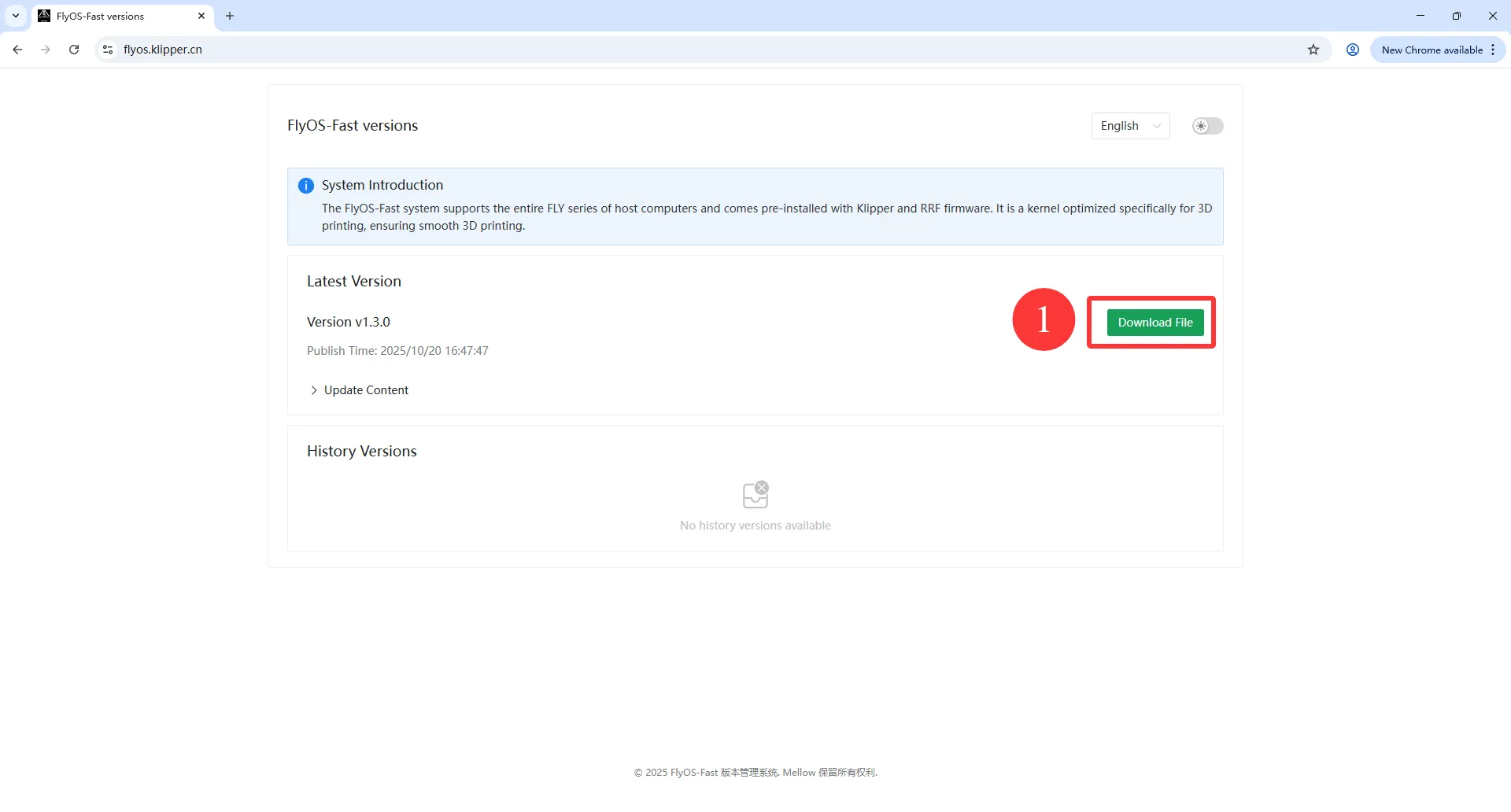
- Dans l'interface contextuelle
Select Download File:- Sélectionnez la version système correspondant à votre ordinateur hôte dans le menu déroulant
Chip Type.
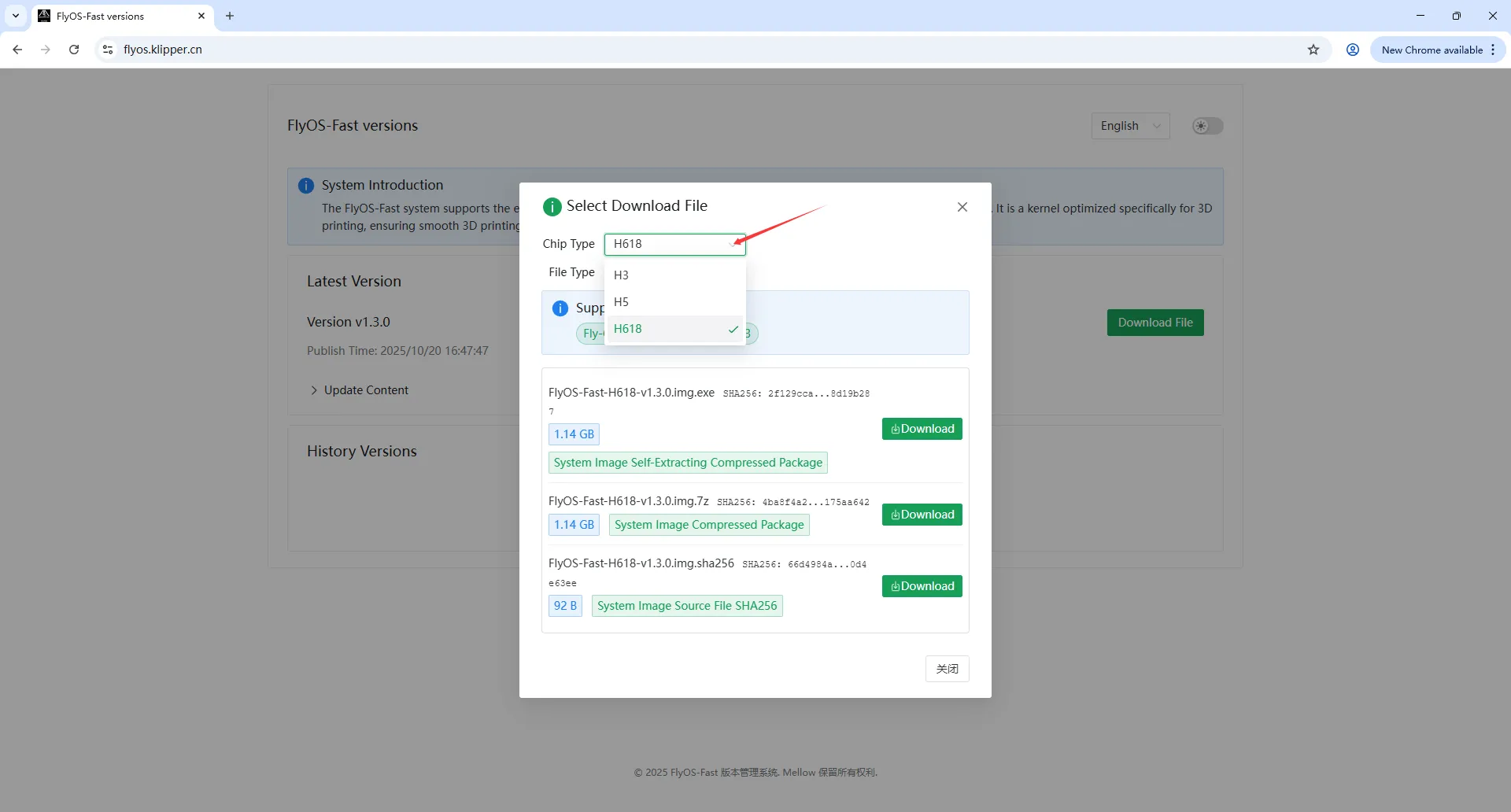
- Sélectionnez la version système correspondant à votre ordinateur hôte dans le menu déroulant
- Selon vos préférences, choisissez de télécharger l'image au format
7Z(fichier compressé) ouEXE(programme d'installation Windows). - Une fois le téléchargement terminé, décompressez le fichier pour obtenir le fichier image final au format
.img.
Étape 2 : Connexion SSH et transfert de l'image
- Connectez l'ordinateur hôte au routeur à l'aide du câble réseau.
- Ouvrez
MobaXtermou un autre outil SSH et connectez-vous à votre ordinateur hôte via le réseau. - Faites glisser directement le fichier image préparé à l'étape 1 (par exemple
FlyOS-Fast-H618-v1.3.2.img) vers le répertoire/data/dans la zone de navigation de fichiers de MobaXterm, et attendez la fin du transfert.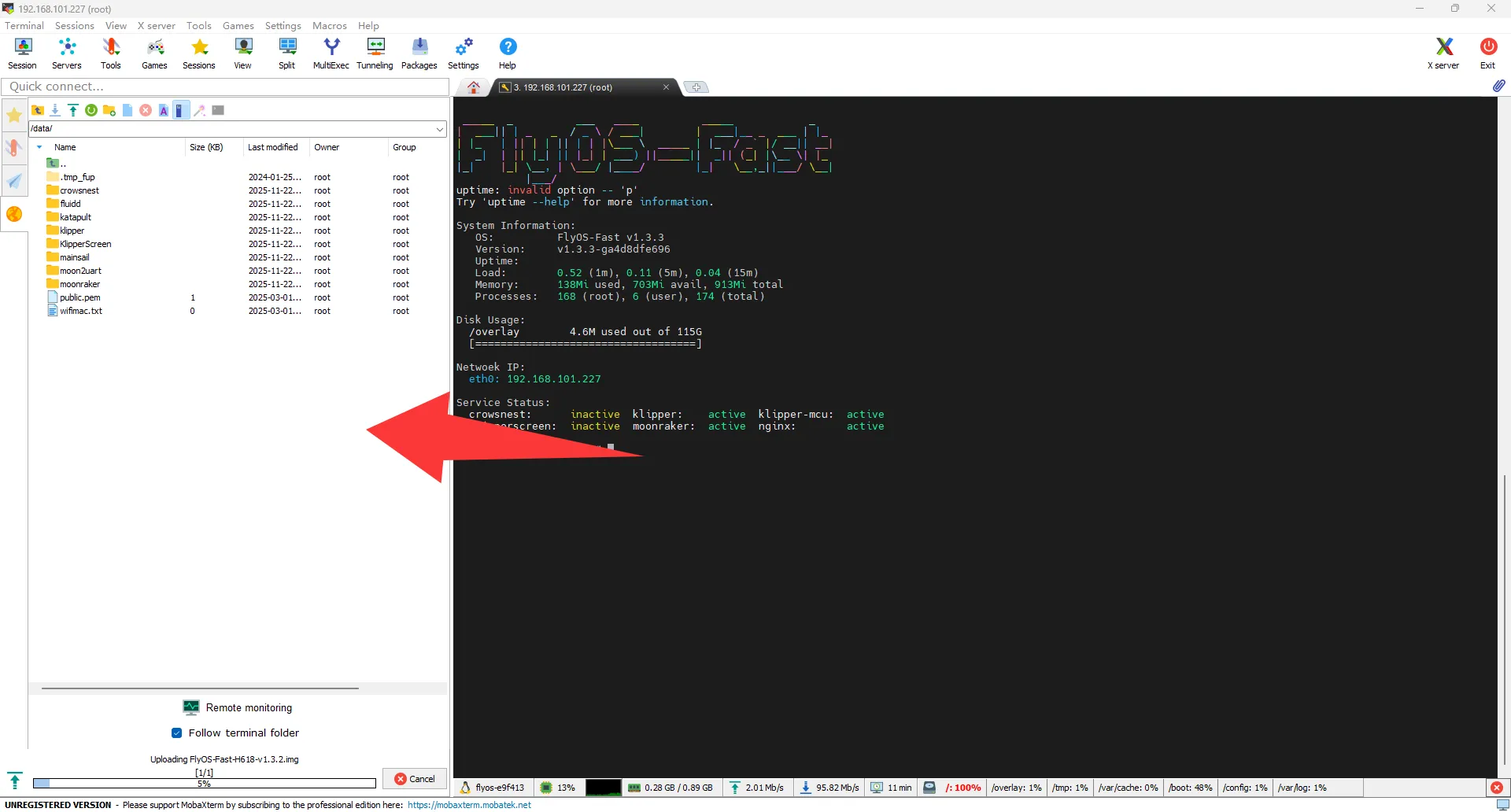
Étape 3 : Identifier le périphérique de la carte TF
- Dans le terminal SSH, exécutez la commande suivante pour afficher tous les périphériques de stockage :
lsblk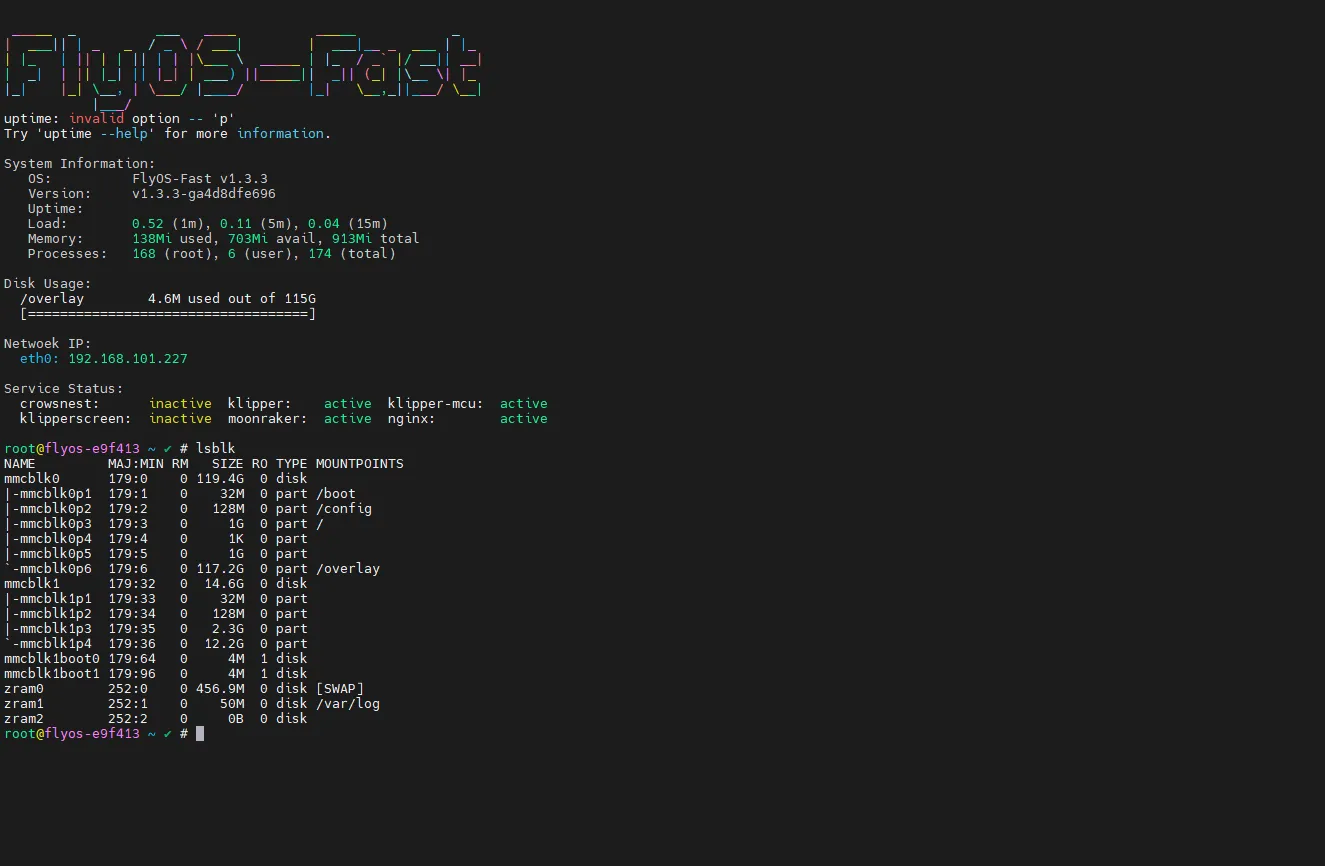
- Recherchez le nom du périphérique correspondant au M2WE en fonction de sa capacité (généralement entre 14 Go et 16 Go), le périphérique par défaut est
/dev/mmcblk1. Vérifiez soigneusement le nom du périphérique, une erreur pourrait entraîner la perte de données.
Étape 4 : Effectuer l'écriture
- Exécutez la commande suivante pour commencer l'écriture (remplacez impérativement le nom du fichier image et le nom du périphérique par ceux que vous utilisez réellement) :
Exemple :
dd if=/data/votre_nom_fichier_image.img of=/dev/votre_périphérique_carte_TF bs=4M status=progressdd if=/data/FlyOS-Fast-H618-v1.3.2.img of=/dev/mmcblk1 bs=4M status=progress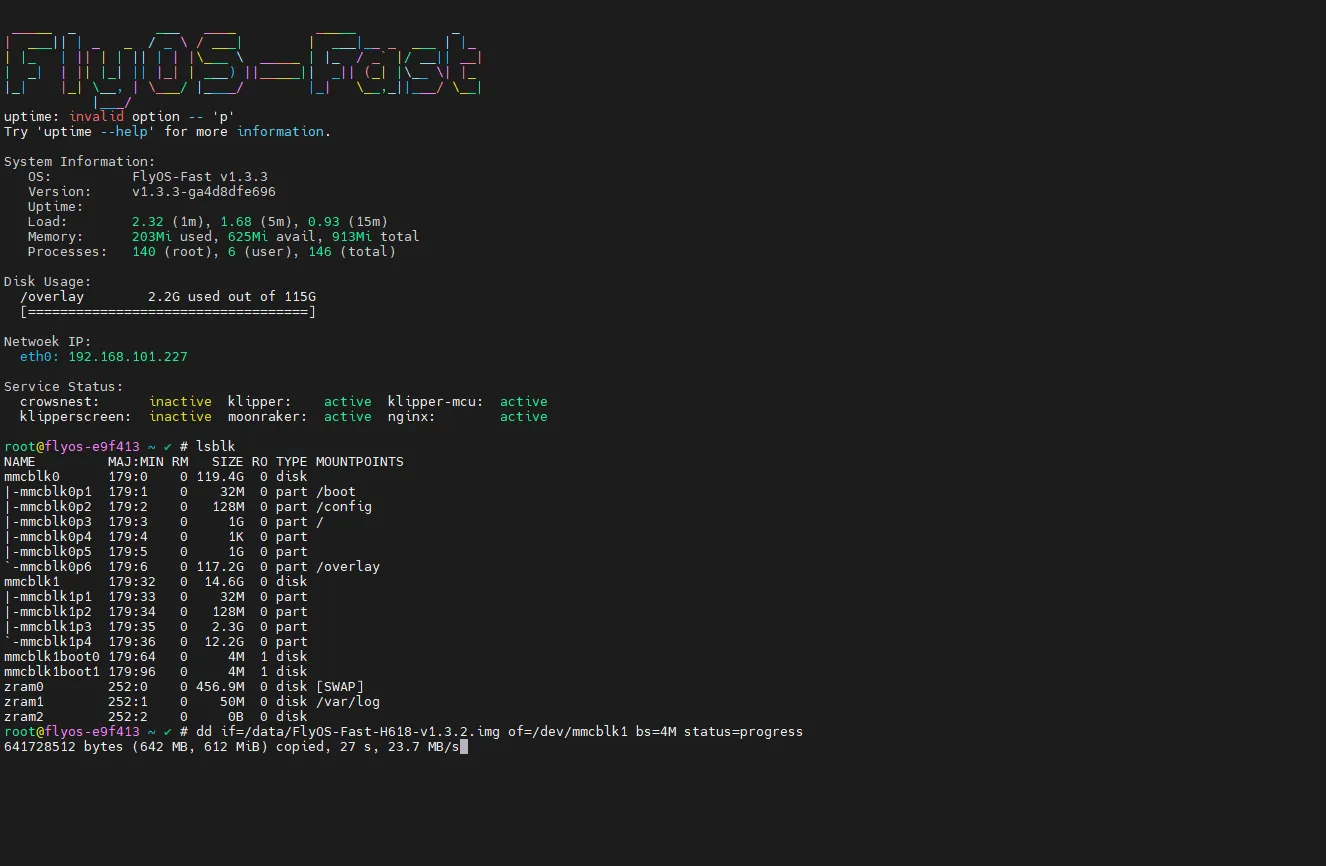
- Patientez jusqu'à la fin de l'écriture, jusqu'à ce que le terminal indique la fin de l'opération et revienne à l'invite de commande. Les informations de progression seront affichées pendant l'opération.
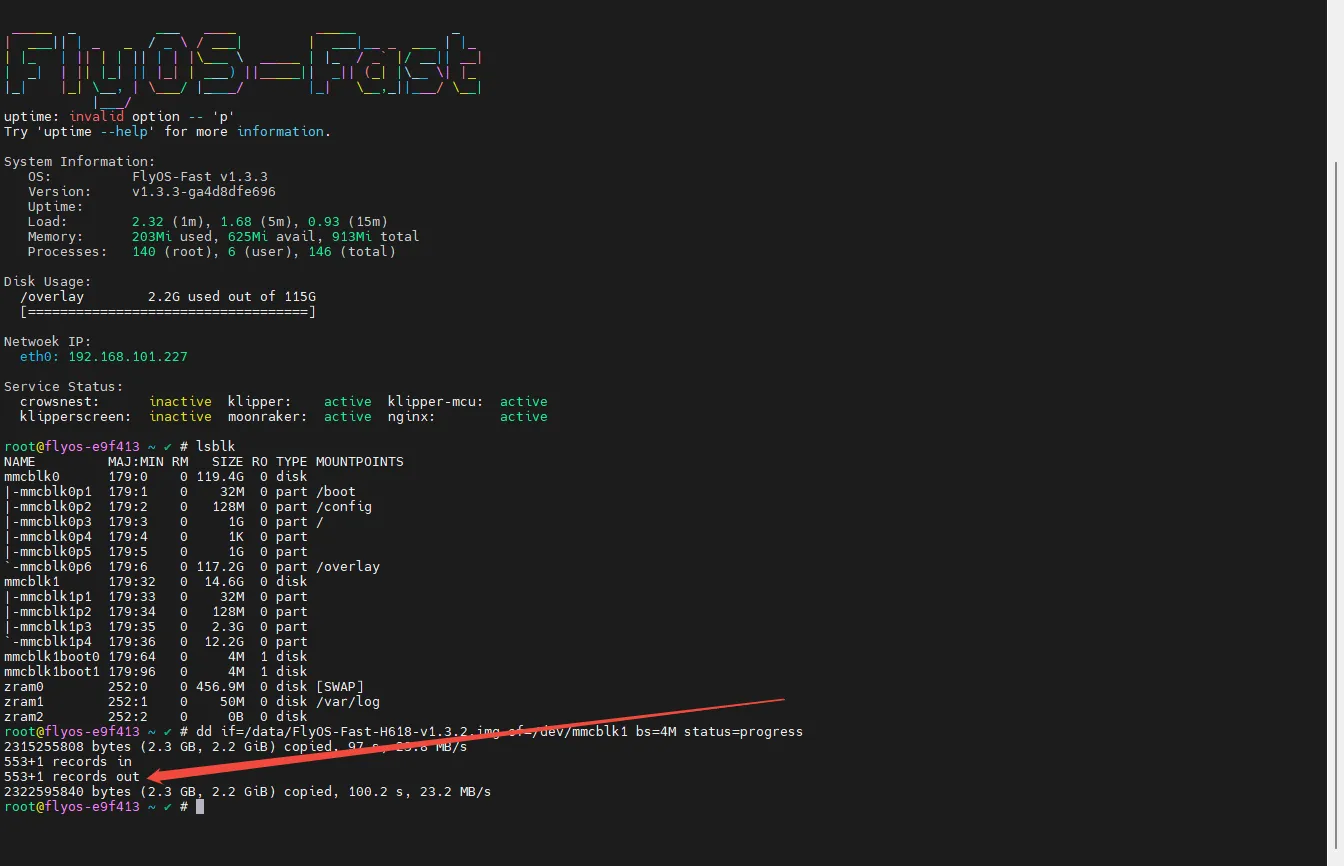
Étape 5 : Finaliser les paramètres
- Une fois l'écriture terminée, exécutez la commande suivante pour éteindre correctement l'ordinateur hôte :
poweroff - Retirez la carte TF de l'ordinateur hôte.
- Redémarrez l'appareil pour démarrer le nouveau système.
Loading...