TF 카드로 M2WE에 시스템 굽기
중요 경고
- FLY-FAST 시스템은 이 방식으로 M2WE로 마이그레이션을 지원하지 않습니다!
- 이 작업은 M2WE에 全新的 시스템 이미지를 굽는 작업이며, 시스템 마이그레이션이 아닙니다. 이 과정에서 기기의 모든 데이터가 삭제됩니다.
준비물
시작하기 전에 다음 물품을 준비했는지 확인하세요:
- M2WE: 시스템 이미지를 굽고자 하는 제품입니다.
- TF 카드: 용량이 최소 16GB 이상, 고속 카드 사용을 권장합니다.
- FLY 상위기기: M2WE를 설치할 수 있는 상위기기입니다.
- 시스템 이미지: 미리 다운로드한 M2WE 전용 시스템 이미지 파일입니다.
- 랜선(추천): 상위기기를 라우터에 연결하여 네트워크 연결을 안정적으로 유지하기 위해 사용합니다.
- SSH 툴:
MobaXterm, 상위기기에 연결하여 명령을 실행하는 데 사용됩니다.
작업 절차
첫 번째 단계: 시스템 이미지 다운로드
- FLYOS 공식 다운로드 페이지에 접속하세요:
- 페이지에서
Download File버튼을 클릭하세요.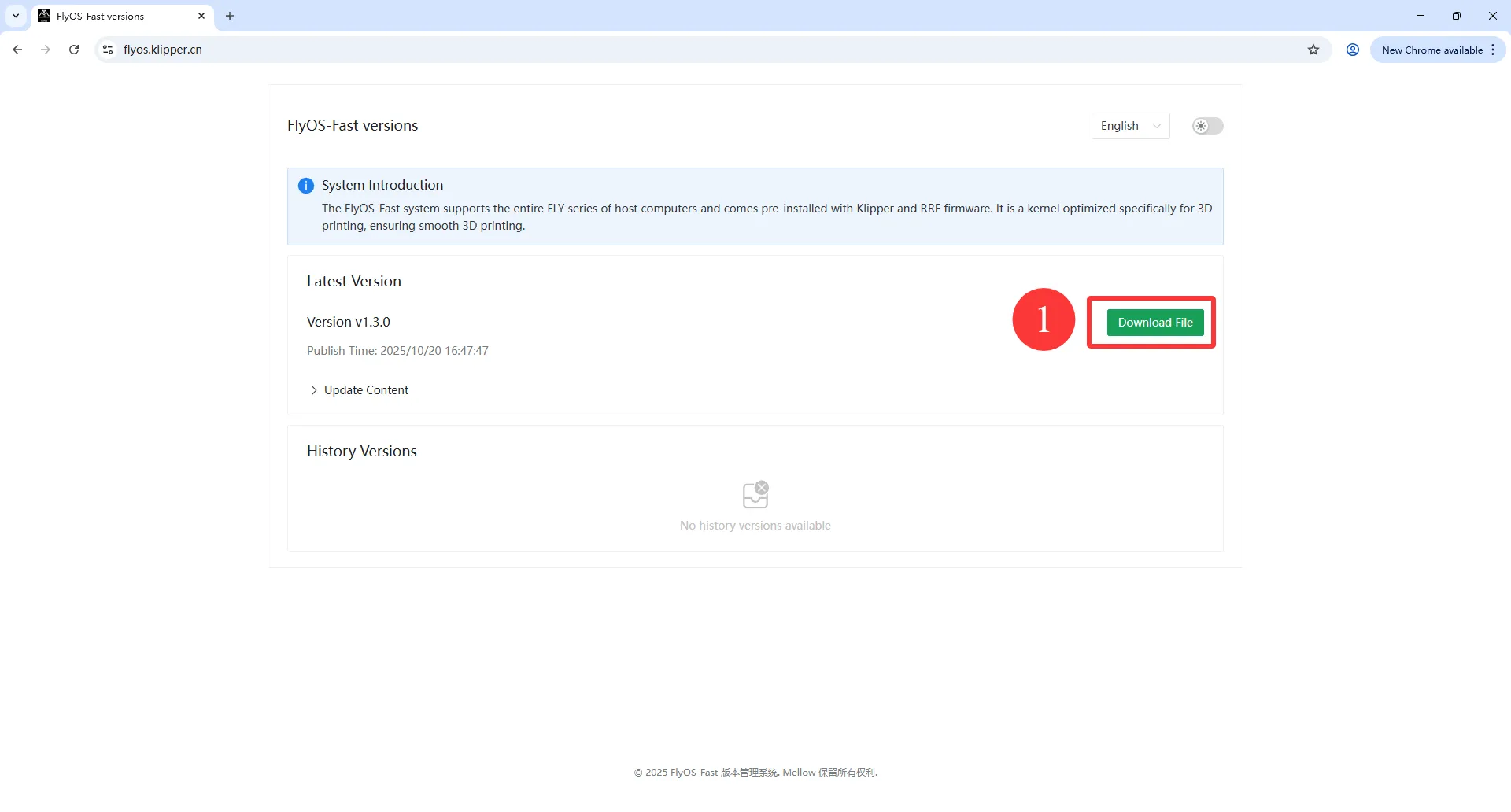
- 나타나는
Select Download File창에서:Chip Type드롭다운 메뉴에서 사용 중인 상위기기의 시스템 버전을 선택하세요.
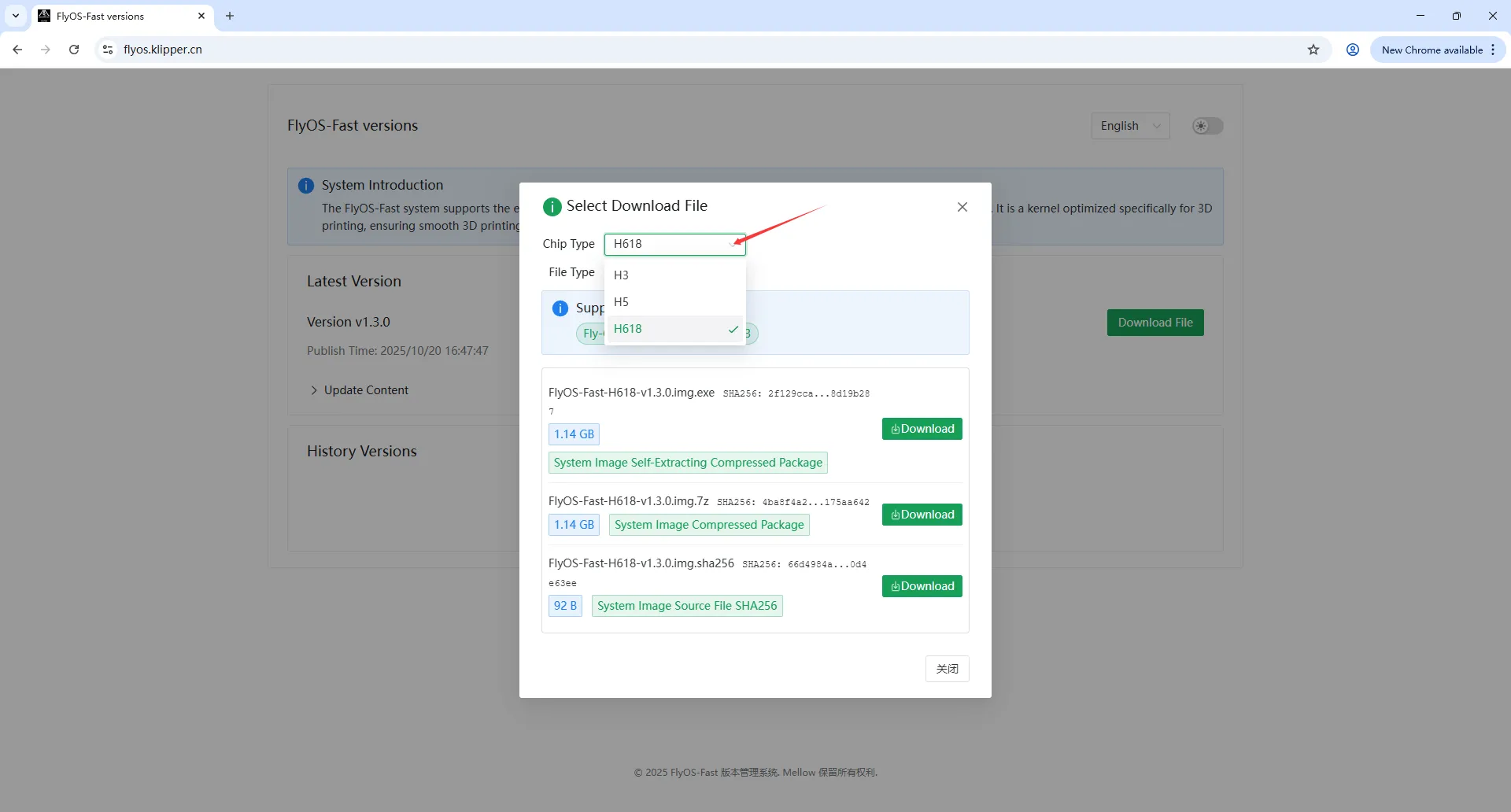
- 사용 목적에 따라
7Z(압축파일) 또는EXE(Windows 설치 프로그램) 형식의 이미지 파일을 선택하여 다운로드합니다. - 다운로드 후 압축을 해제하면 최종적으로
.img형식의 이미지 파일을 얻을 수 있습니다.
두 번째 단계: SSH 연결 및 이미지 업로드
- 상위기기를 랜선으로 라우터에 연결합니다.
MobaXterm또는 다른 SSH 툴을 열고 네트워크를 통해 상위기기에 연결합니다.- 첫 번째 단계에서 준비한 시스템 이미지 파일(예:
FlyOS-Fast-H618-v1.3.2.img)을 MobaXterm의 파일 탐색 창의/data/디렉터리로 직접 드래그 앤 드롭하여 업로드하고 업로드가 완료될 때까지 기다립니다.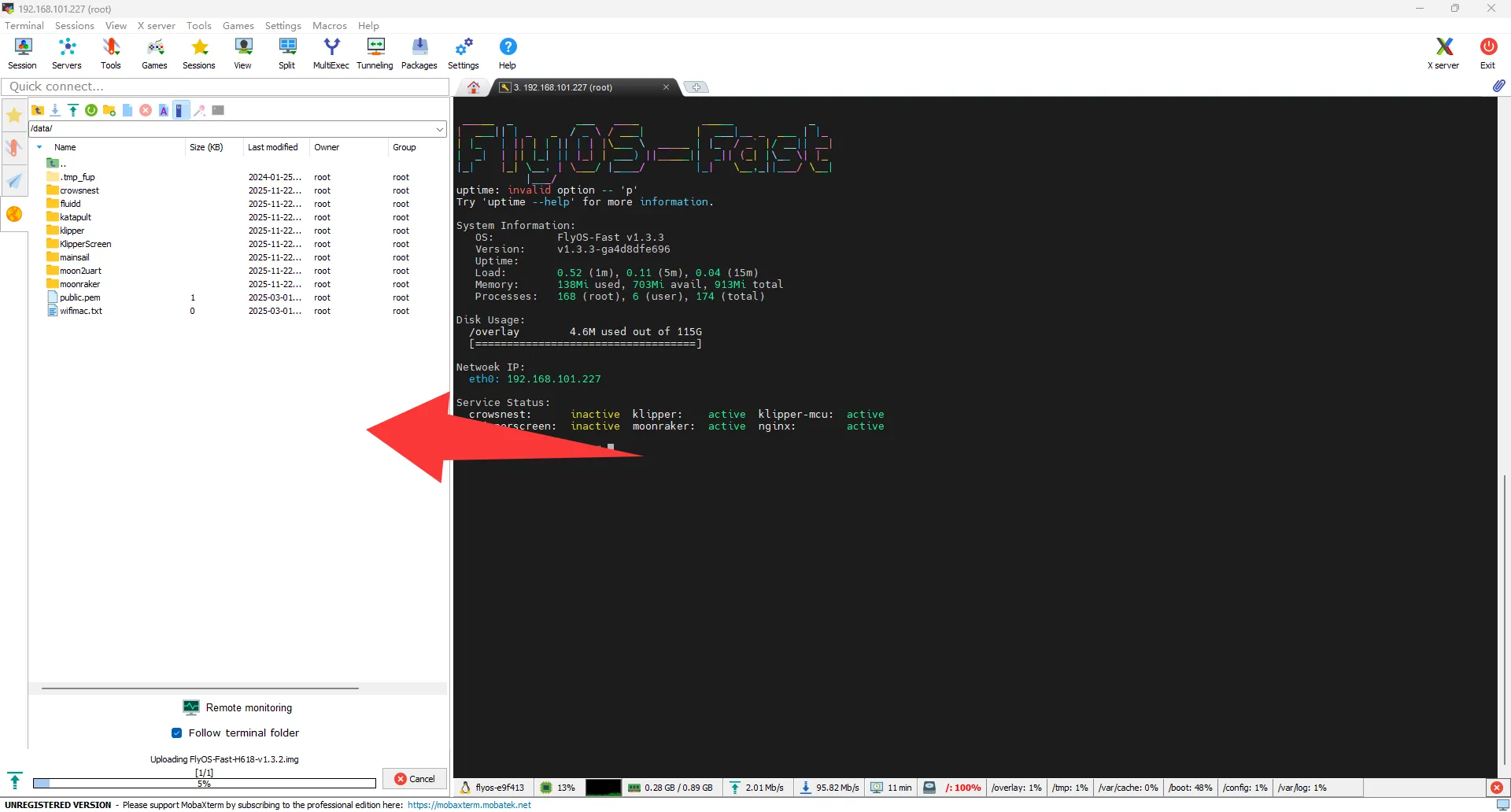
세 번째 단계: TF 카드 장치 식별
- SSH 터미널에서 다음 명령을 실행하여 저장 장치를 확인합니다:
lsblk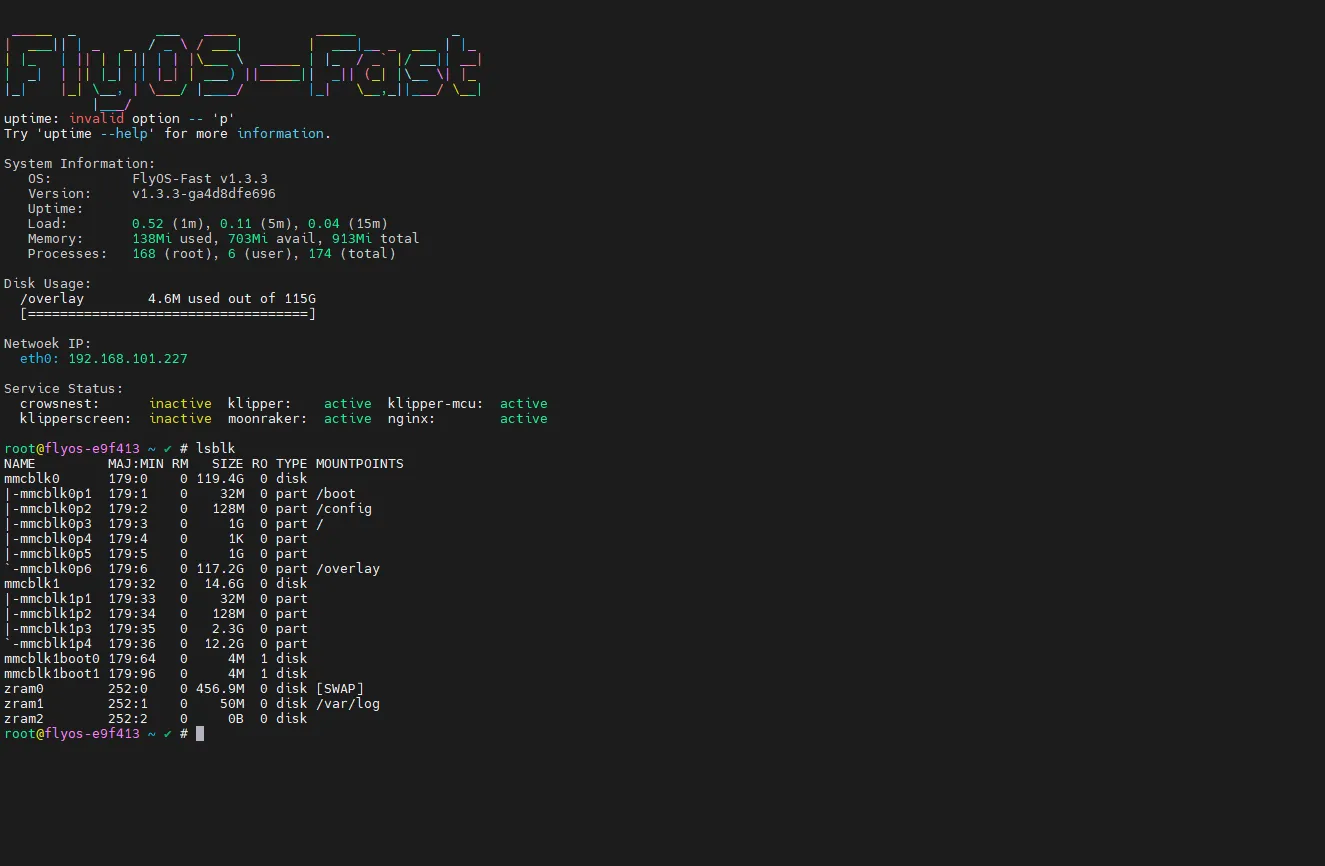
- 용량(보통 14G~16G)을 기준으로
M2WE에 해당하는 장치 이름을 찾습니다. 기본값은/dev/mmcblk1입니다. 장치 이름을 반드시 정확히 확인하세요. 잘못된 장치를 선택하면 데이터 손실이 발생할 수 있습니다.
네 번째 단계: 굽기 실행
- 다음 명령을 실행하여 굽기를 시작합니다. (명령어에 있는 이미지 파일명과 장치 이름을 실제 사용하는 이름으로 반드시 변경하세요):
예시:
dd if=/data/시스템이미지파일명.img of=/dev/TF카드장치이름 bs=4M status=progressdd if=/data/FlyOS-Fast-H618-v1.3.2.img of=/dev/mmcblk1 bs=4M status=progress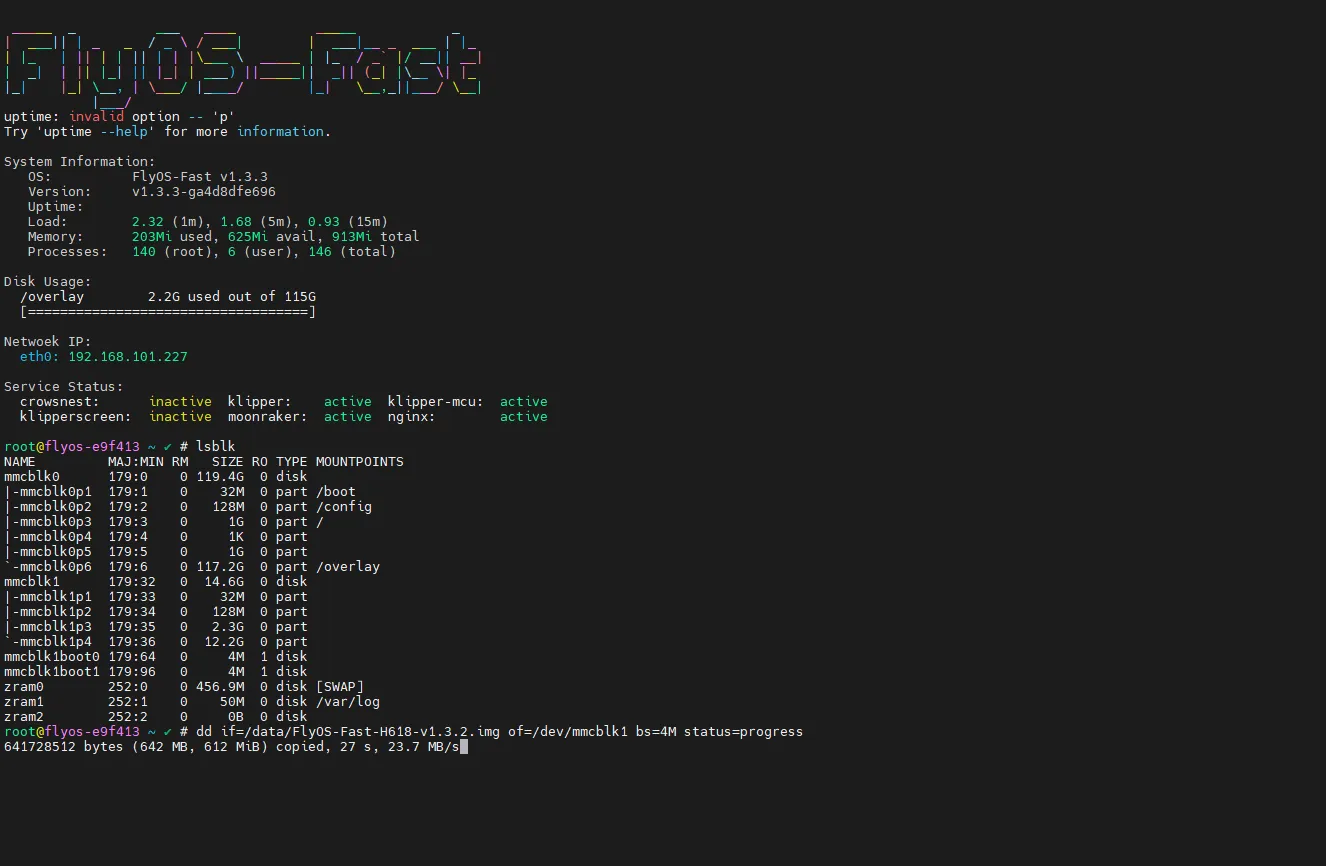
- 터미널에서 굽기 완료 메시지가 나타나고 명령 프롬프트로 돌아올 때까지 기다립니다. 진행 상황이 화면에 표시됩니다.
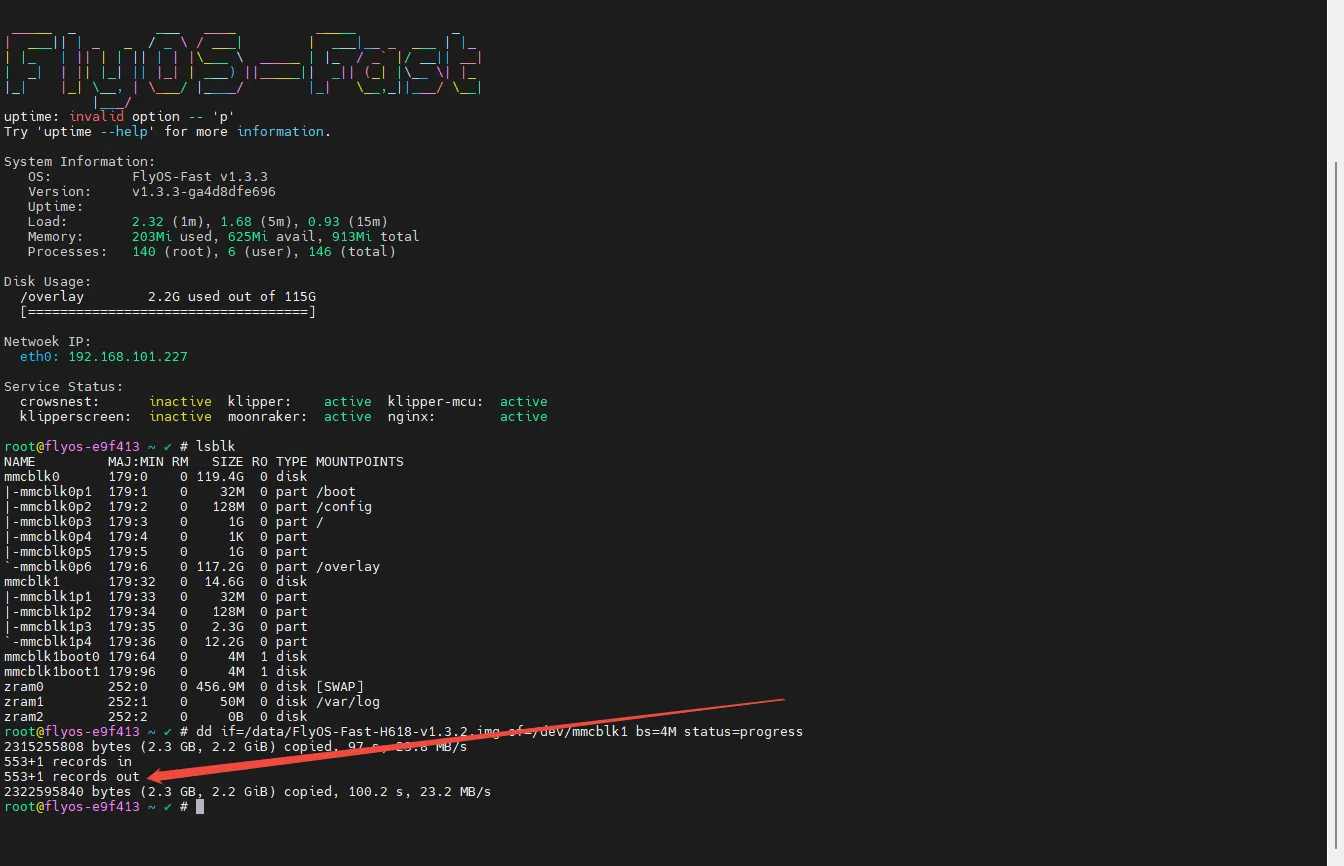
다섯 번째 단계: 설정 완료
- 굽기가 완료되면 상위기기를 안전하게 종료하는 명령을 실행합니다:
poweroff - 상위기기에서 TF 카드를 제거합니다.
- 전원을 다시 켜면 새로운 시스템이 시작됩니다.
Loading...