Arrêt sur coupure de courant et Reprise après coupure de courant
À savoir
1. Notion et processus des fonctionnalités
-
Arrêt sur coupure de courant
- Notion : Lorsqu'une coupure inattendue de courant est détectée, le système ne sauve pas l'état actuel de l'impression et exécute directement un arrêt sécurisé.
- Procédure de reprise : Une fois l'alimentation électrique rétablie, l'appareil redémarre automatiquement et reste en attente. La tâche d'impression précédente est interrompue, vous devrez alors lancer manuellement une nouvelle impression.
-
Reprise après coupure de courant
- Notion : Lorsqu'une coupure inattendue de courant est détectée, le système sauvegarde immédiatement la progression actuelle de l'impression (comme la position, la hauteur de couche) puis s'éteint.
- Procédure de reprise : Une fois l'alimentation électrique rétablie, l'utilisateur doit généralement confirmer pour que l'appareil reprenne l'impression à partir du point d'interruption.
2. Règles essentielles
- Les fonctions Arrêt sur coupure de courant et Reprise après coupure de courant sont mutuellement exclusives ; elles ne peuvent pas être activées simultanément.
- Si la fonction Arrêt sur coupure de courant est activée, la fonction Reprise après coupure de courant sera automatiquement désactivée.
3. Comment choisir
- Choisir "Arrêt sur coupure de courant" : Si vous privilégiez la sécurité électrique ou souhaitez que l'appareil redémarre automatiquement et reste en attente après la rétablissement de l'alimentation, sans reprendre les impressions interrompues, activez cette fonction.
- Choisir "Reprise après coupure de courant" : Si vous effectuez souvent des impressions longues et critiques, et souhaitez pouvoir reprendre l'impression à partir du point d'interruption après une coupure de courant, activez cette fonction.
Configuration
- Arrêt sur coupure de courant
- Reprise après coupure de courant
Configuration de l'arrêt en cas de coupure de courant
À noter
- Méthode de configuration de l'arrêt en cas de coupure de courant
-
Saisissez l'adresse IP de l'appareil via la barre d'adresse du navigateur, par exemple :
http://192.168.6.179 -
Accédez à la page de configuration
- Ouvrez l'adresse IP de l'appareil dans le navigateur, par exemple :
http://192.168.1.2/ - Dans Fluidd, comme indiqué sur l'image de gauche ci-dessous, décochez l'option -> "Filtrer les fichiers et dossiers cachés".
- Dans Mainsail, comme indiqué sur l'image de droite ci-dessous, cochez l'option -> "Afficher les fichiers cachés".
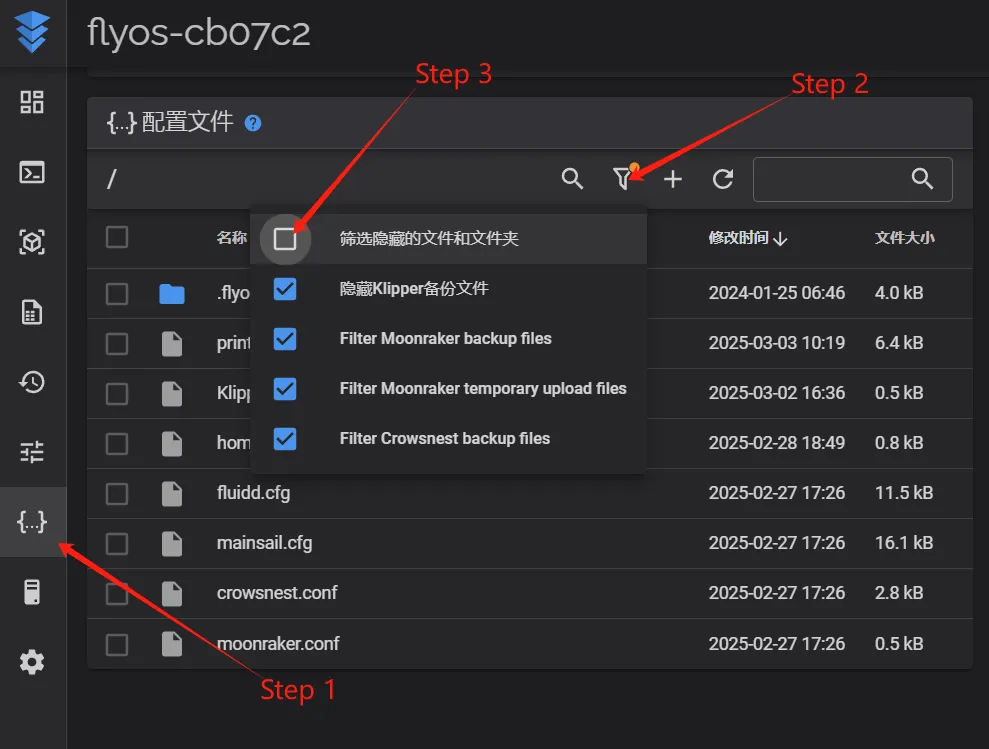
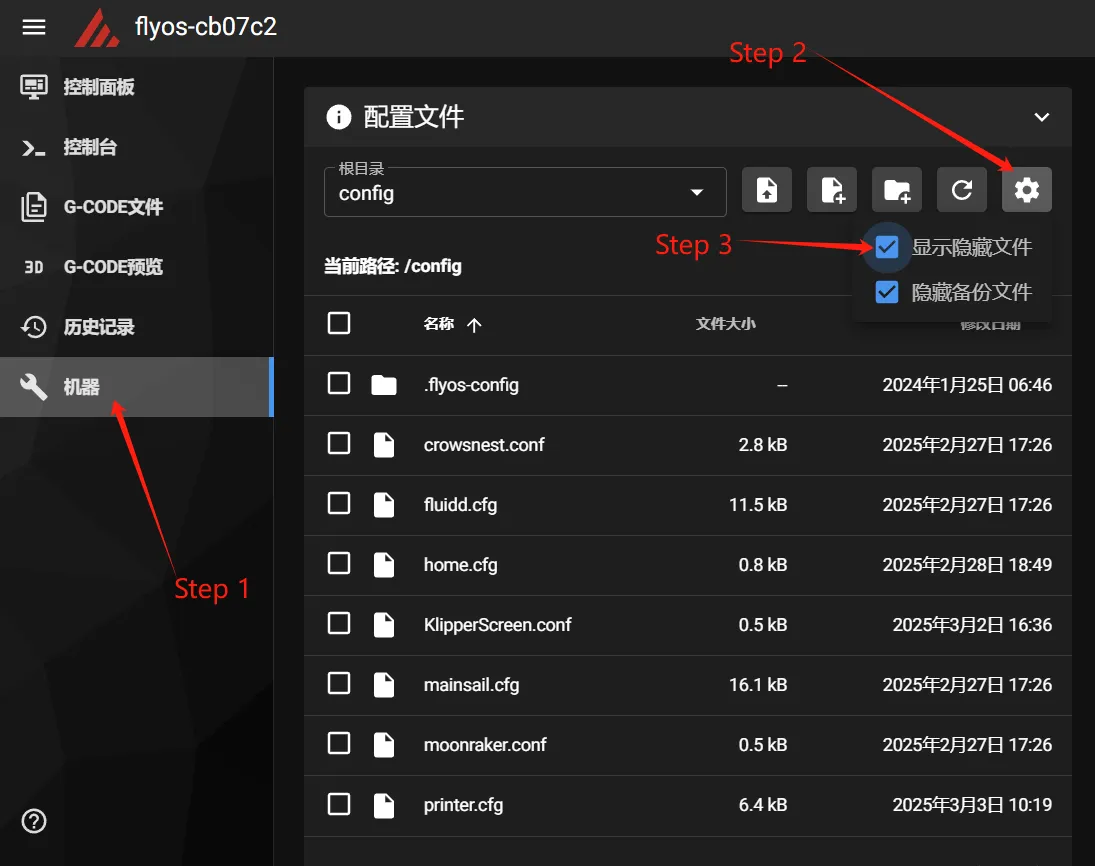
- Vous devriez maintenant voir le dossier
.flyos-config. Entrez dans ce dossier, vous y trouverez le fichiersys-config.conf. - Le fichier
sys-config.confest un lien symbolique vers le fichier de configurationconfig.txtprésent dans le disque amovibleFlyOS-Conf.
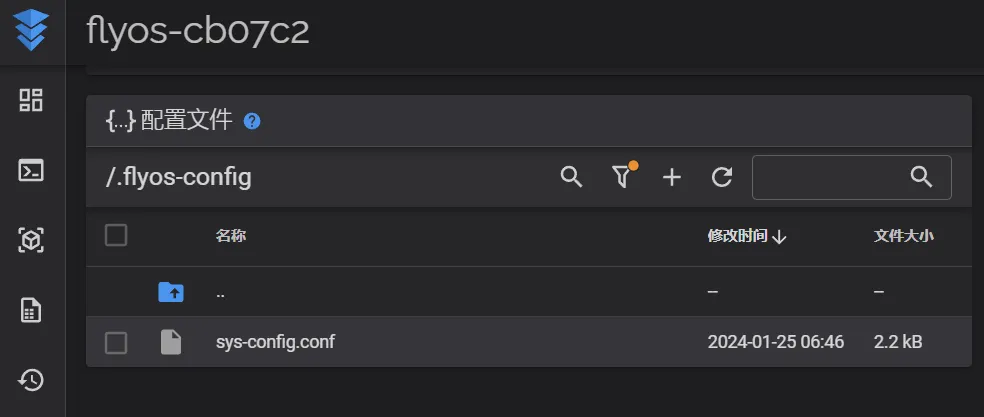
- Ouvrez le fichier
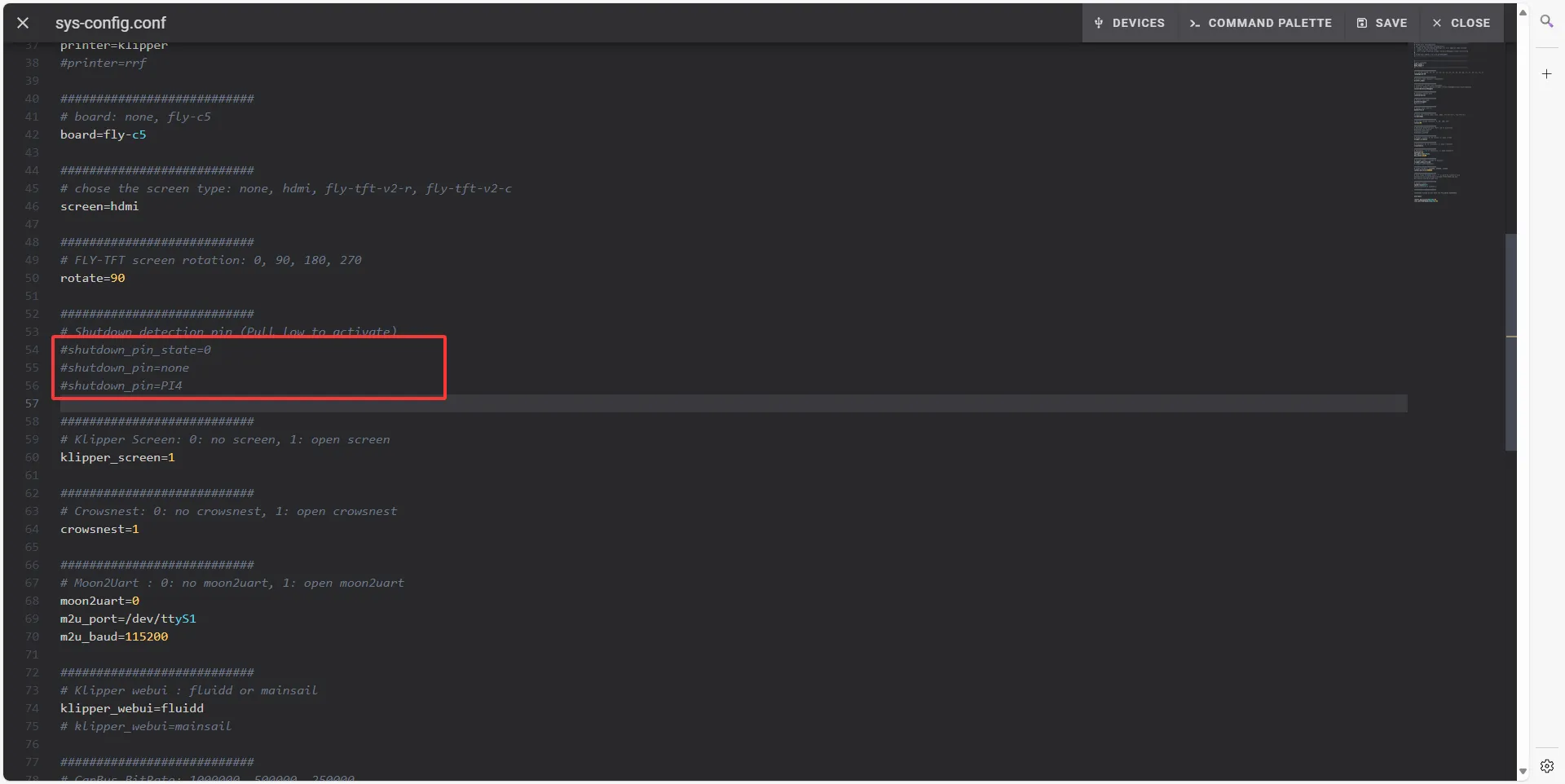
sys-config.conf, trouvez les deux configurationsshutdown_pin_stateetshutdown_pin=, et modifiez-les comme indiqué ci-dessous. - Veuillez noter que
shutdown_pin=nonedoit être supprimé ou précédé d'un#.
- Ouvrez l'adresse IP de l'appareil dans le navigateur, par exemple :
shutdown_pin_state=1
shutdown_pin=PI4
- Ensuite, veuillez
Enregistrer->Fermer, puis redémarrer le système
Désactiver l'arrêt en cas de coupure de courant
Information
- Il est nécessaire de désactiver l'arrêt en cas de coupure de courant, sinon la fonction d'impression continue après une coupure ne pourra pas être utilisée.
- La fonction d'arrêt automatique après la sauvegarde de la progression est présente dans la fonction d'impression continue après coupure.
- Veuillez vous assurer qu'aucune autre alimentation n'est connectée à l'ordinateur hôte, sinon l'appareil ne pourra pas s'allumer.
-
Saisissez l'adresse IP de l'appareil dans la barre d'adresse du navigateur, par exemple :
http://192.168.6.179 -
Accédez à la page de configuration
- Ouvrez l'adresse IP de l'appareil dans le navigateur, par exemple :
http://192.168.1.2/ - Dans Fluidd, décochez comme indiqué sur l'image de gauche ->
Filtrer les fichiers et dossiers cachés. - Dans Mainsail, cochez comme indiqué sur l'image de droite ->
Afficher les fichiers cachés.
- Vous devriez maintenant voir le dossier
.flyos-config, entrez dans ce dossier où vous trouverez le fichiersys-config.conf. - Le fichier
sys-config.confest un lien symbolique vers le fichier de configurationconfig.txtprésent dans la clé USB nomméeFlyOS-Conf.
- Ouvrez le fichier
sys-config.confet trouvez les paramètresshutdown_pin_stateetshutdown_pin=. - Ajoutez un
#devant ces paramètres. - Ensuite,
enregistrez->fermezet redémarrez l'appareil.
- Ouvrez l'adresse IP de l'appareil dans le navigateur, par exemple :
Fichier de configuration plr.cfg
- Depuis la page de configuration de l'imprimante, trouvez le fichier
plr.cfg. - Videz son contenu, puis collez-y la configuration ci-dessous.
- Voici le contenu de la configuration :
[mcu host]
serial: /tmp/klipper_host_mcu

[power_loss_resume]
power_pin: host:gpiochip0/gpio260
is_shutdown: True # Indique si l'imprimante doit s'éteindre, activé par défaut
paused_recover_z: -2.0 # Distance de déplacement en Z si l'impression est en pause lors de l'arrêt, par défaut : pas de déplacement
start_gcode:
    # GCode à exécuter avant de reprendre l'impression
    # Tous les paramètres sauvegardés avant la coupure sont accessibles via {PLR}
    # Vous pouvez utiliser M118 {PLR} pour afficher tous les paramètres disponibles
    M118 Reprendre l'impression : {PLR.print_stats.filename}
    M118 Position d'interruption : X:[{PLR.POS_X}] Y:[{PLR.POS_Y}] Z:[{PLR.POS_Z}] E:[{PLR.POS_E}]
    M140 S{PLR.bed.target}      ; Définir la température du lit chauffant
    M104 S{PLR.extruder.target-10}  ; Définir la température de l'extrudeur
    M109 S{PLR.extruder.target-10}  ; Attendre que l'extrudeur atteigne la température définie
    G91                             ; Coordonnées relatives
    G1 Z2 F100                      ; Monter Z, prêt pour l'homming de X et Y
    G90                             ; Coordonnées absolues
    G28 X Y                         ; Homming de X et Y
    M140 S{PLR.bed.target}          ; Définir la température du lit chauffant
    M104 S{PLR.extruder.target}     ; Définir la température de l'extrudeur
    M190 S{PLR.bed.target}          ; Attendre que le lit chauffant atteigne la température définie
    M109 S{PLR.extruder.target}     ; Attendre que l'extrudeur atteigne la température définie
    M83                             ; Extrusion relative
    # G1 E0.5 F400                  ; Extruder un peu
layer_count: 2 # Exécuter layer_change_gcode après avoir repris d'impression pendant {layer_count} couches
layer_change_gcode:
    # GCode à exécuter après {layer_count} couches imprimées
    M118 Restaurer la vitesse d'impression
    M106 S{PLR.fan_speed}             ; Activer le ventilateur de refroidissement
    M220 S{PLR.move_speed_percent}    ; Définir le pourcentage de vitesse de déplacement
    M221 S{PLR.extrude_speed_percent} ; Définir le pourcentage de vitesse d'extrusion
shutdown_gcode:
    # GCode à exécuter avant l'arrêt
    M118 Tension électrique trop basse, arrêt
    # M112 ; Arrêt d'urgence
-
Après avoir sauvegardé la configuration ci-dessus,
-
Ouvrez le fichier
printer.cfget ajoutez le contenu suivant en début de fichier :
[include plr.cfg] -
Cliquez ensuite sur Sauvegarder en haut à droite, puis redémarrez.
-
Ainsi, la fonction de reprise après coupure d'alimentation de Klipper est désormais configurée.
À propos de [homing_override]
Attention
- Veuillez noter que si vous utilisez
[homing_override], il ne faut pas définir arbitrairement la position d'origine dans[homing_override]. Aucune responsabilité ne sera prise en cas d'échec de la poursuite d'impression après coupure de courant. - Des explications sur la configuration de
[homing_override]sont données ci-dessous.
- Explication
[force_move]: Active la fonction de déplacement forcé, permettant de forcer le déplacement vers une position spécifique.[force_move]remplace la fonctionset_position_zde[homing_override]. Si la configuration n'est pas effectuée conformément aux instructions, cela pourrait entraîner un échec de la poursuite d'impression après coupure de courant.- La configuration suivante de
[homing_override]permet, lors de la poursuite d'impression après coupure de courant, de correctement référencer l'axe Z.
[force_move]
enable_force_move: true


[homing_override]
axes: z
gcode:
    {% set max_x = printer.configfile.config["stepper_x"]["position_max"]|float %}
    {% set max_y = printer.configfile.config["stepper_y"]["position_max"]|float %}
    {% if 'z' not in printer.toolhead.homed_axes %}
        SET_KINEMATIC_POSITION Z=0
        G90
        G0 Z5 F600
    {% endif %}
    {% set home_all = 'X' not in params and 'Y' not in params and 'Z' not in params %}

    {% if home_all or 'X' in params %}
    G28 X
    {% endif %}

    {% if home_all or 'Y' in params %}
    G28 Y
    {% endif %}

    {% if home_all or 'Z' in params %}
    G0 X{max_x / 2} Y{max_y / 2}  F3600
    G28 Z
    G1 Z10 F2000
    {% endif %}
- À propos de la levée
- Cette configuration définit l'action à effectuer uniquement lorsque l'axe Z n'a pas été référencé. Elle n'affecte pas le fonctionnement normal.
{% if 'z' not in printer.toolhead.homed_axes %}
    SET_KINEMATIC_POSITION Z=0
    G90
    G0 Z5 F600
{% endif %}
- Cette configuration définit l'action à effectuer uniquement lorsque l'axe Z n'a pas été référencé. Elle n'affecte pas le fonctionnement normal.
Test
Première étape du test : Simuler une coupure de courant via l'arrêt d'urgence
- Lancez l'impression d'un fichier quelconque, puis pendant l'impression, cliquez sur le bouton Arrêt d'urgence pour simuler une coupure de courant.
- Cliquez à nouveau sur Redémarrage du firmware, attendez que
Klipperse reconnecte et retrouve son fonctionnement normal. - Vérifiez si une fenêtre contextuelle apparaît sur l'interface web. Si c'est le cas, cela signifie que la fonction de poursuite d'impression après coupure de courant fonctionne correctement.
- Vous pouvez ensuite effectuer un test supplémentaire avec une vraie coupure de courant pour vérifier la fiabilité de la fonction.
Deuxième étape du test : Simulation d'une vraie coupure de courant et vérification de la fonction
- Préparation du test : Une fois le système démarré normalement et connecté à
Klipper, vérifiez d'abord l'état des indicateurs situés à côté du contrôleur principal. Généralement, uneLEDclignote pendant le fonctionnement du système ; celle-ci sera l'indicateur clé à observer dans les étapes suivantes. - Dans un état où l'appareil fonctionne normalement et est connecté à
Klipper, coupez directement l'alimentation pour simuler une vraie coupure de courant. - Vérifiez immédiatement si l'indicateur à côté du contrôleur principal s'éteint complètement dans les 5 secondes.
- S'il s'éteint : cela signifie que la fonction d'arrêt automatique en cas de coupure fonctionne correctement ; vous pouvez continuer avec les étapes suivantes.
- S'il ne s'éteint pas : cela indique que la fonction d'arrêt automatique n'a pas fonctionné, généralement dû à une erreur dans la configuration (comme le câblage ou la configuration de
kppm). Il est alors nécessaire de vérifier attentivement et d'éliminer les éventuelles pannes.
- Attendez au moins 5 secondes, puis reconnectez l'alimentation et observez si
Klipperpeut se reconnecter automatiquement et reprendre son fonctionnement normal. (La sauvegarde des données et l'arrêt nécessitent 3 à 5 secondes.) - Vérifiez l'interface web
- Si une fenêtre contextuelle apparaît : cela signifie que la fonction de poursuite d'impression après coupure de courant a été activée avec succès et fonctionne correctement.
- Si aucune indication n'apparaît : cela signifie que la fonction de poursuite d'impression après coupure de courant ne fonctionne pas comme prévu. Dans ce cas, veuillez effectuer un diagnostic systématique basé sur les phénomènes observés et vérifier les configurations correspondantes.
Loading...