USB ファームウェアビルド
ビルド開始
klipperサービスがインストールされたホストコンピュータが必要です ネットワーク経由でSSH接続- そして、デバイスをホストコンピュータに接続してください
- 注意:一般的なホストコンピュータ(例えば、ラズベリーパイ、FLY派など)を使用してください。改造ホストコンピュータ(例えば、WiFi棒、Redmiなど)は問題が多く、技術サポートを提供できません
- 普通のホストコンピュータでファームウェアをコンパイルする手順
- FASTシステムでのファームウェアコンパイル手順
- ラズベリーパイ、FLY派などの一般的なホストコンピュータシステムはこのカテゴリに含まれます
- このようなホストコンピュータでは
ROOTユーザーを使用していかなる操作も行ってはいけません - 通常のユーザーを使用してください
- ユーザー切り替え方法:
FlyOS-Armbianシステムの場合はsu flyコマンドで通常ユーザーに切り替えてください - その他のシステムの場合は
su <あなたのホストコンピュータのユーザー名>コマンドで通常ユーザーに切り替えてください
su <あなたのホストコンピュータのユーザー名>
FlyOS-FASTシステムに関する注意事項FASTシステムのデフォルトユーザー名はroot、パスワードはmellowです- ファームウェアのコンパイルは
rootユーザーのみで行う必要があります - また、
FASTシステムにはROOTユーザーのみ存在し、ユーザー切り替えは不要です!!!
- 上位機が正常にネットワークに接続できていることを確認してください
- 固件のコンパイル前に、SSHを使用してネットワーク経由で上位機にログインする必要があります
- 上位機にシリアルポートツールを使用しないでください
Klipperファームウェアのコンパイルと設定ページ操作説明
キーボード入力モードを半角モード(英語モード)に設定してください
- キーボードの
↑キー、↓キーは、カーソルを上下移動させてメニュー項目を選択します - 確認キー
EnterまたはスペースキーSpaceは、メニューをチェックするかサブメニューに進むために使用します - 戻るキー
ESCは、一つ前のメニューに戻ります Qキーは、Klipperファームウェアの設定ページを終了しますYキーは、Klipperファームウェアの設定ページを終了する際に、プロンプトがある場合に、Yキーを押して設定ファイルを保存します
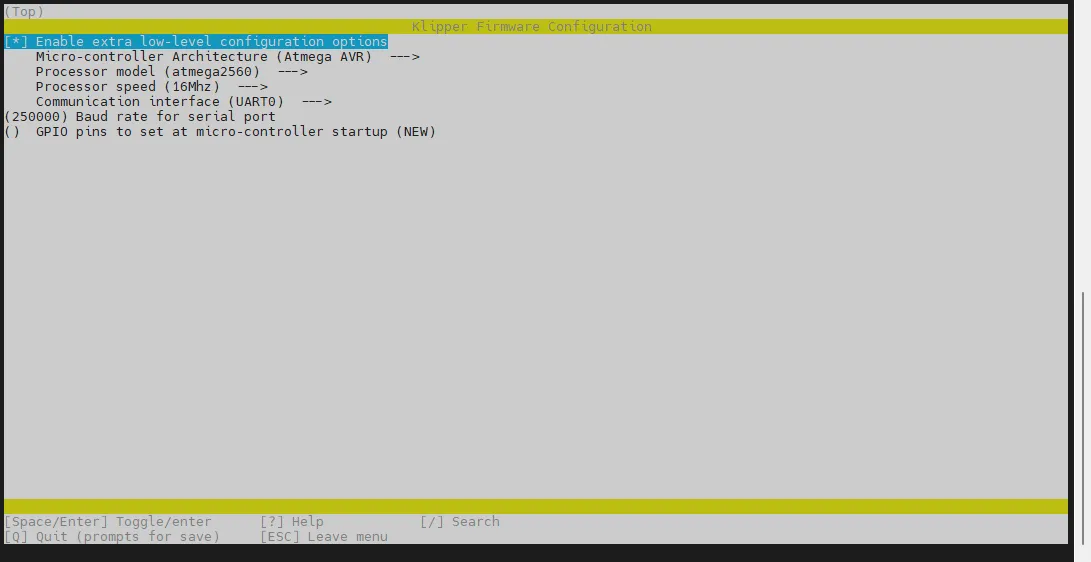
配置ページのオプションが少ない場合は、最初に[ ] Enable extra low-level configuration optionsをチェックして、一部の隠しオプションを表示してください
以下内容はファームウェアのコンパイル方法を説明しています:
-
SSHに接続した後、次のコマンドを入力し、エンターを押します:
cd ~/klipper && rm -rf ~/klipper/.config && rm -rf ~/klipper/out && make menuconfig -
そのうち
rm -rf ~/klipper/.config && rm -rf ~/klipper/outは以前のコンパイルデータとファームウェアを削除し、make menuconfigはファームウェアをコンパイルします。実行後、以下のインターフェースが表示されるはずです。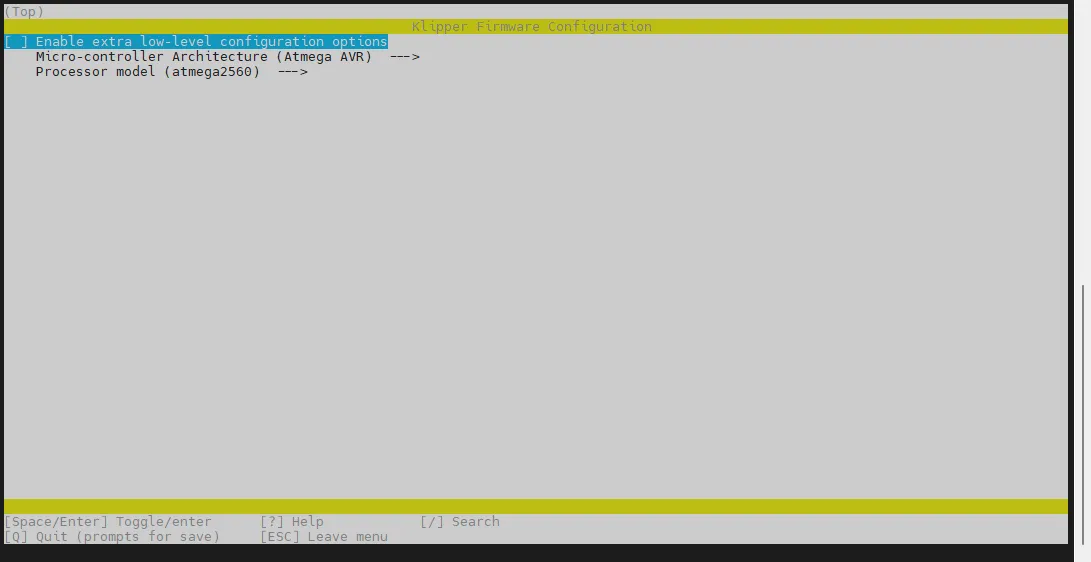
-
Enable extra low-level configuration optionsを選択し、エンターを押します
-
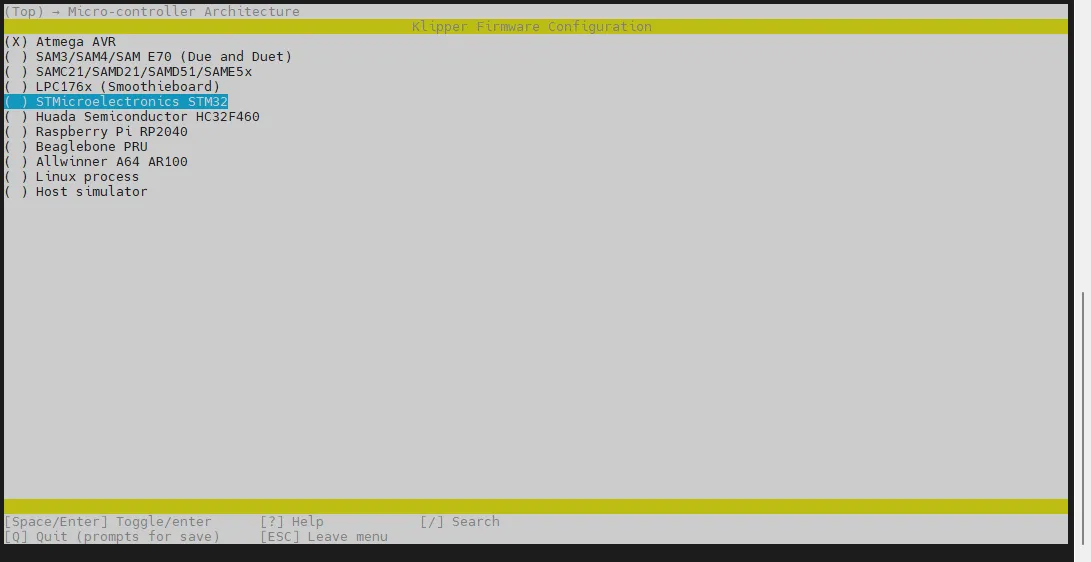
メニューMicro-controller Architectureに入り、STMicroelectronics STM32を選択してエンターを押します
-
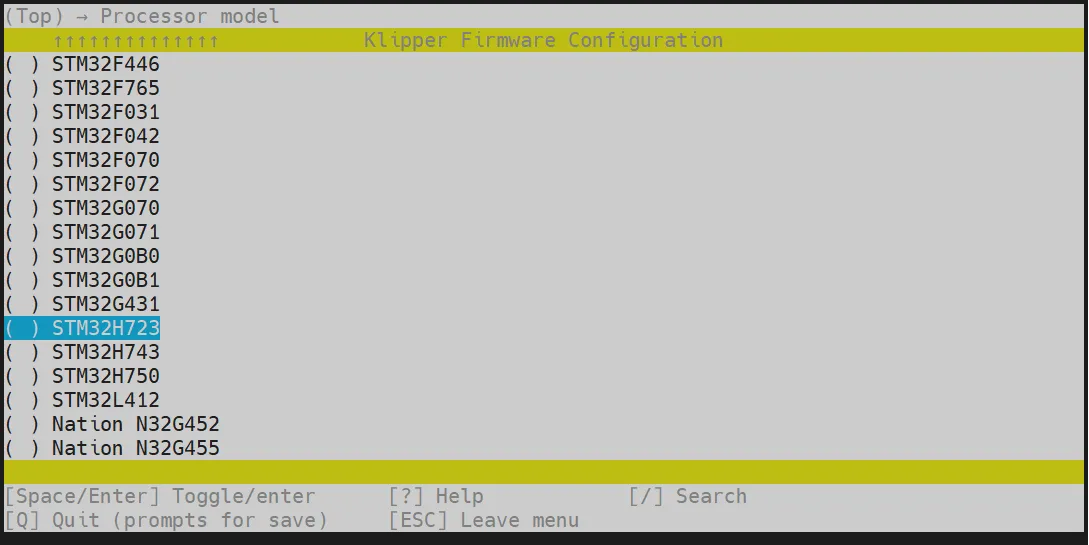
メニューProcessor modelに入り、STM32H723を選択してエンターを押します
-
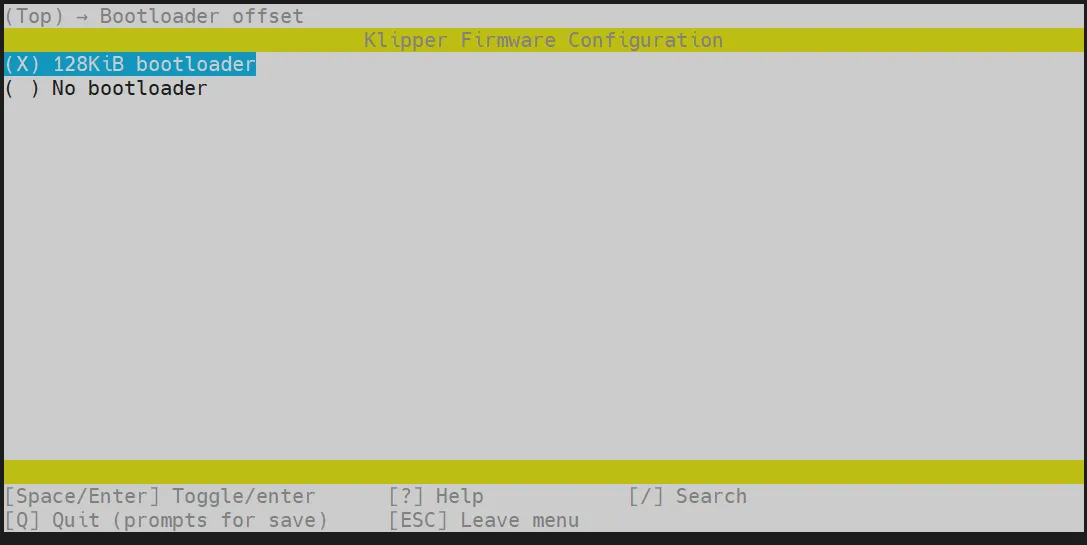
Bootloader offsetを選択し、128KiB bootloaderを選択します
-
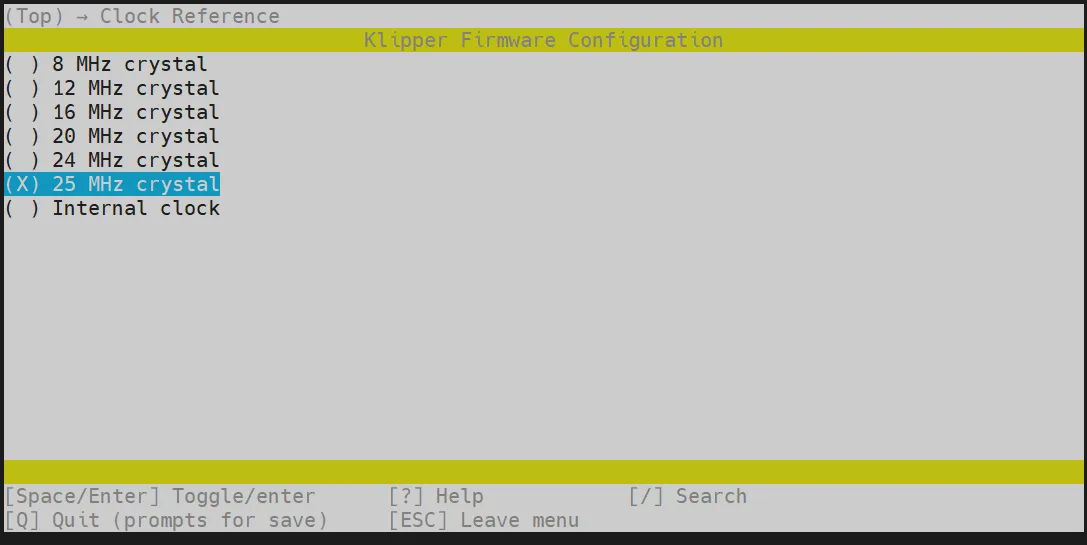
**Clock Reference (8 MHz crystal)**を選択し、25 MHz crystalを選択します
-
Communication interfaceを選択し、**USB (on PA11/PA12)**を選択します
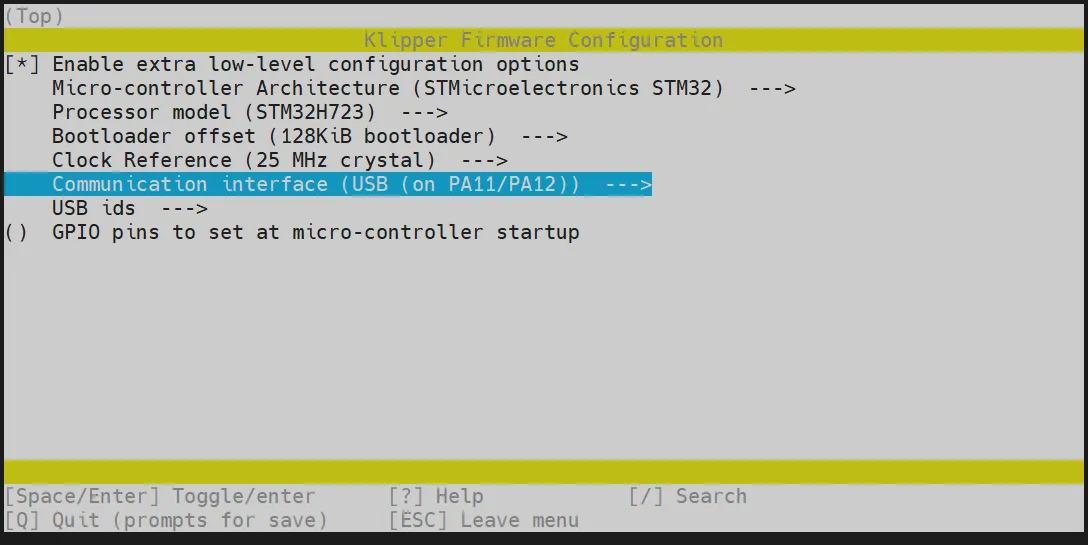
Qキーを押し、Save configuration が表示されたら、Yキーを押します。
- これで設定が保存され、コマンドラインインターフェースに戻ります。
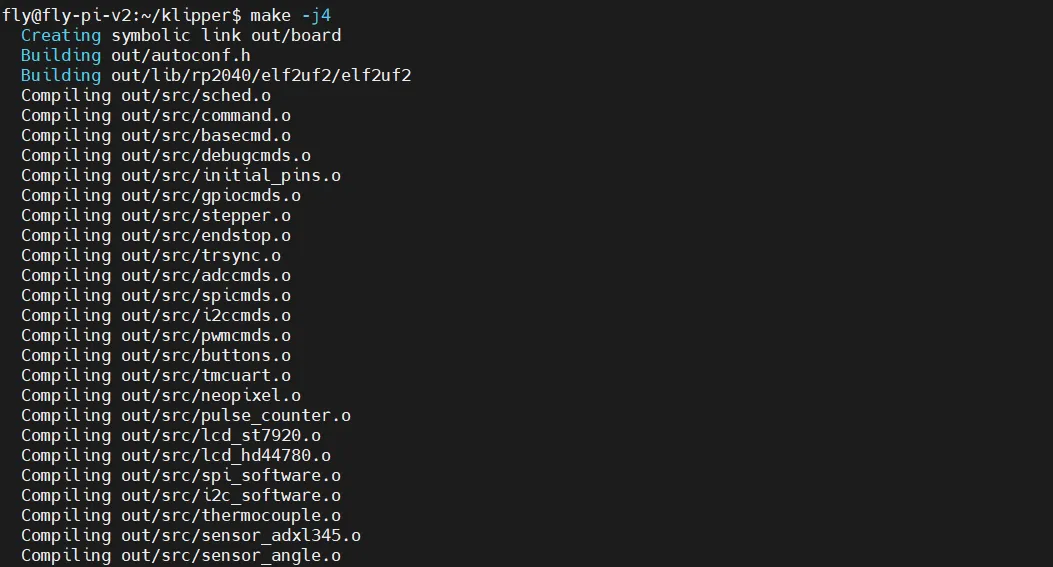
- 以下のコマンドを入力してビルドを開始します。時間がかかります。
make -j4
-
最後に以下の内容が出力されれば、ビルド成功です。
Linking out/klipper.elf
Creating bin file out/klipper.bin
書き込みモードに入ったか確認
- Type-Cケーブルでマザーボードをホストコンピュータに接続し、リセットボタンをダブルクリックします。この時、マザーボード上のLEDが点滅します。
- LEDが点滅しない場合は、Katapultファームウェアを再書き込みしてください:Katapultファームウェア書き込み
- LEDが点滅しない場合は、Katapultファームウェアの書き込みが完了してから、次のステップを実行してください。
- 上位機が正常にネットワークに接続できることを確認し、下位機と接続されているデータケーブルがデータ転送機能を持っていることを確認してください。
- 上位機にSSH接続し、コマンドラインで
lsusbを入力してEnterを押します。もし下の画像で囲まれた情報が表示された場合、次のステップに進むことができます。- 何も情報が返ってこない場合、これは上位機のシステムの問題です。こちらでは対応できませんので、正常なシステムに変更するか、上位機を交換してください。
lsusbコマンドが見つからない場合、以下のコマンドを実行してインストールできます:sudo apt-get install usbutils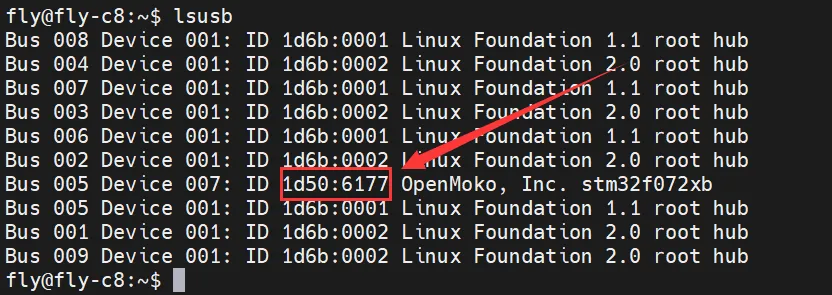
1d50:6177は今回使用する予定のデバイスです。- 一部の上位機はシステムの問題により、完全に表示されないか、全く表示されないことがあります。
lsusbコマンドを入力するとデバイスが表示されるが、1d50:6177が表示されない場合は、データケーブルを交換して、マザーボードを上位機の他のUSBポートに接続してみてください。
- 上記の手順を以前に実行しており、Klipperファームウェアの書き込みが成功し、マザーボードが正常に動作している場合、Klipperファームウェアを更新するだけであれば、このページの右側メニューにある「ファームウェア更新」セクションをご覧ください。
1d50:6177 デバイスが表示された後でなければ、次のステップに進めません。
ファームウェア書き込み
- 焼录プラグインのインストールにはインターネット接続が必要です。ホストマシンがインターネットに正常に接続されていることを確認してください。
- すでにインストール済みの場合は再度のインストールは不要です。
焼录を開始
-
Flyホストマシン以外 の場合は、必ず下記のコードを実行してファームウェア焼込用の依存パッケージをインストールしてください。さもなくばファームウェアを焼込めません!
- デフォルトリポジトリ
- 国内リポジトリ
cd && git clone https://github.com/Arksine/katapult.gitcd && git clone https://gitee.com/MrCakeFuck/katapult.git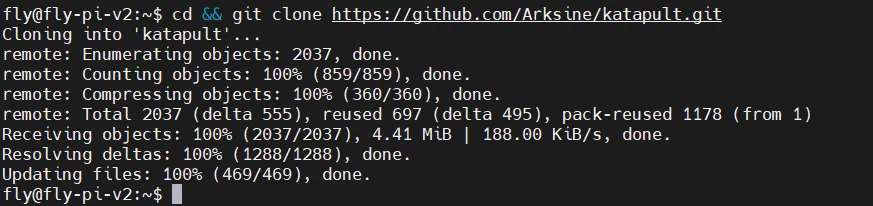
-
下記のコマンドを使用してデバイスIDを検索してください。図に示すようなIDが表示されるはずです(注:図のIDは参考用であり、マザーボードごとにIDは異なります)
ls /dev/serial/by-id/*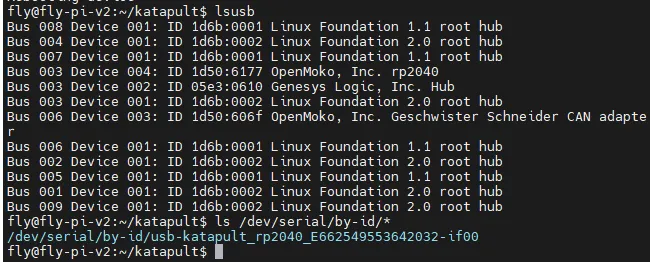
-
ファームウェアの焼込には下記のコードを使用します。ファームウェアがすでにコンパイル済みであることを確認し、
<あなたのマザーボードID>を先ほど検索したIDに置き換えてください。
- Fly-Armbianと通常のホストマシンでの焼込方法
- Fly-FASTでの焼込方法
~/klippy-env/bin/python ~/katapult/scripts/flashtool.py -d /dev/serial/by-id/<あなたのマザーボードID>
python ~/katapult/scripts/flashtool.py -d /dev/serial/by-id/<あなたのマザーボードID>
-
参考例:

-
焼込完了後の参考画像:
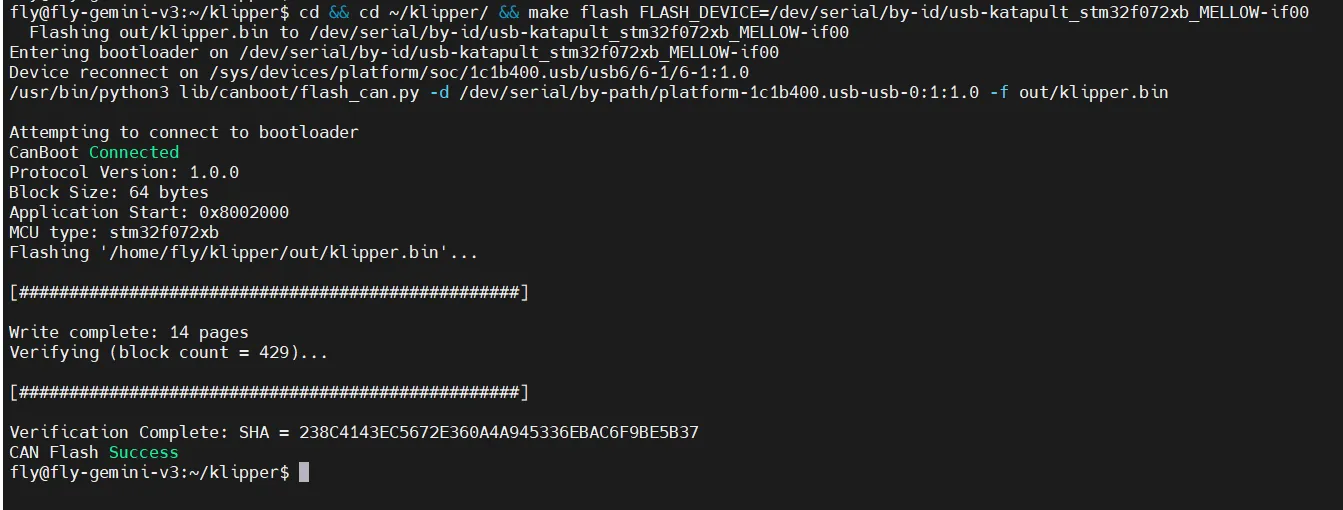
ファームウェアの更新
- USBファームウェアの更新
- CANブリッジファームウェアの更新
-
下記のコマンドを使用してマザーボードのIDを検索してください。図に示すようなIDが表示されるはずです(注:図のIDは参考用であり、マザーボードごとにIDは異なります)
ls /dev/serial/by-id/*
図の中の/dev/serial/by-id/usb-katapult_rp2040_E662549553642032-if00はマザーボードのIDです。
-
USBファームウェアの更新は最新ファームウェアをコンパイルした後、下記のコマンドを使用して更新してください。
<あなたのマザーボードID>を先ほど検索したIDに置き換えてください。cd ~/klipper/ && make flash FLASH_DEVICE=<あなたのマザーボードID>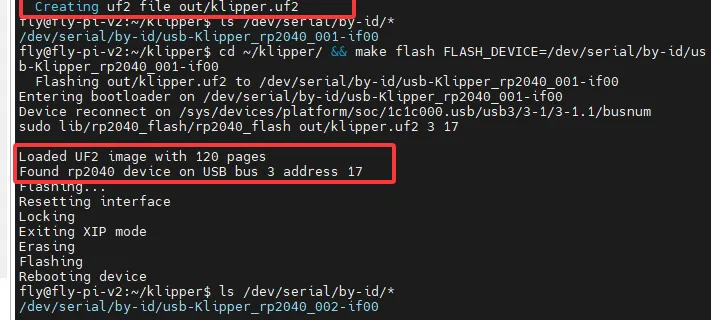
- USB経由のCANブリッジファームウェアの更新を行うには、最新ファームウェアをコンパイルした後、下記のコマンドを使用してKatapultにリセットしてください。(図に示すIDは参考用です。ご自身の設定ファイル内のIDを使用してください。)
<あなたのマザーボードID>はprinter.cfg設定ファイル内のマザーボードCANBUS UUIDです。
- Fly-Armbianと通常のホストマシンでのリセット焼込方法
- Fly-FASTでのリセット焼込方法
<あなたのマザーボードID>を先ほど検索したIDに置き換えてください。~/klippy-env/bin/python3 ~/katapult/scripts/flashtool.py -i can0 -r -u <あなたのマザーボードID>
<あなたのマザーボードID>を先ほど検索したIDに置き換えてください。python3 ~/katapult/scripts/flashtool.py -i can0 -r -u <あなたのマザーボードID>
- 図の中の
f95cee90e1f9はマザーボードのCANBUS UUIDです。

-
Katapultにリセットした後、下記のコマンドでマザーボードIDを検索してください。図に示すようなIDが表示されるはずです(注:図のIDは参考用であり、マザーボードごとにIDは異なります)
ls /dev/serial/by-id/*
図の中の/dev/serial/by-id/usb-Klipper_stm32f072xb_43002C000951324757373520-if00はマザーボードのIDです。

-
新しいファームウェアのコンパイルが完了したことを確認してから焼込を実行してください。
<あなたのマザーボードID>を先ほど検索したIDに置き換えてください。cd ~/klipper/ && make flash FLASH_DEVICE=<あなたのマザーボードID>
間違ったファームウェア焼込時の対処方法
- マザーボードの電源を切って再投入し、リセットボタンを素早く2回押すことで再び焼込モードに入ることができます。
- または、Windows/ホストマシンを使用してKatapultファームウェアを再焼込してくださいKatapultファームウェアの焼込はこちら