システムイメージ書き込みと設定ガイド
ステップ 1:システムイメージの書き込み
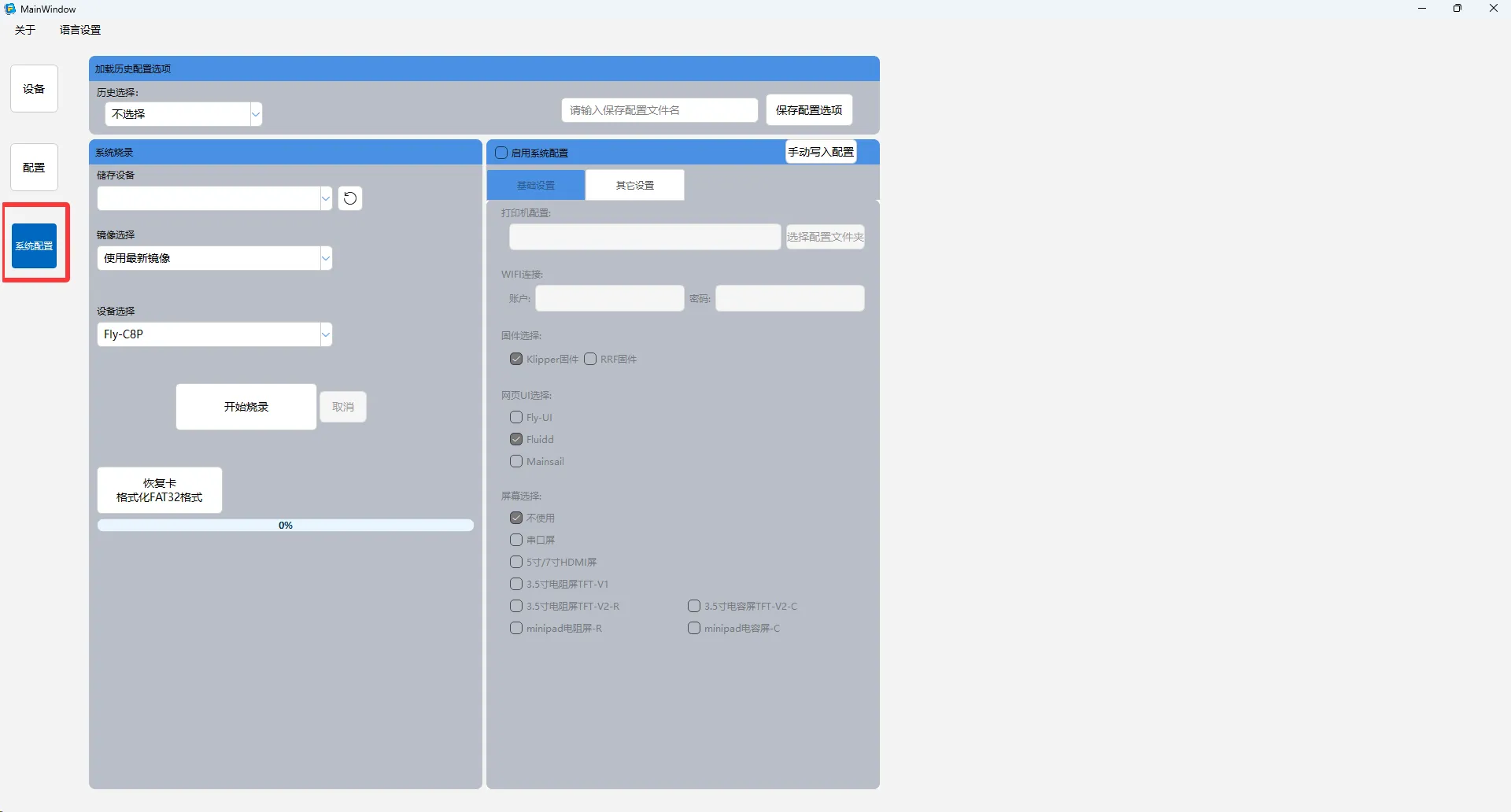
1. システム設定画面へアクセス
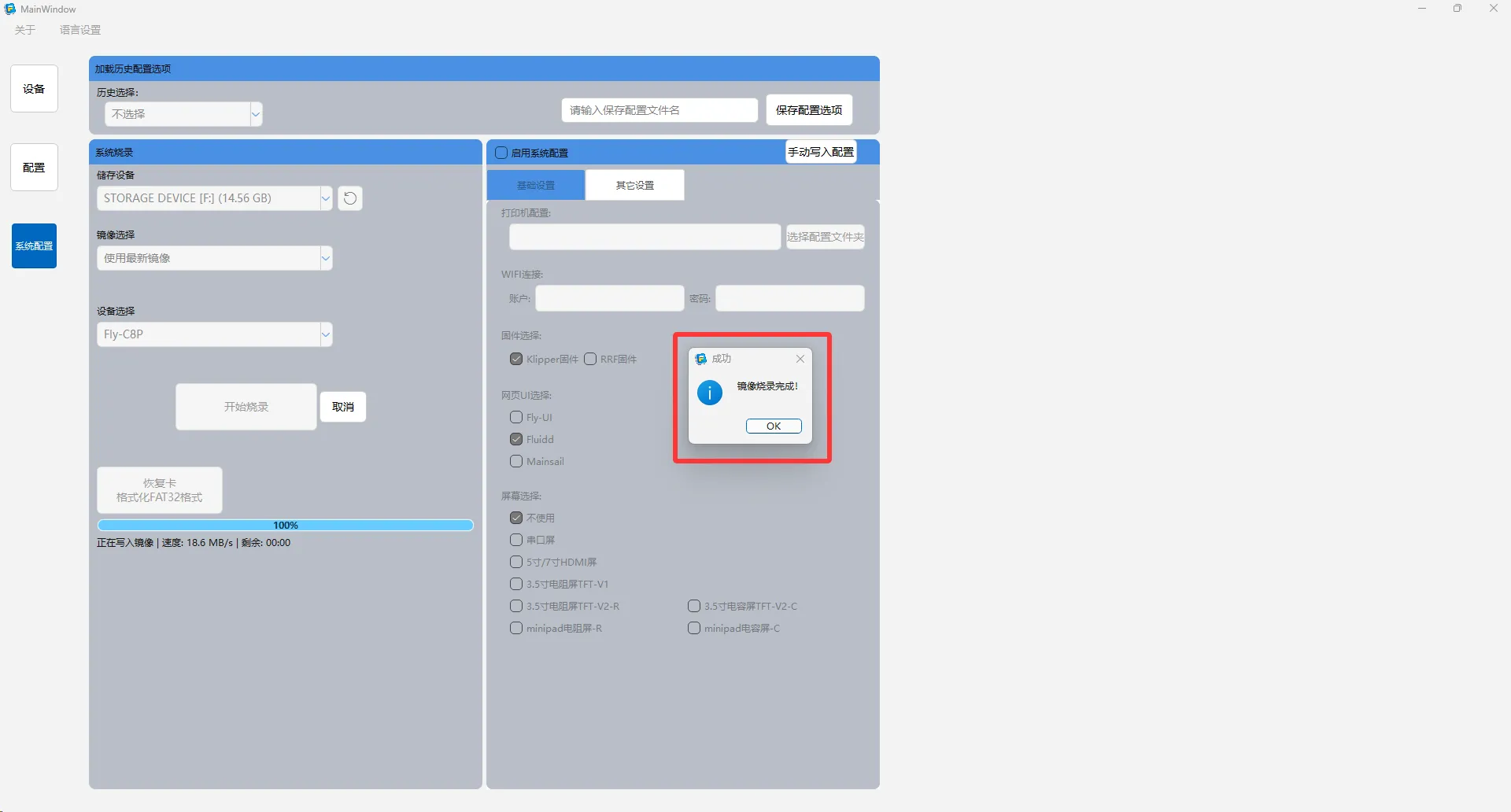
ソフトウェアを起動後、左側のメニューから システム設定 オプションを選択し、システム書き込み画面に移動します。
2. ストレージデバイスを接続
書き込み対象のSDカードをカードリーダー経由でPCのUSBポートに接続します。
💡 推奨: USB 3.0以上のポートを使用すると、書き込み速度が大幅に向上します。
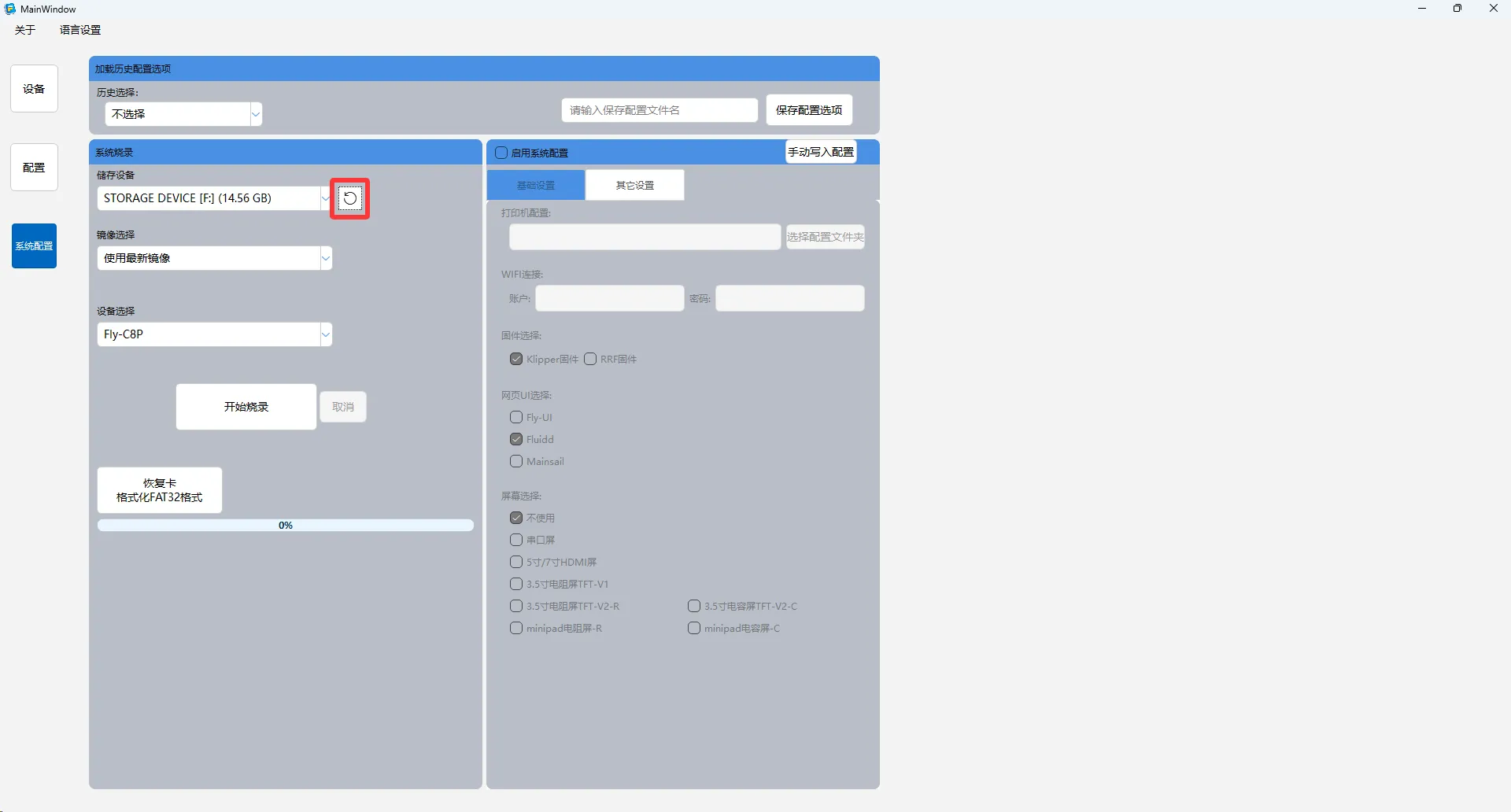
3. ストレージデバイスを認識
ストレージデバイス 横の 更新 ボタンをクリックし、システムが正しく接続されたストレージカードを認識していることを確認します。
4. デバイスモデルを選択
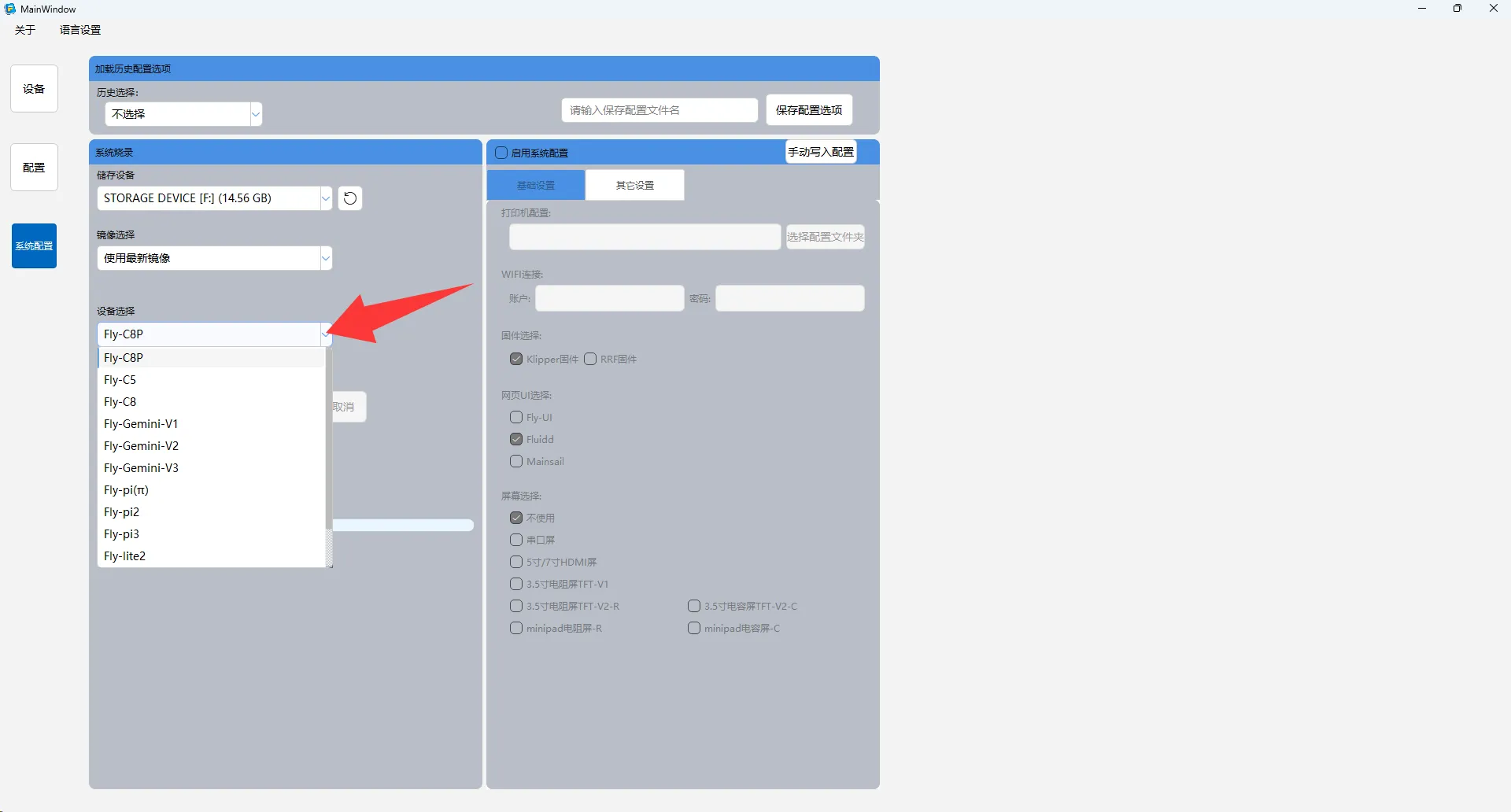
デバイス選択 をクリックし、使用しているデバイスモデルに応じた設定を選択します。
5. 書き込みを実行
デバイス選択が正しいことを確認後、 書き込み開始 ボタンをクリックします。
重要警告
- この操作によりストレージカード上のすべてのデータが永久に削除されます!
- 書き込み前に重要なファイルを必ずバックアップしてください。
- 書き込み中はデバイスの接続を切らないでください。
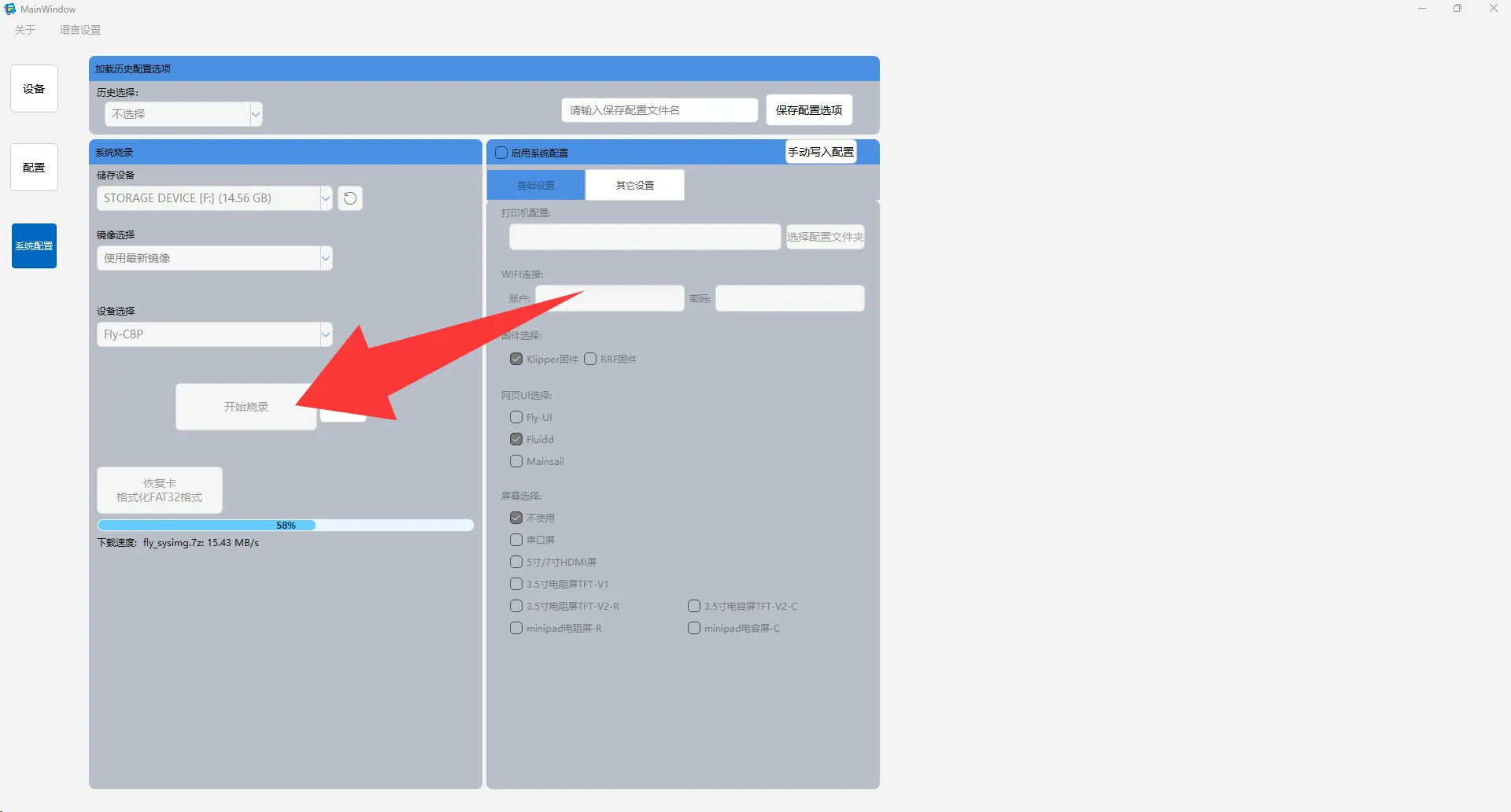
6. 書き込み完了
書き込みの進捗が完了し、画面に「完了」の表示が出た時点で、システムイメージが正常に書き込まれました。
ステップ 2:システム設定
✅ 操作案内:すべての設定項目の選択および変更後は、必ず 手動で設定を書き込み ボタンをクリックして、すべての設定をシステムカードに保存してください。
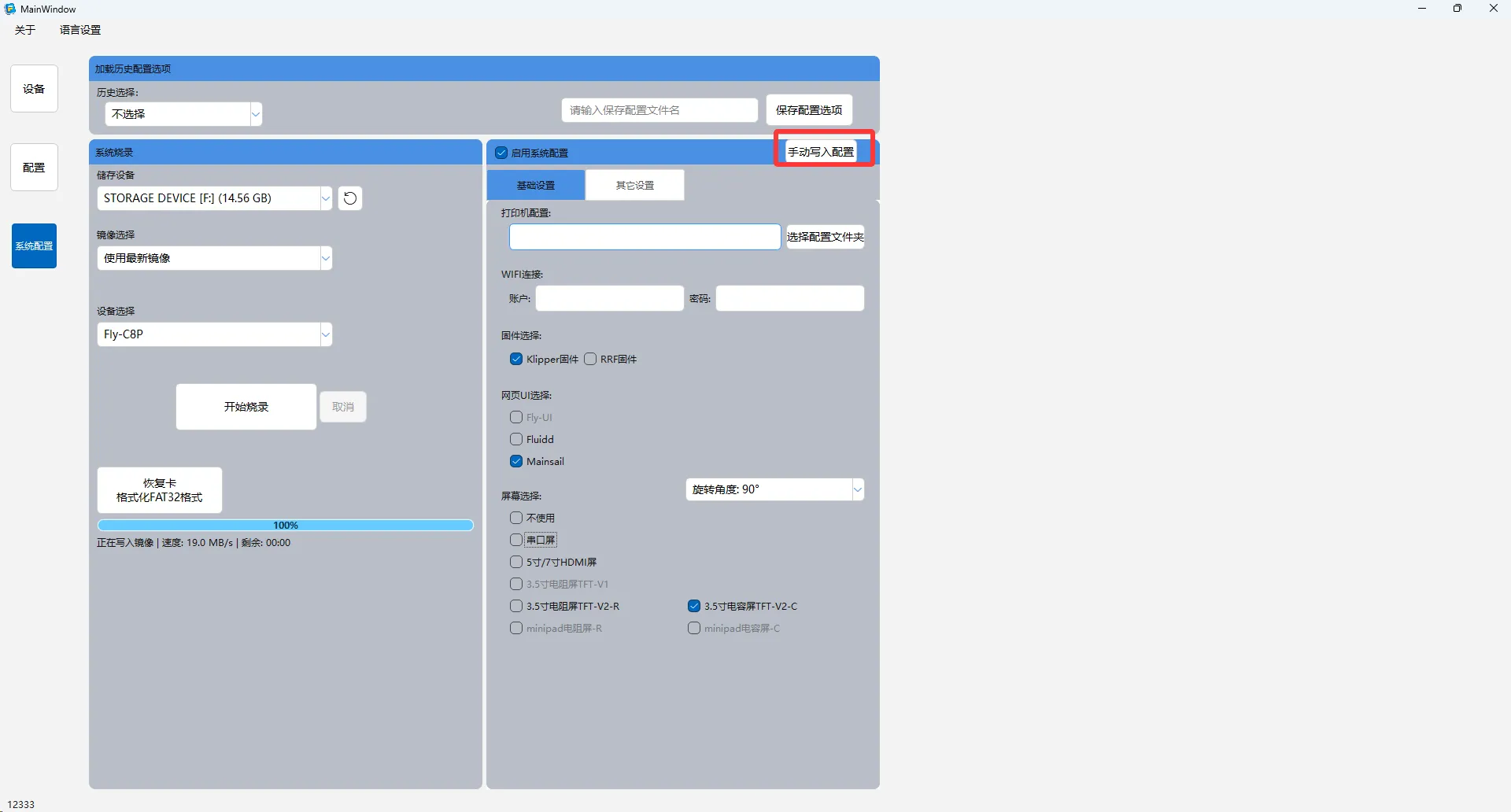
1. 設定機能を有効化
システム設定を有効化 スイッチをクリックして、システム設定オプションを有効にします。
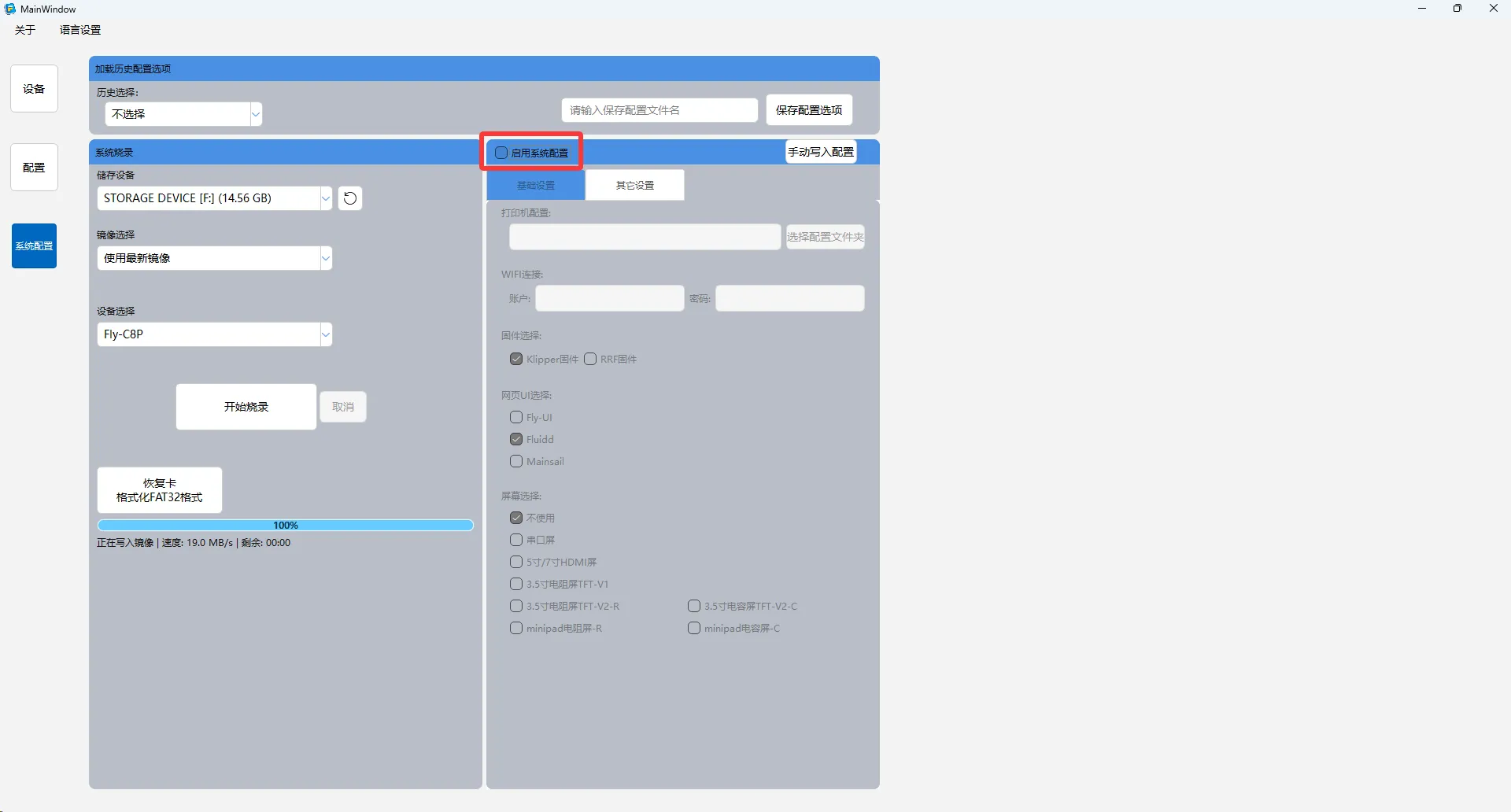
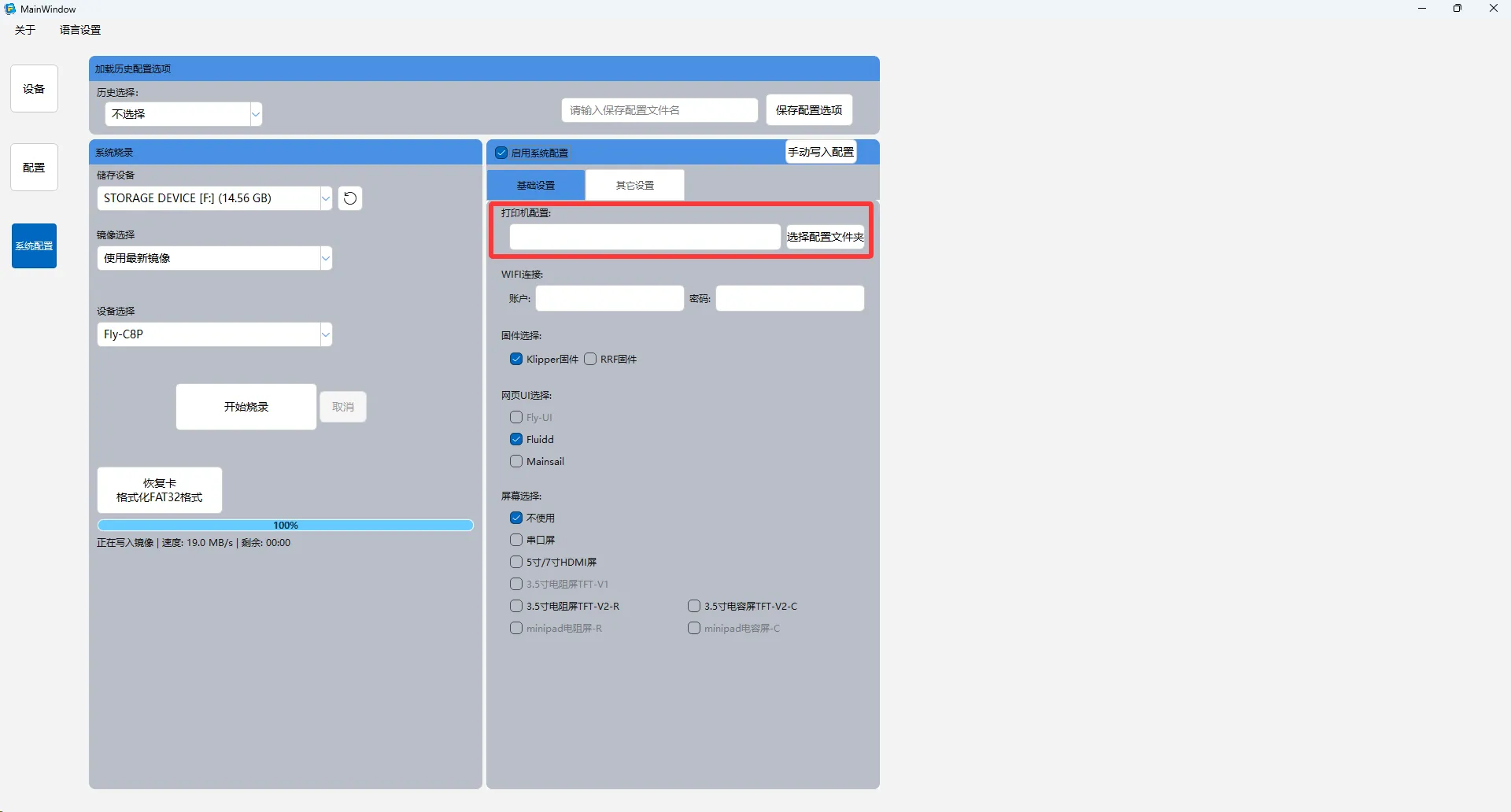
2. 基本設定
設定ファイル管理
- フォルダのみ選択可能
- 選択されたフォルダ内の設定ファイルは自動的にシステムカードへコピーされます
- システム起動時に設定が自動読み込みされます
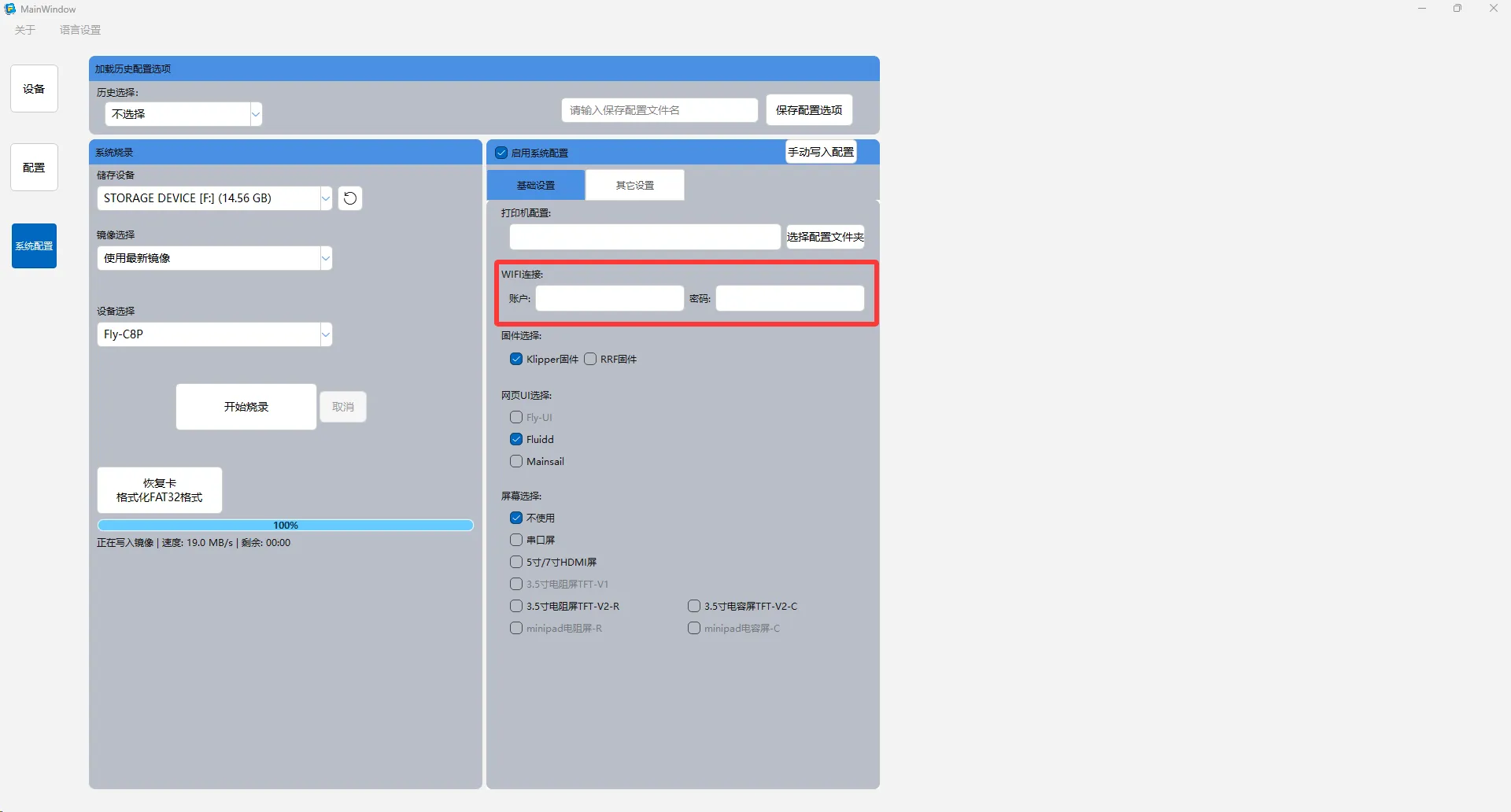
Wi-Fiネットワーク設定
利用可能なWi-Fi名とパスワードを入力し、デバイスのネットワーク接続を設定します。
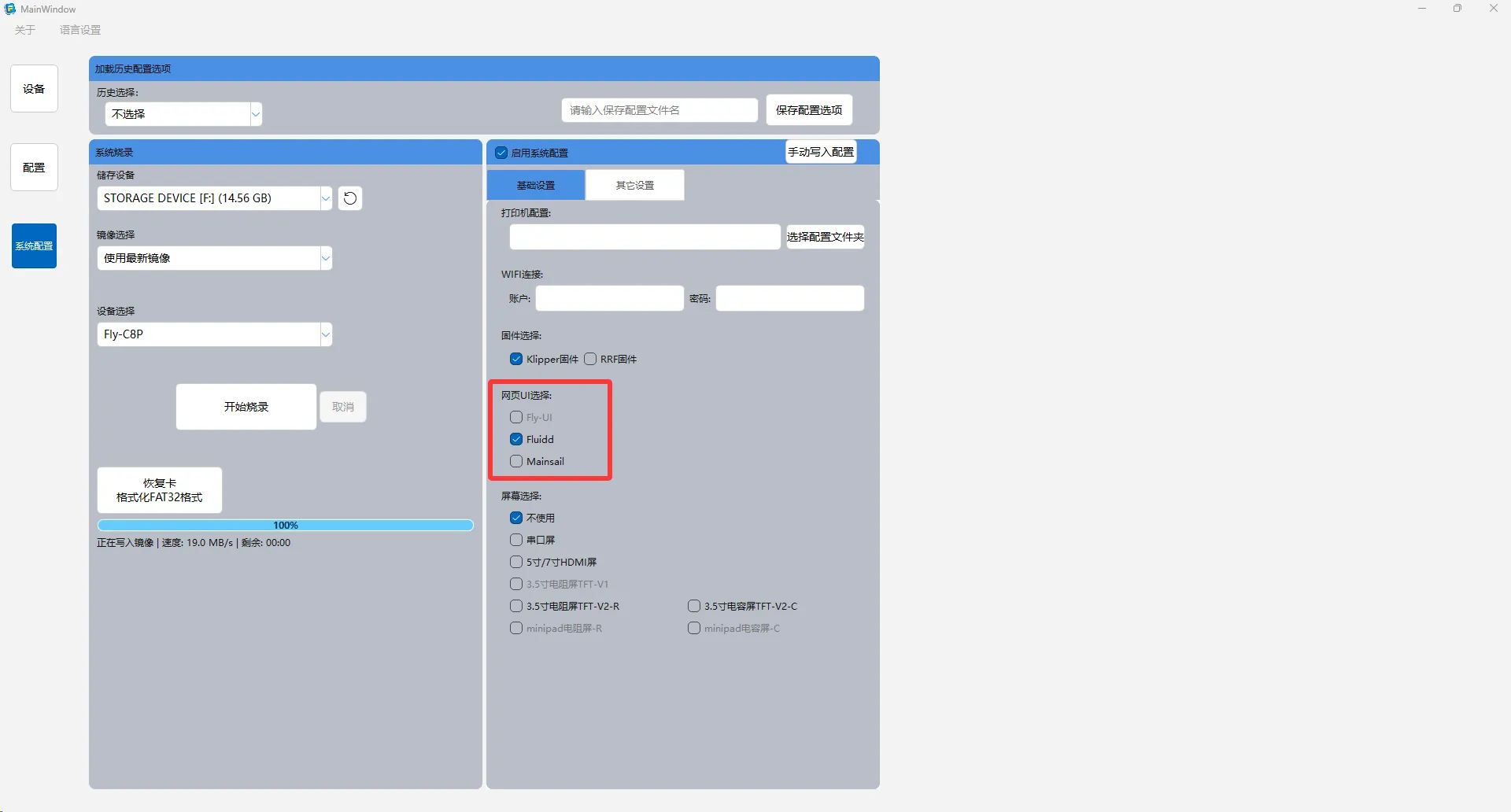
ページインターフェース選択
現在サポートしているWeb UIは以下の通りです:
- Fluidd - 軽量なKlipper用Webインターフェース
- Mainsail - 機能豊富なKlipper用Webインターフェース
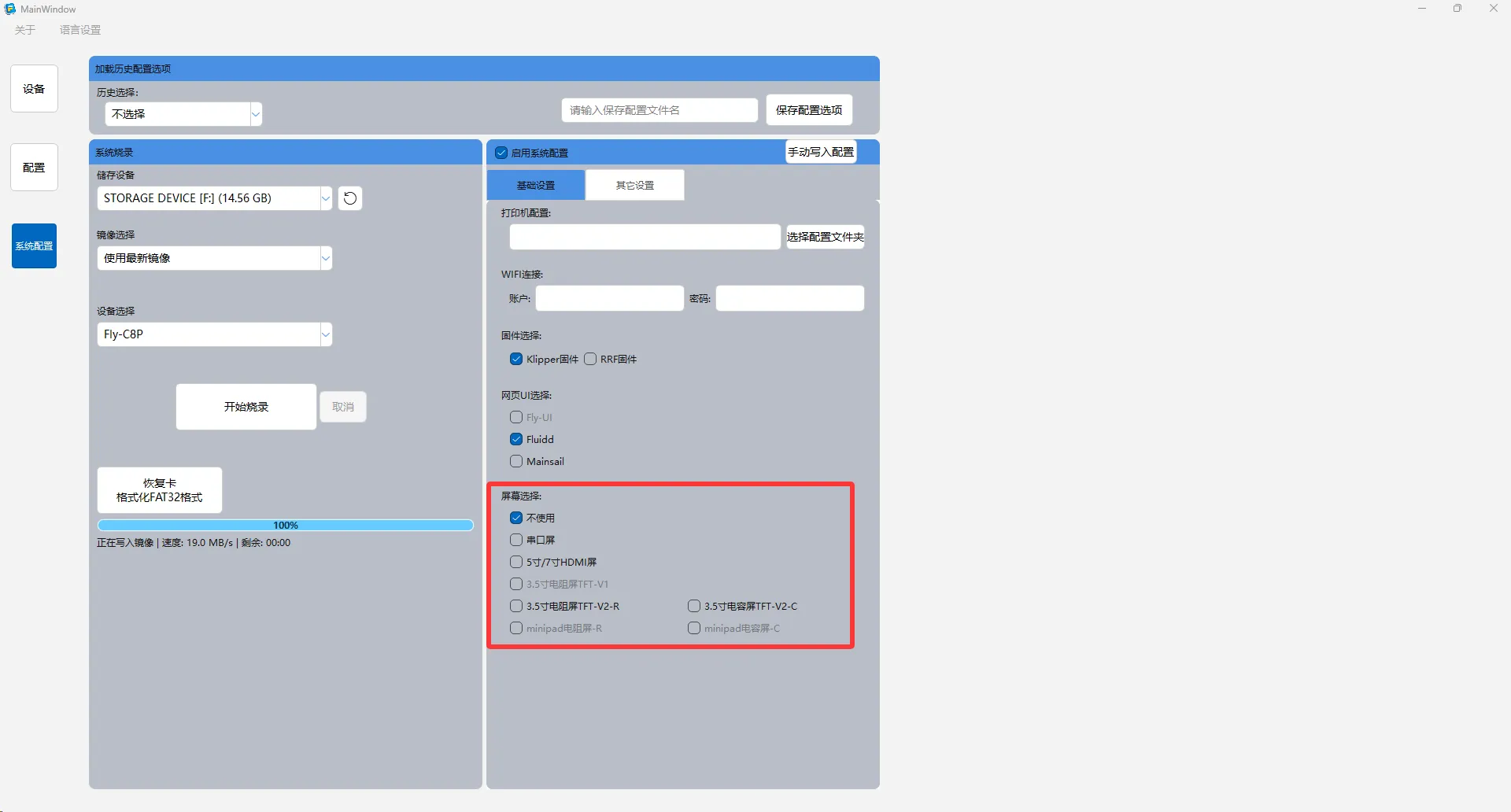
表示設定
接続しているディスプレイの種類に応じて表示パラメータを設定します。
3. 高度な設定
デバイス識別
ネットワーク上で識別しやすいように、カスタムプリンター名を設定します。

カメラ機能
カメラサービスのパラメータを設定し、ビデオ監視機能を有効にします。

ゾーン設定
システム言語と対応するタイムゾーンを設定し、正確な時間表示を確保します。

通信設定
CANバスの転送速度を設定し、デバイス間の通信を最適化します。

ご案内: すべての設定が完了後、ストレージカードを安全に取り外し、対象のデバイスに挿入してシステムを起動してください。
Loading...