펌웨어 업데이트 및 플래싱
주의사항
- 출고 시 이미 펌웨어가 사전 설치되어 있습니다.
펌웨어 다운로드
- 펌웨어 설명
wbtn-vX.X.X-X-XXXXXX-full.bin은 전체 펌웨어로,0x0주소부터 플래싱해야 하며, 플래싱 후 모든 설정이 유지되지 않습니다.wbtn-vX.X.X-X-XXXXXX-delta.bin은 증분 펌웨어로,0x10000주소부터 플래싱해야 하며, 펌웨어만 업데이트되고 기존 설정에는 영향을 주지 않습니다.wbtn-vX.X.X-X-XXXXXX-www.bin은 UI 펌웨어로,0x290000주소부터 플래싱해야 하며, 웹 프론트엔드 UI만 업데이트되고 기존 펌웨어 및 설정에는 영향을 주지 않습니다.-
Loading...
펌웨어 업데이트
AirClick의 전원을 끈 상태에서, BOOT 버튼을 누른 채로AirClick의 ESP32 플래싱 포트를 컴퓨터에 연결해야 합니다.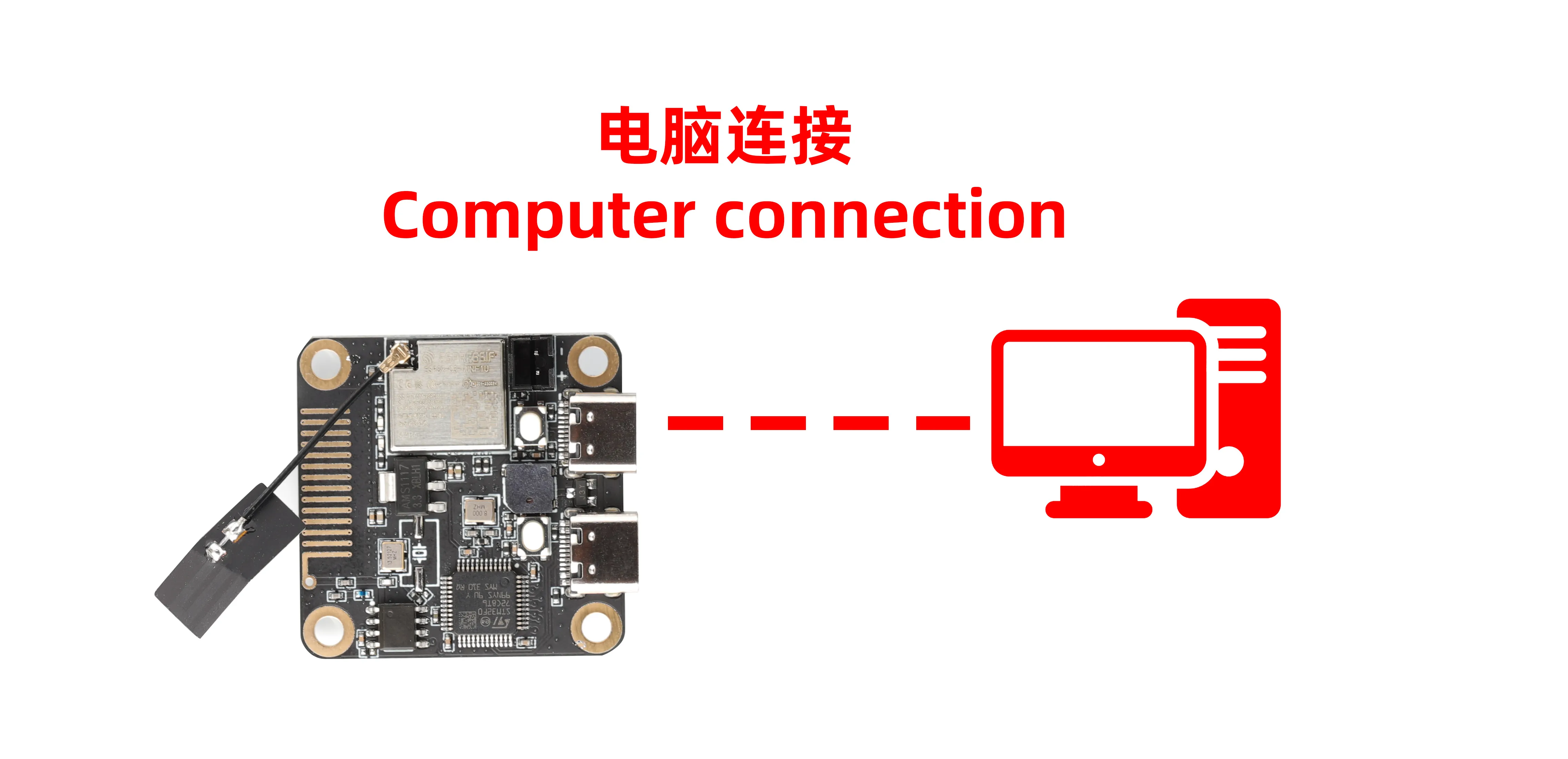
- USB 플래싱 도구
flash_download_tool다운로드- 아래 다운로드 링크를 클릭하세요.
-
Loading...
flash_download_tool_3.9.4.exe를 실행하세요. 주의: 플래싱 도구를 실행하면 먼저 CMD 창이 나타난 후 플래싱 도구 인터페이스가 나타납니다. CMD 창을 절대 닫지 마세요.- 플래싱 도구에서
ChipType:을ESP32-C3로 선택하세요. - 플래싱 도구에서
WorkMode:을Develop으로 선택하세요. - 플래싱 도구에서
LoadMode:을USB로 선택하세요. - 마지막으로
OK를 클릭하세요. 아래 그림을 참고하세요.
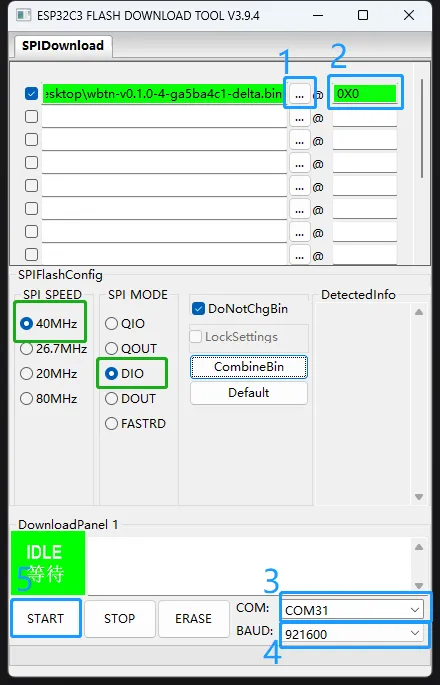
- 클릭 후 아래 그림과 같은 화면이 나타납니다.
팁
- 위 그림의 녹색 박스 영역은 반드시 그림과 동일하게 유지해야 하며, 임의로 수정하지 마세요.
- AirClick을 USB-Type-C 케이블로 컴퓨터에 연결하세요.
- 위 그림의 파란색 영역 1 버튼을 클릭하여 플래싱할 펌웨어를 선택하세요.
- 위 그림의 파란색 영역 2를 클릭하여 플래싱 주소를 입력하세요.
- 위 그림의 파란색 영역 3을 클릭하여 AirClick의 시리얼 포트를 선택하세요. (포트가 보이지 않으면 AirClick의 플래싱 버튼을 누른 상태에서 컴퓨터에 연결하세요.)
- 위 그림의 파란색 영역 4에서 보드레이트를 최대
921600으로 선택하세요. - 위 그림의 파란색 영역 5를 클릭하여 플래싱을 시작하세요. 플래싱이 완료될 때까지 기다린 후 AirClick의 펌웨어 업그레이드가 완료됩니다. (플래싱 완료 메시지가 나타날 때까지 AirClick의 데이터 케이블을 분리하지 마세요.)
Loading...