펌웨어 업데이트
펌웨어 다운로드
- FLY-ALPS 압력 모듈 펌웨어
- 버전: v1.0.2
- 아래 다운로드 링크 클릭
-
Loading...
DFU 모드 진입
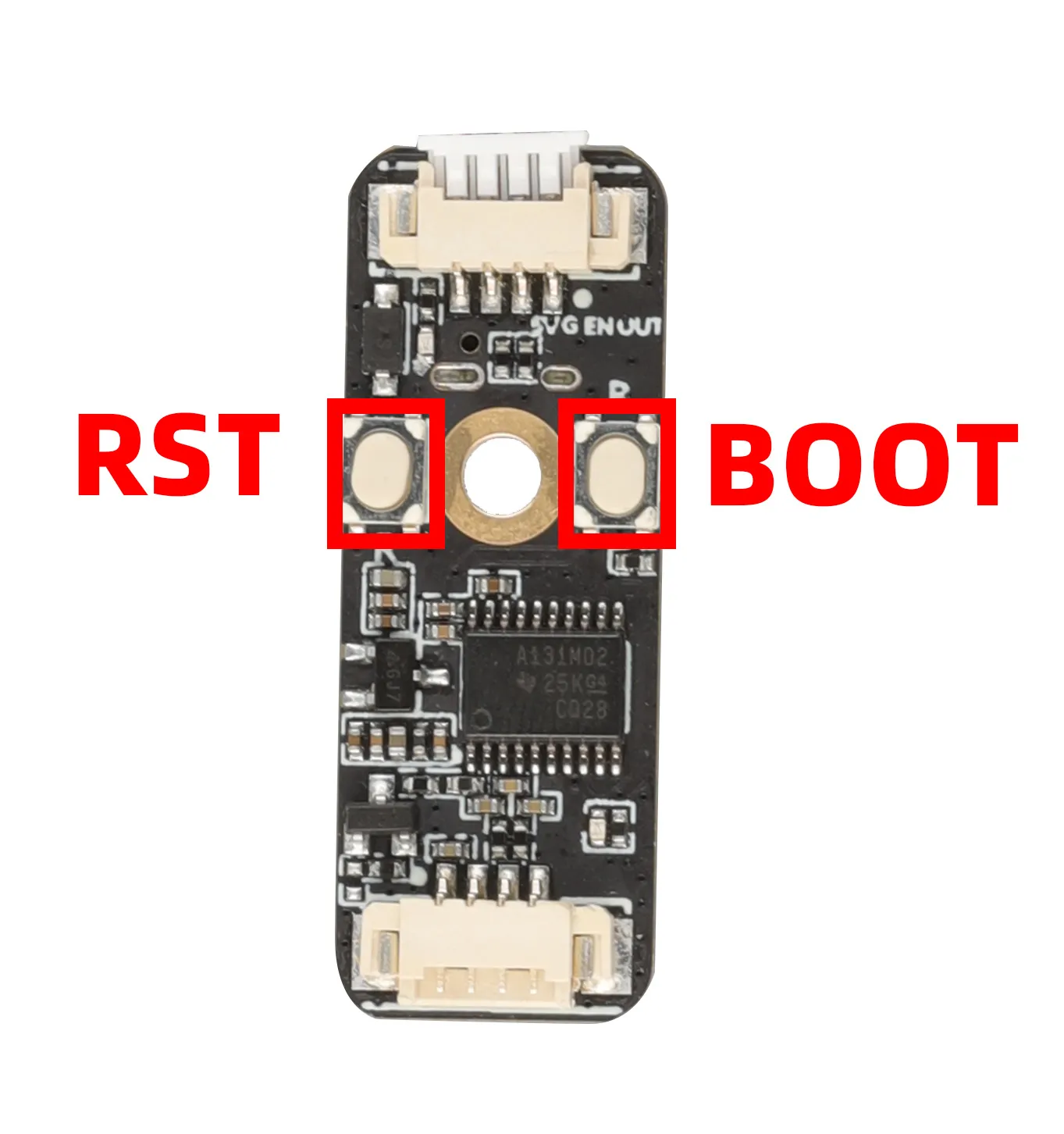
- TYPE-C 케이블을 컴퓨터에 연결한 후
- BOOT 버튼을 누르고 있는 상태에서
- RESET 버튼을 누릅니다.
- RESET 버튼을 놓은 후
BOOT버튼에서 손을 떼면 - DFU 모드에 진입한 상태입니다.
-
플래싱 시작
참고 사항
STM32의 플래싱이 성공적으로 이루어지도록 다음 사항에 주의해 주세요:
- 일부 컴퓨터의 USB 포트는 드라이버나 신호 호환성 문제로 인해 플래싱이 불안정할 수 있습니다. 다른 USB 포트를 사용해 보는 것을 권장합니다.
- 포트 변경으로 문제가 해결되지 않을 경우, 외부 USB 확장 허브를 사용하는 방법이 있습니다. 이 방법은 호환성을 개선하는 데 효과적인 경우가 많습니다.
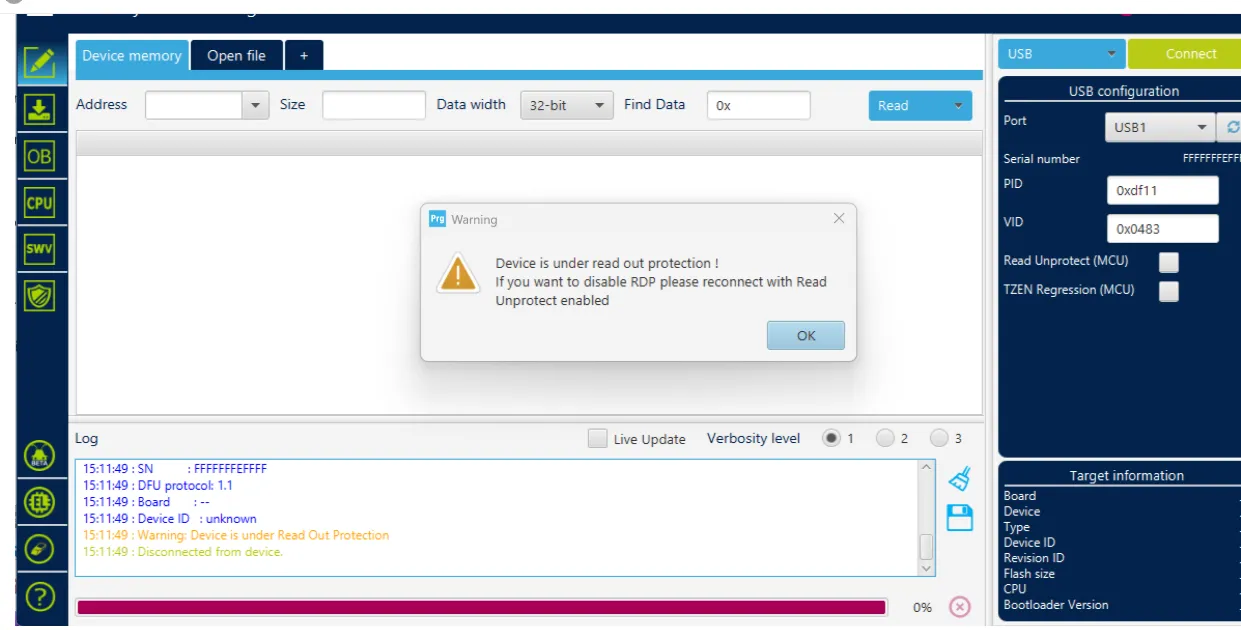
- 플래싱 소프트웨어에서 아래와 같은 오류 메시지가 표시될 때도 먼저 확장 허브를 사용해 보세요. 문제가 지속되면 플래싱 장치 또는 상위 컴퓨터를 사용해 플래싱을 진행해 주세요.
- 플래싱 도구 다운로드 링크
SetupSTM32CubeProgrammer및STM32 DFU 드라이버를 다운로드하세요.- 펌웨어를 컴퓨터의 원하는 디렉터리에 다운로드합니다.
- Type-C 케이블로 메인보드를 컴퓨터에 연결하세요. 반드시
dfu플래싱 모드에 진입했는지 확인하세요. - STM32CubeProgrammer에서 USB 모드를 선택하고 새로 고침 후 연결하세요.
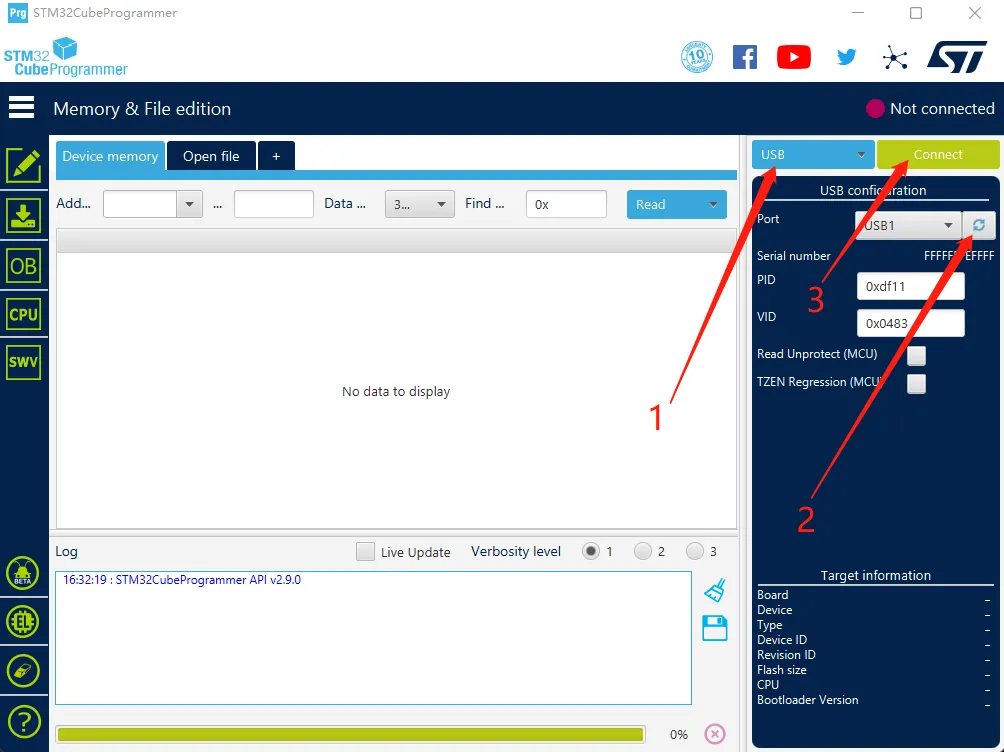
- 오류 창이 나타나지 않았다면 연결이 성공한 것입니다.
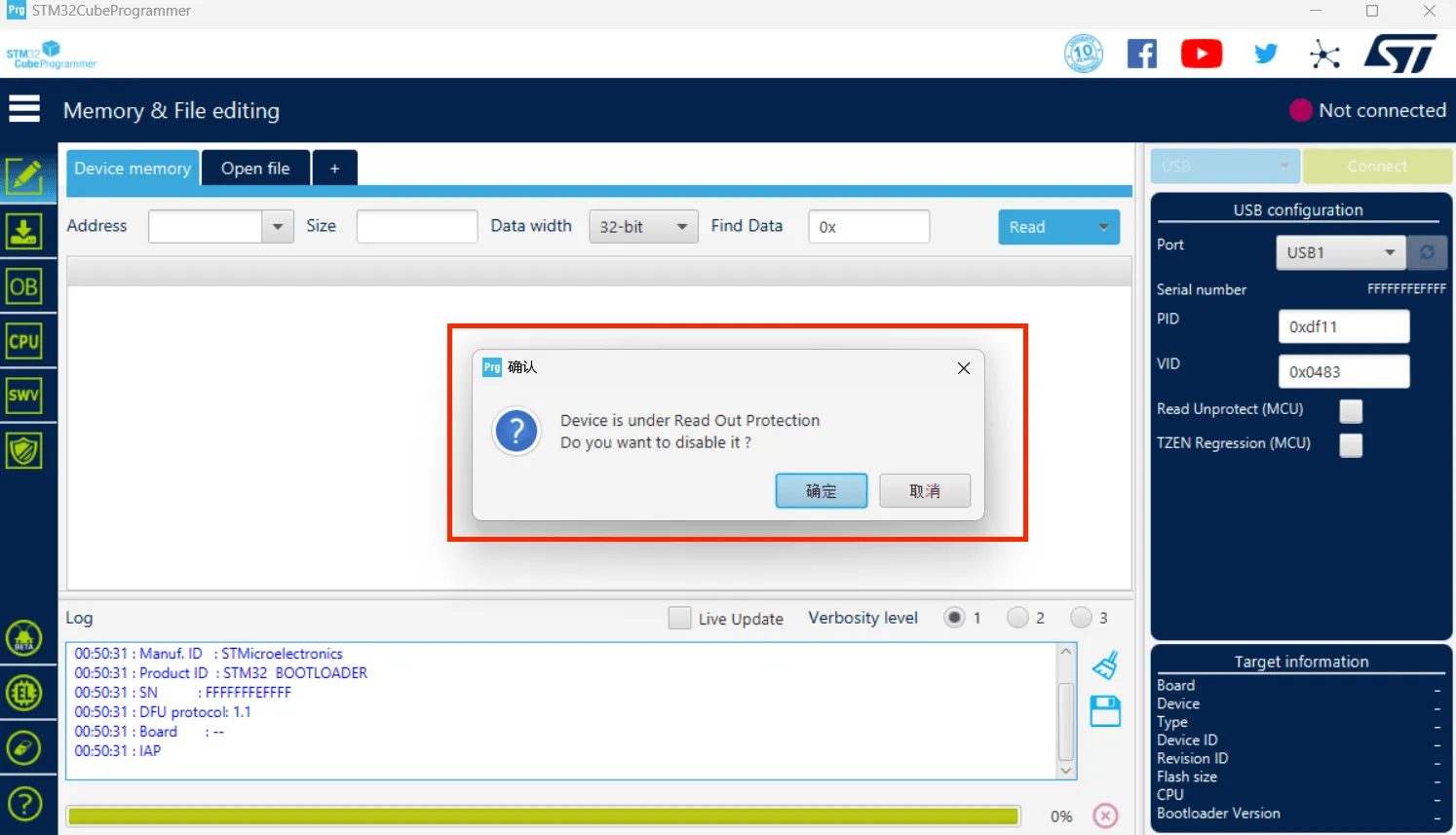
경고
아래와 같은 화면이 나타난다면 컴퓨터나 소프트웨어 문제이므로 상위 컴퓨터를 사용해 플래싱을 진행해 주세요:상위 컴퓨터 플래싱 튜토리얼
- 왼쪽의 다운로드 아이콘을 클릭하고 아래 몇 가지 옵션을 선택하세요.
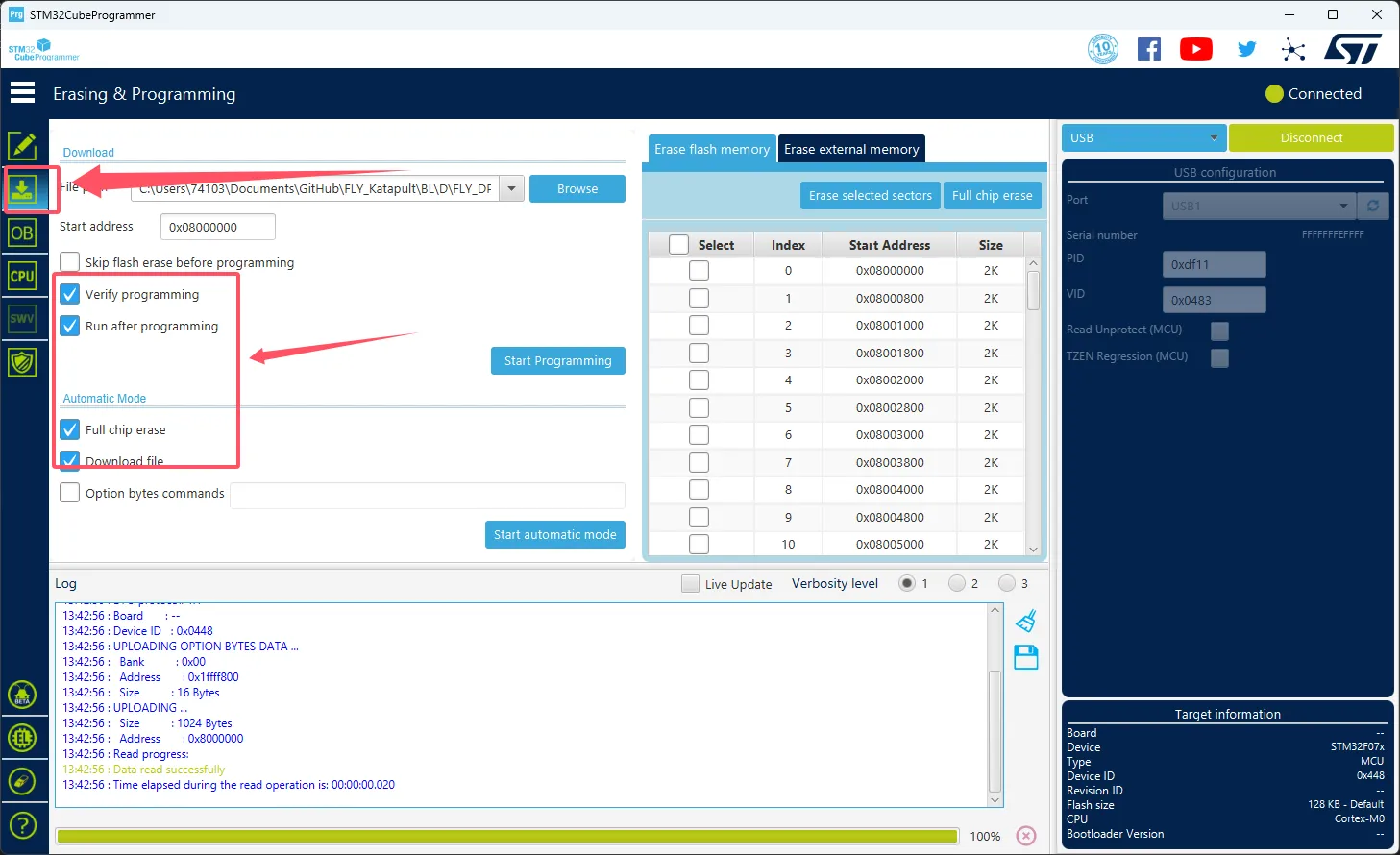
- 화살표가 가리키는
Browse를 클릭하고 플래싱하려는 펌웨어를 선택하세요.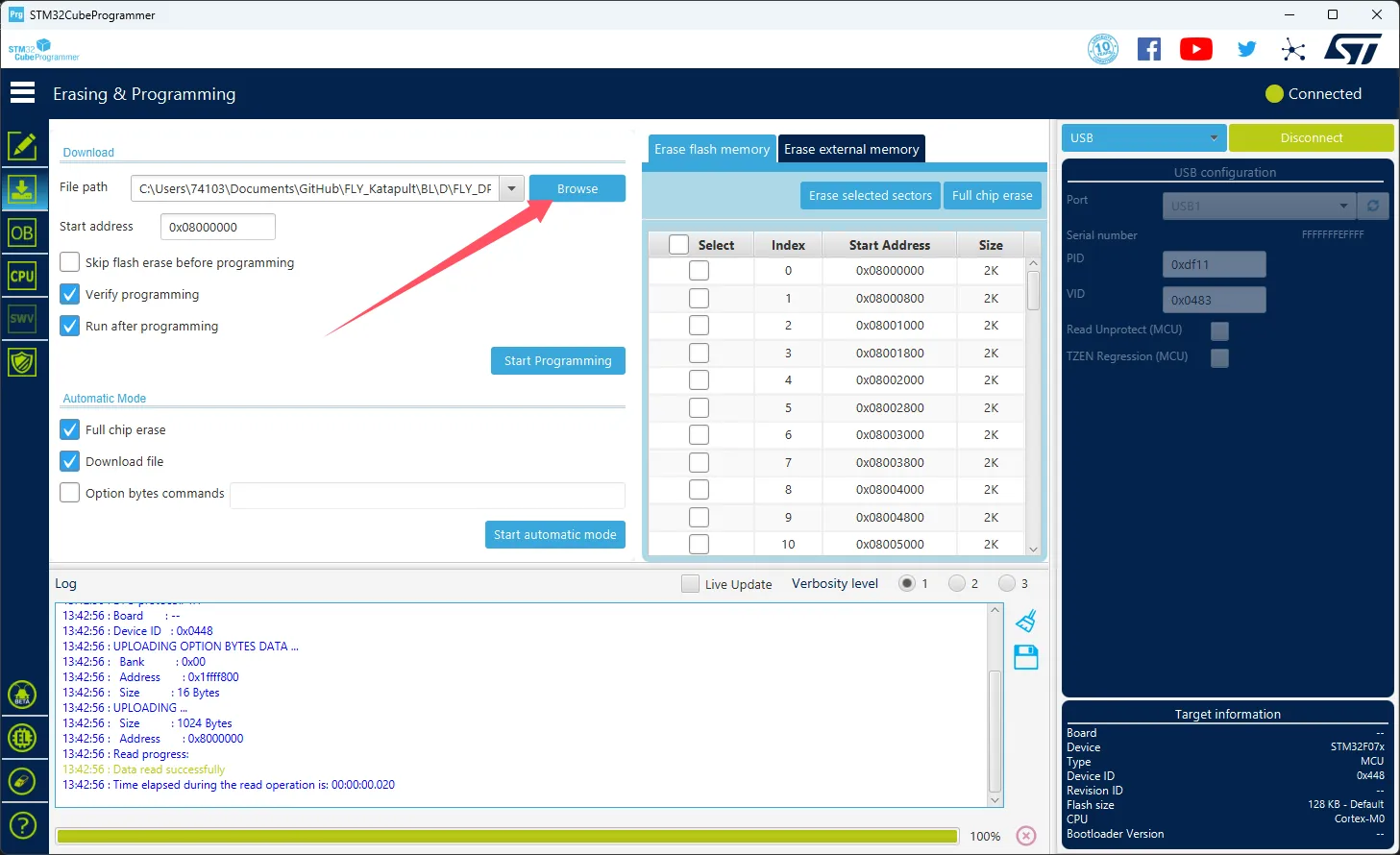
Start address에0x08000000을 입력하세요.- 펌웨어가
HEX형식이라면 이 단계는 건너뛰세요!!
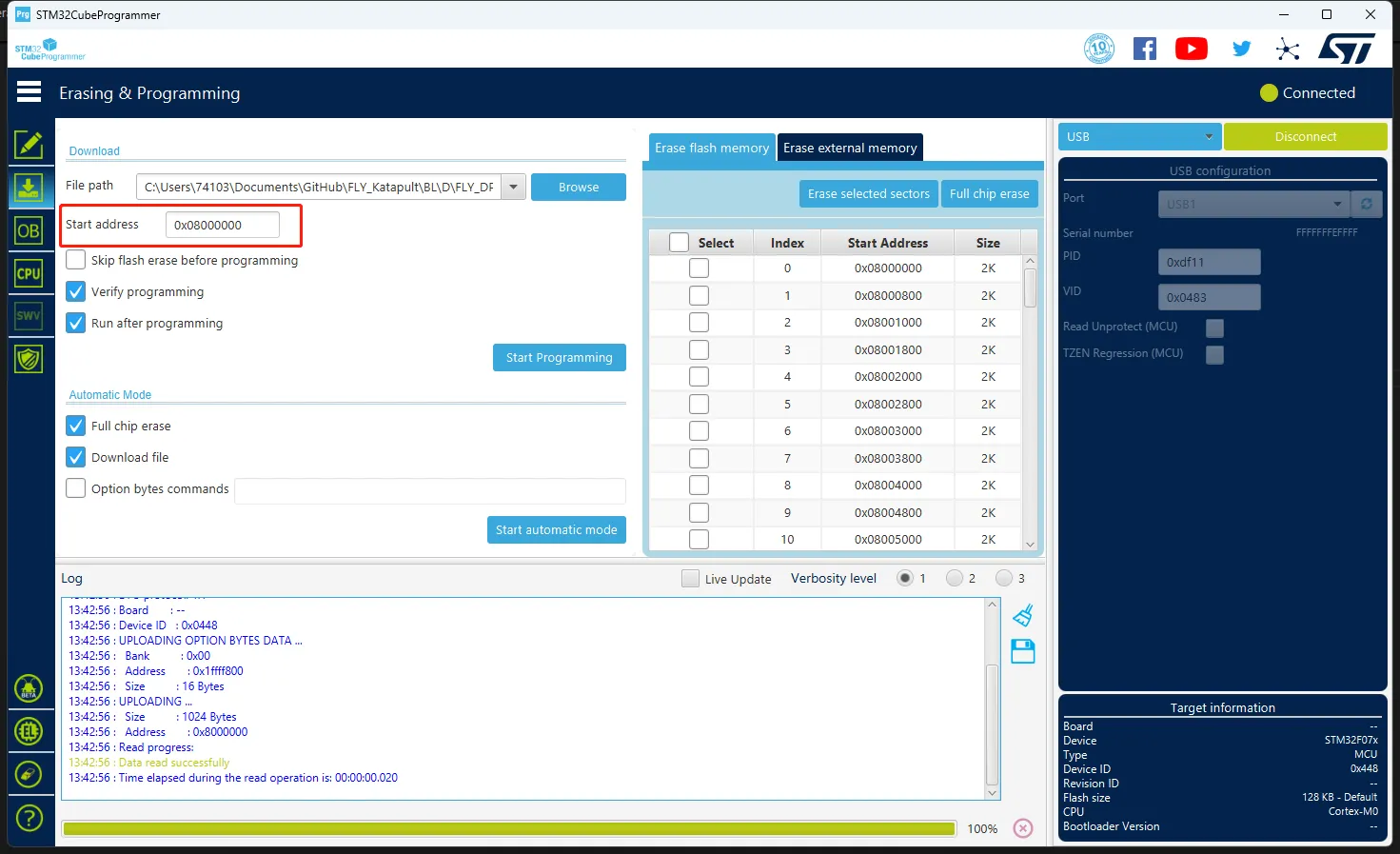
- 펌웨어가
- 아래쪽에 있는
Start automatic mode를 클릭하여 펌웨어 플래싱을 시작하세요.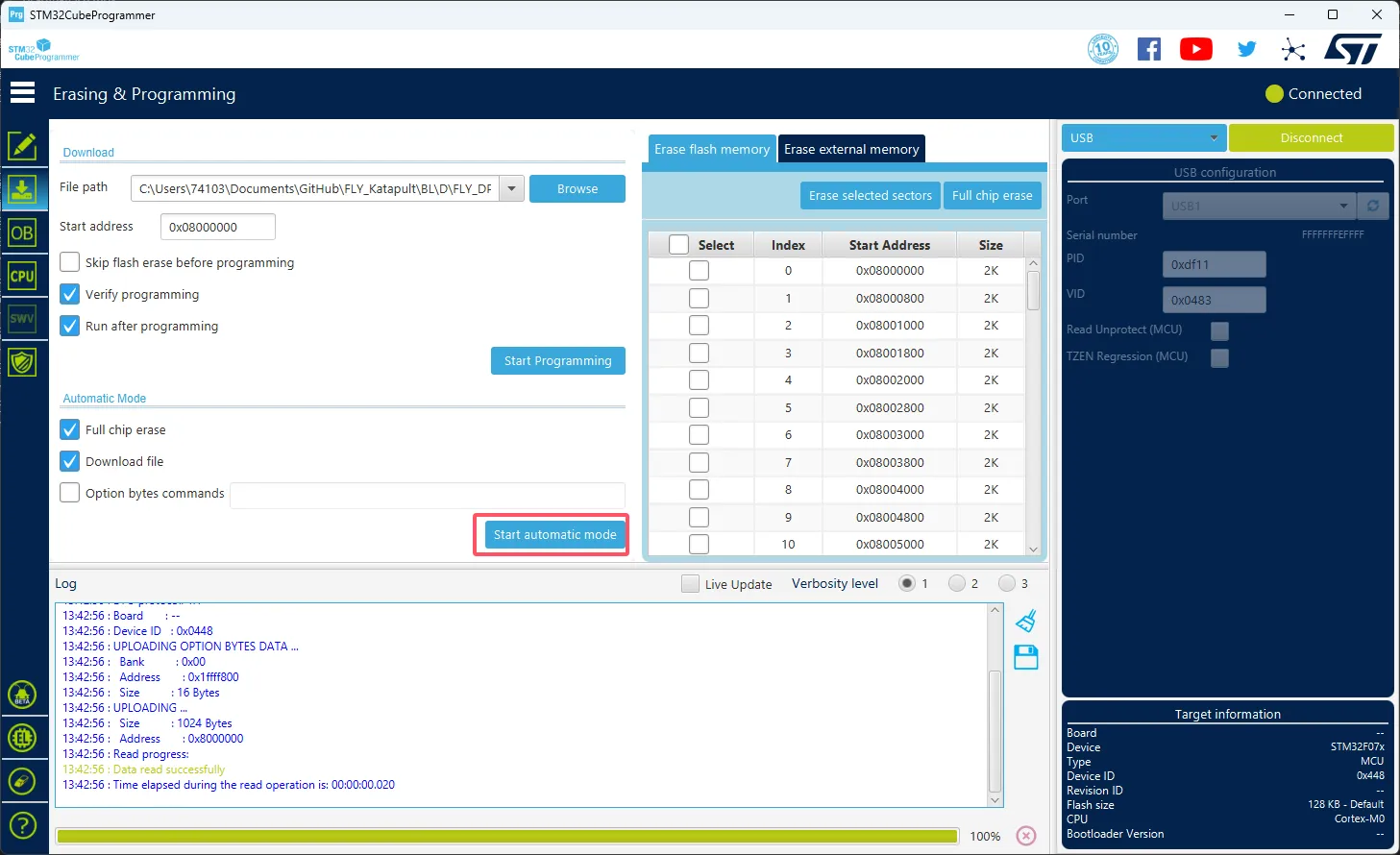
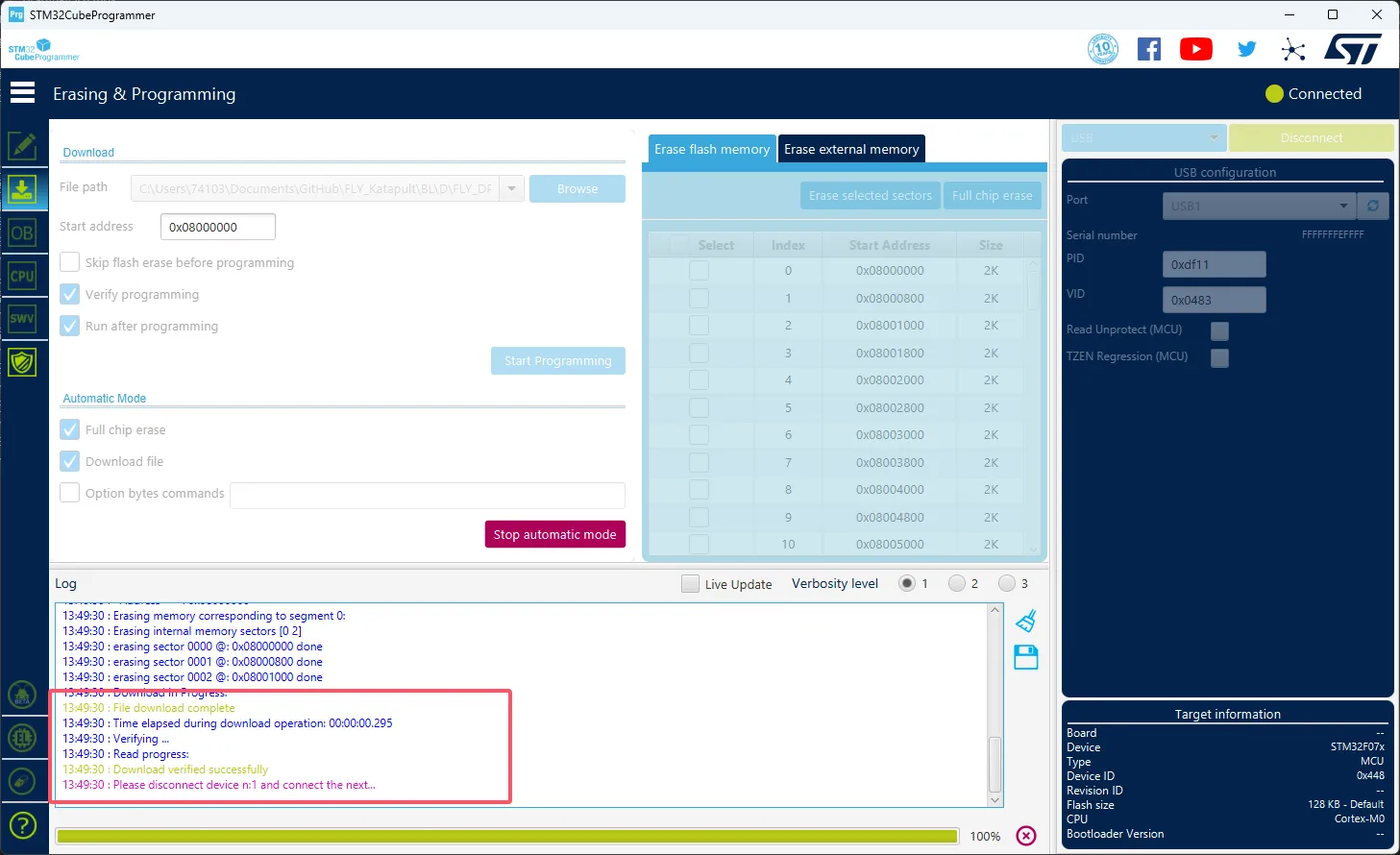
- 아래와 같은 메시지가 나타나면 펌웨어 플래싱이 완료된 것입니다.
Loading...