시스템 이미지 굽기 및 설정 가이드
첫 번째 단계: 시스템 이미지 굽기
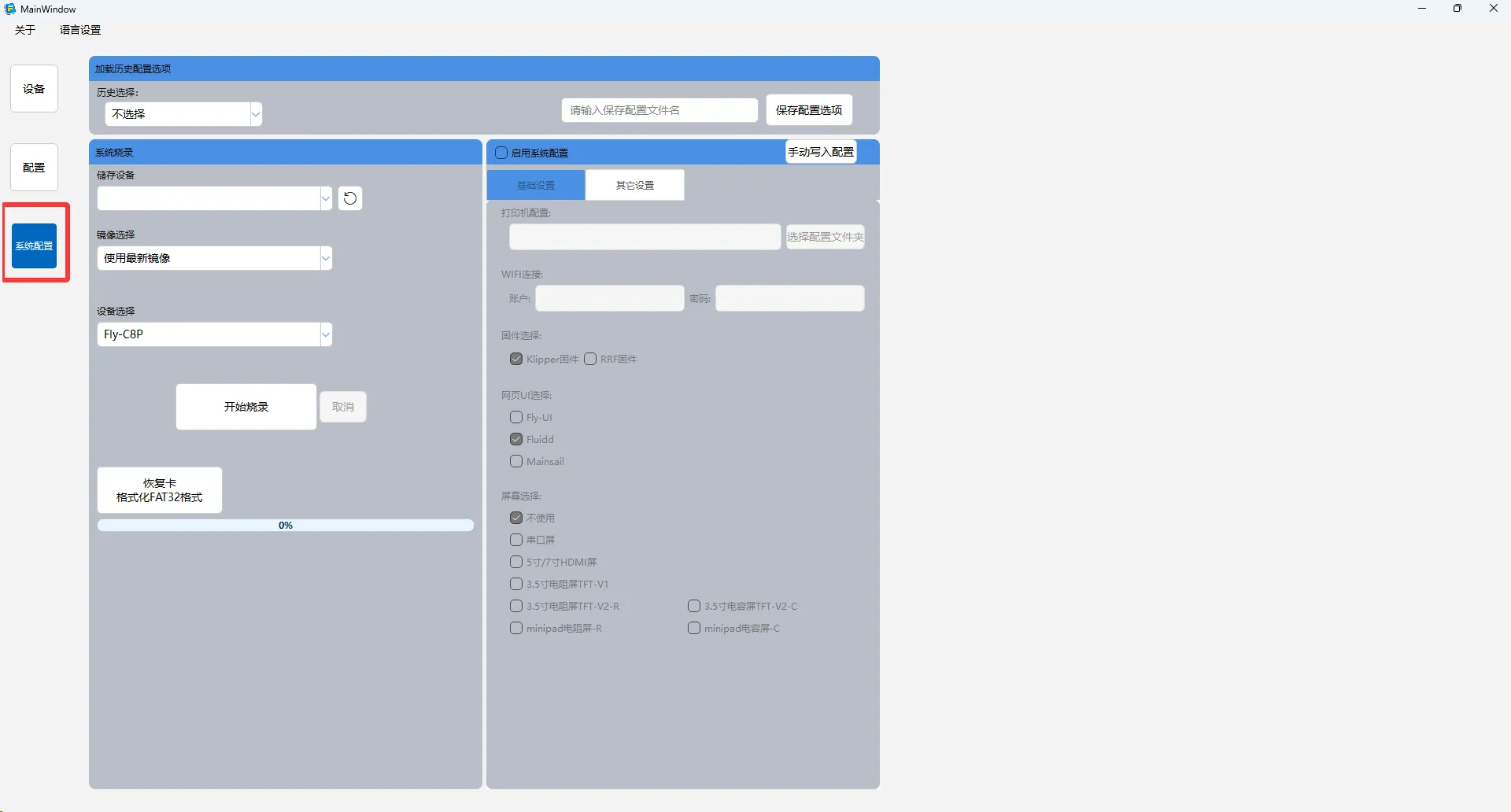
1. 시스템 설정 화면으로 이동
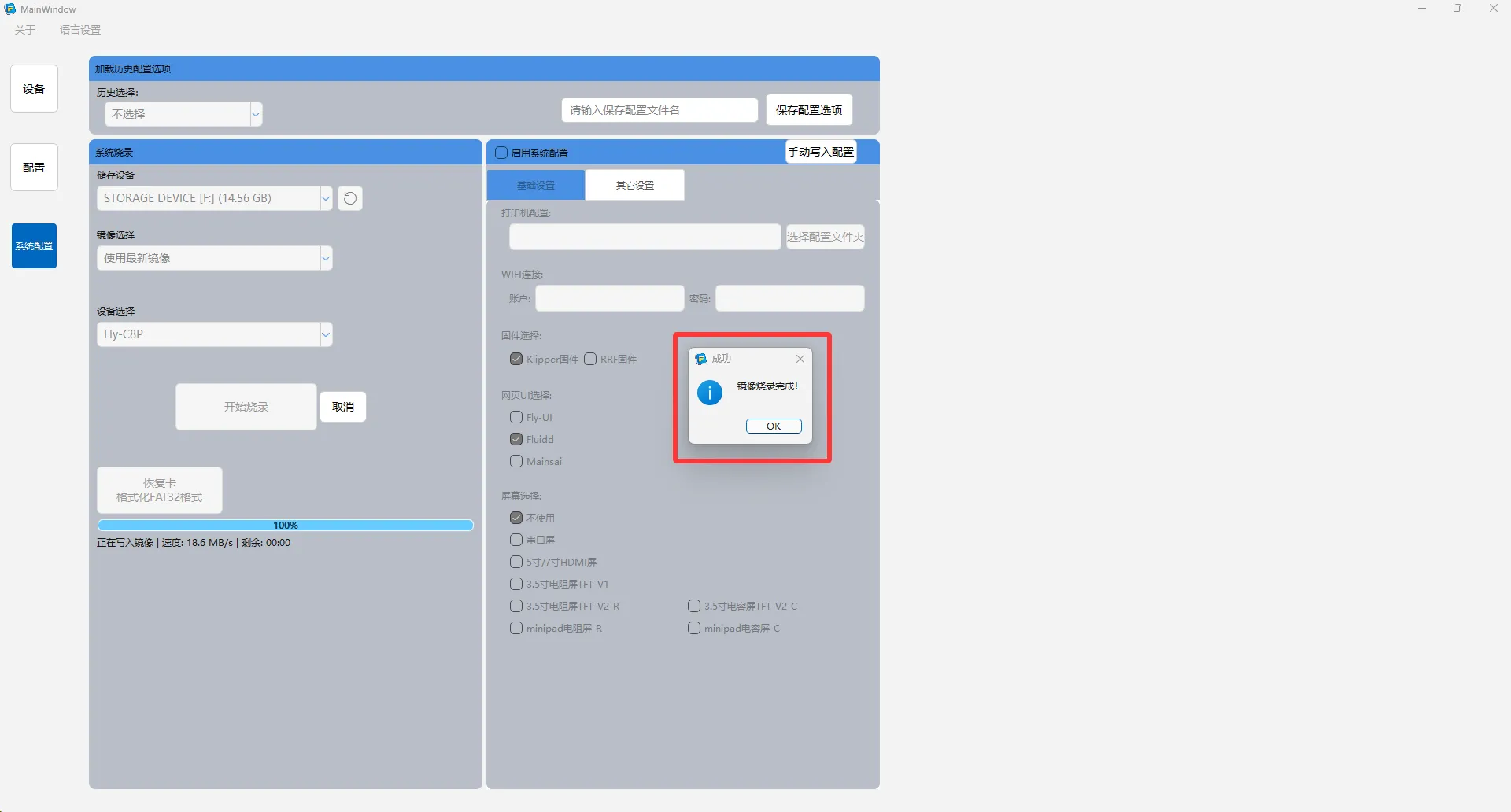
소프트웨어를 실행한 후 좌측 메뉴에서 시스템 설정 옵션을 선택하여 시스템 굽기 화면으로 이동합니다.
2. 저장 장치 연결
굽기할 메모리 카드를 카드 리더기를 통해 컴퓨터의 USB 포트에 연결합니다.
💡 제안사항: USB 3.0 이상의 인터페이스 사용 시 굽기 속도가 크게 향상됩니다.
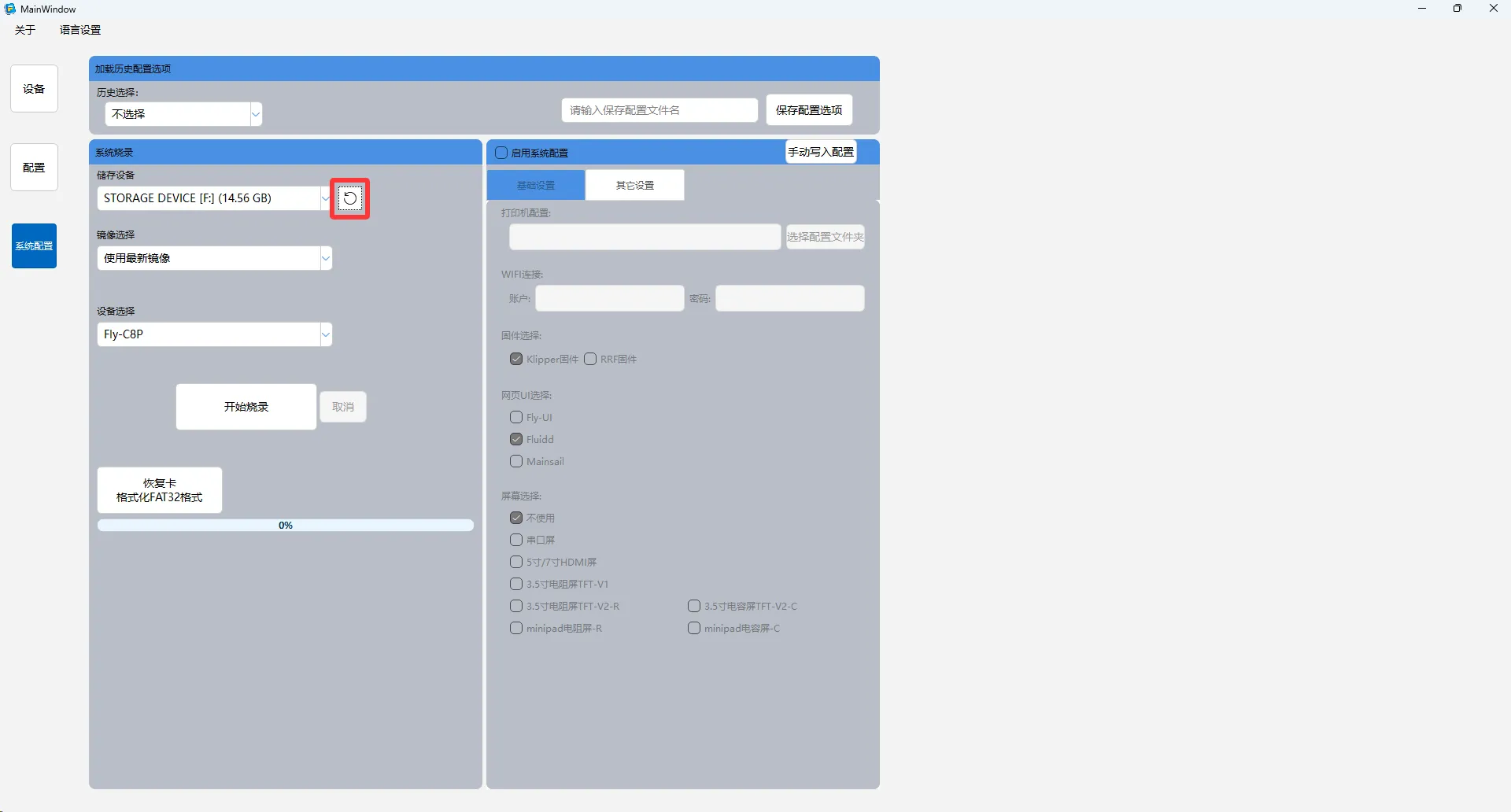
3. 저장 장치 인식
저장 장치 옆의 새로 고침 버튼을 클릭하여 시스템이 연결된 메모리 카드를 정확하게 인식하도록 확인합니다.
4. 장치 모델 선택
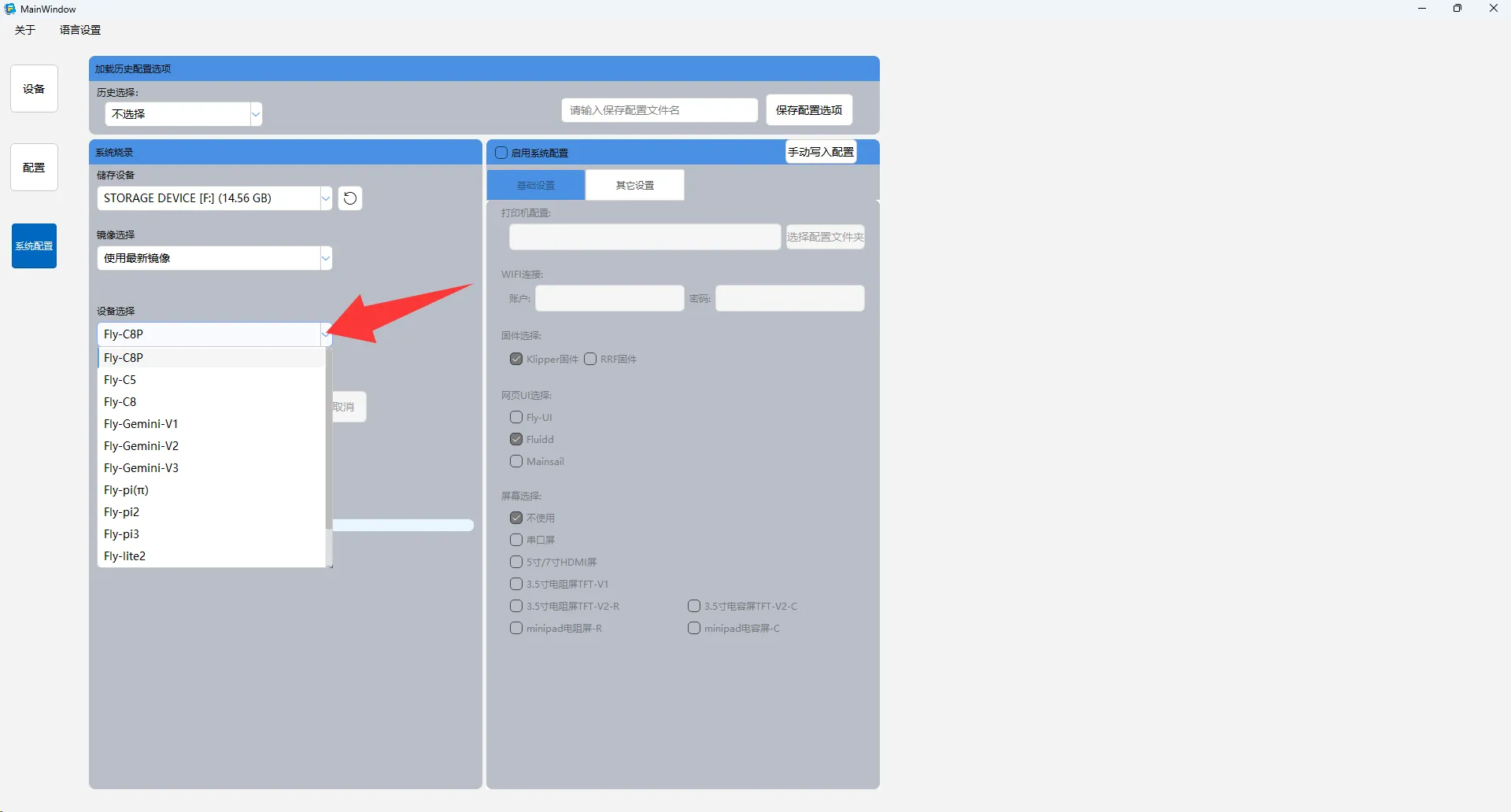
장치 선택을 클릭하고 사용 중인 장치 모델에 맞는 설정을 선택합니다.
5. 굽기 작업 실행
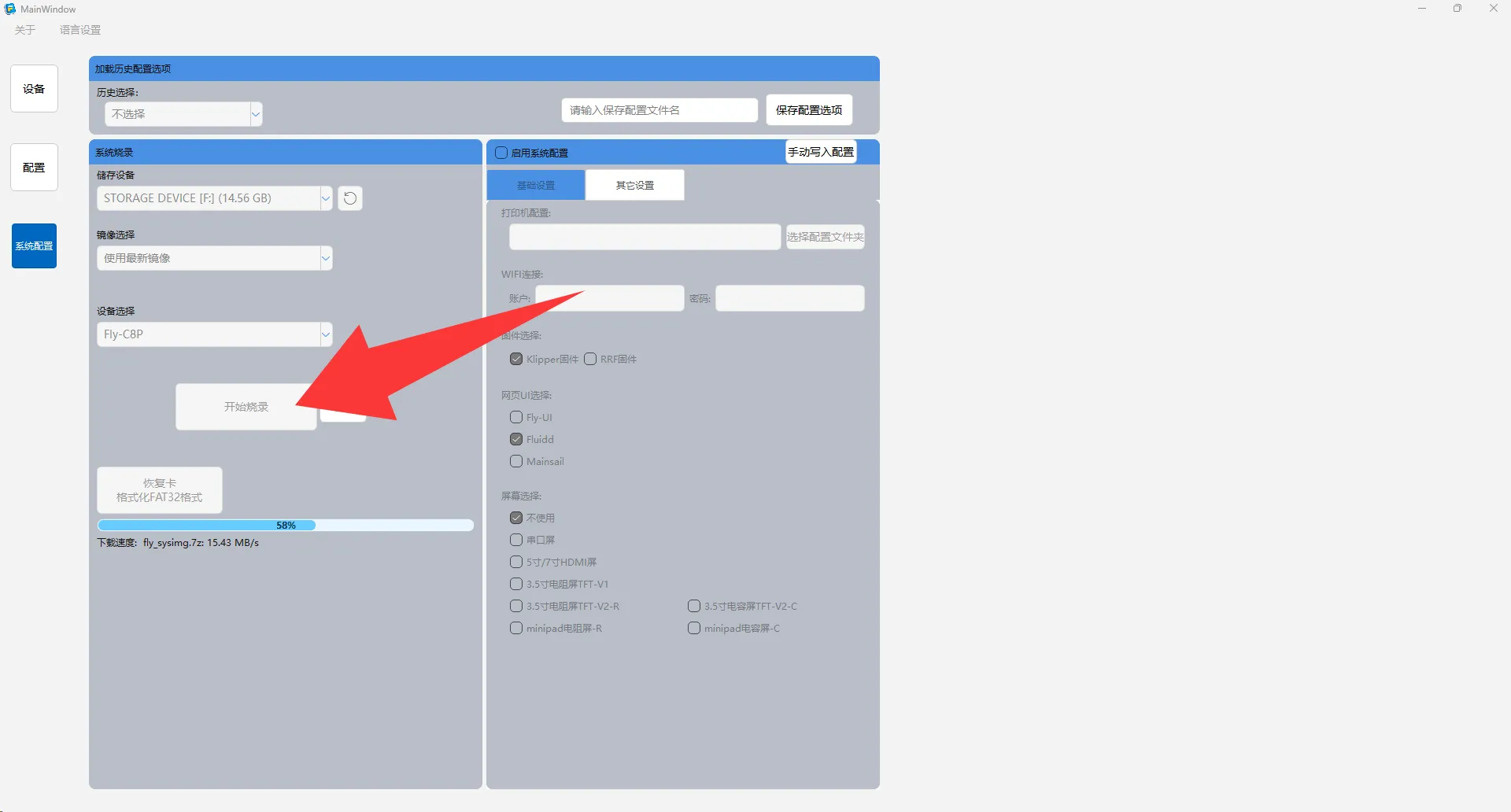
장치 선택이 정확한지 확인한 후 굽기 시작 버튼을 클릭합니다.
- 이 작업은 저장 카드에 있는 모든 데이터를 영구적으로 삭제합니다!
- 굽기 전에 중요한 파일을 반드시 백업하세요.
- 굽기 도중에는 장치 연결을 끊지 마세요.
6. 굽기 완료
굽기 진행이 완료되면 화면에 "완료"라는 안내 문구가 나타납니다. 이는 시스템 이미지가 성공적으로 기록되었음을 의미합니다.
두 번째 단계: 시스템 설정
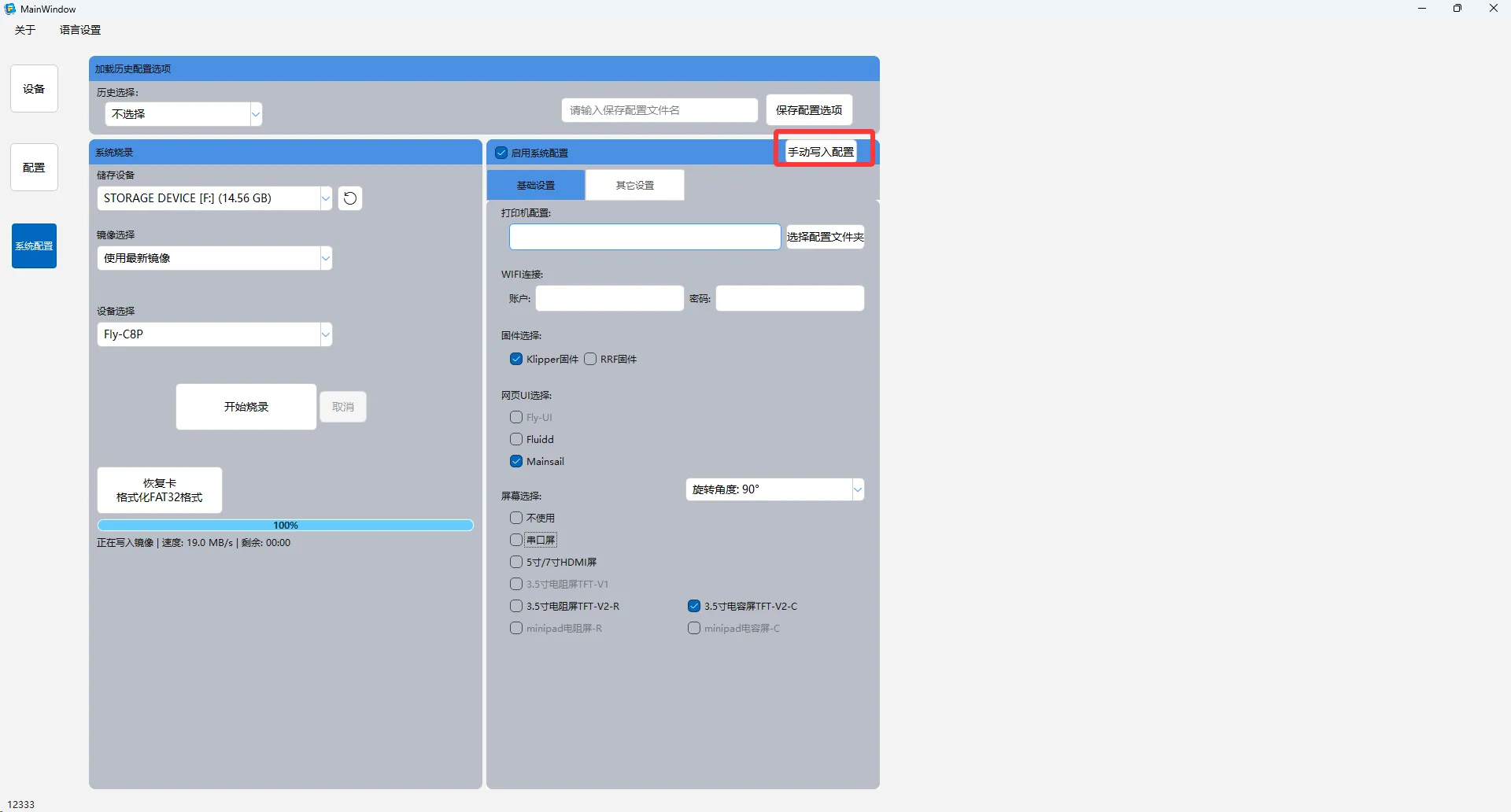
✅ 작업 안내: 모든 설정 항목의 선택 및 수정을 완료한 후 반드시 수동으로 설정 쓰기 버튼을 클릭하여 모든 설정이 시스템 카드에 정확하게 저장되도록 해야 합니다.
1. 설정 기능 활성화
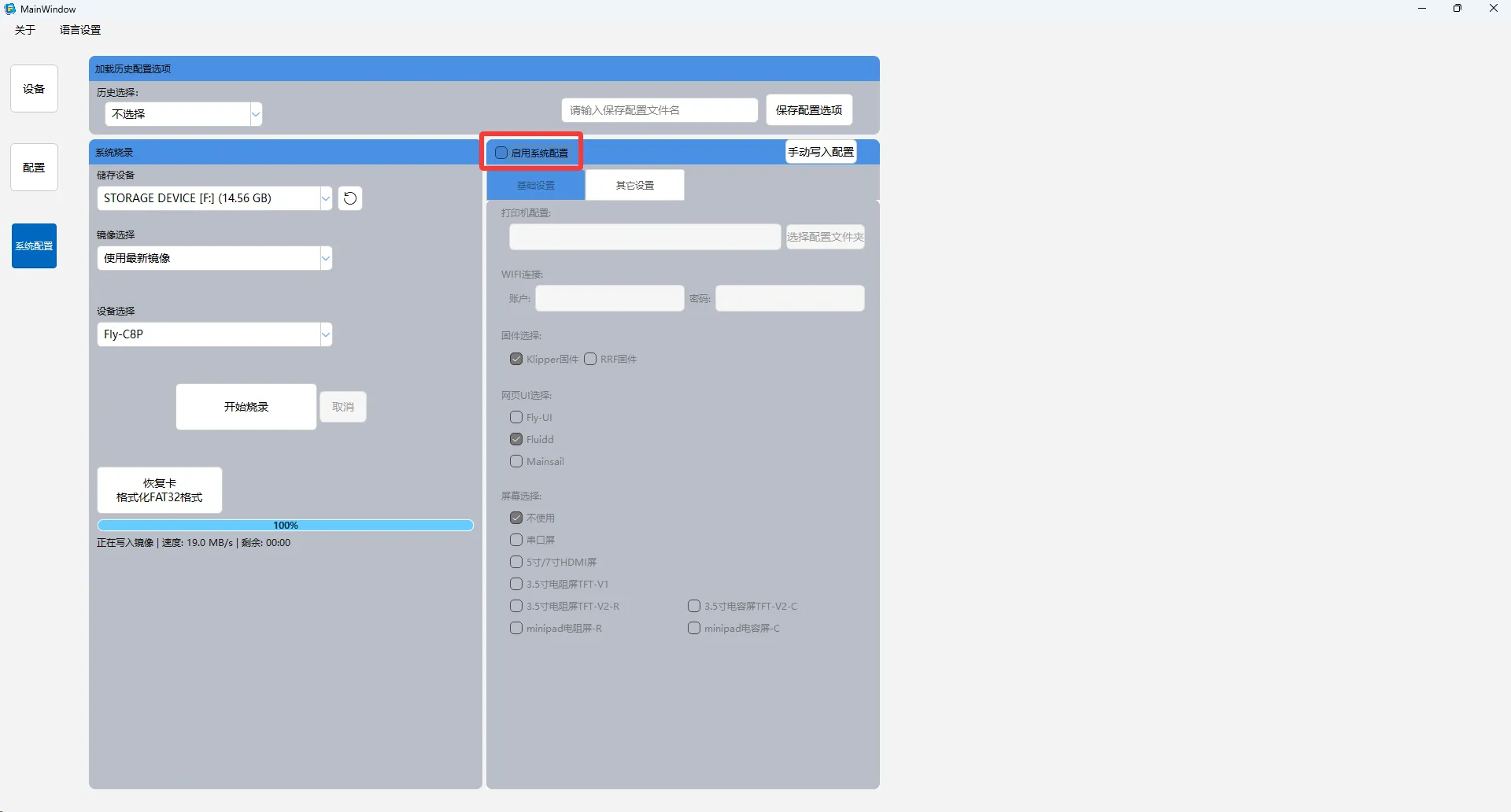
시스템 설정 사용 스위치를 클릭하여 시스템 설정 옵션을 활성화합니다.
2. 기본 설정
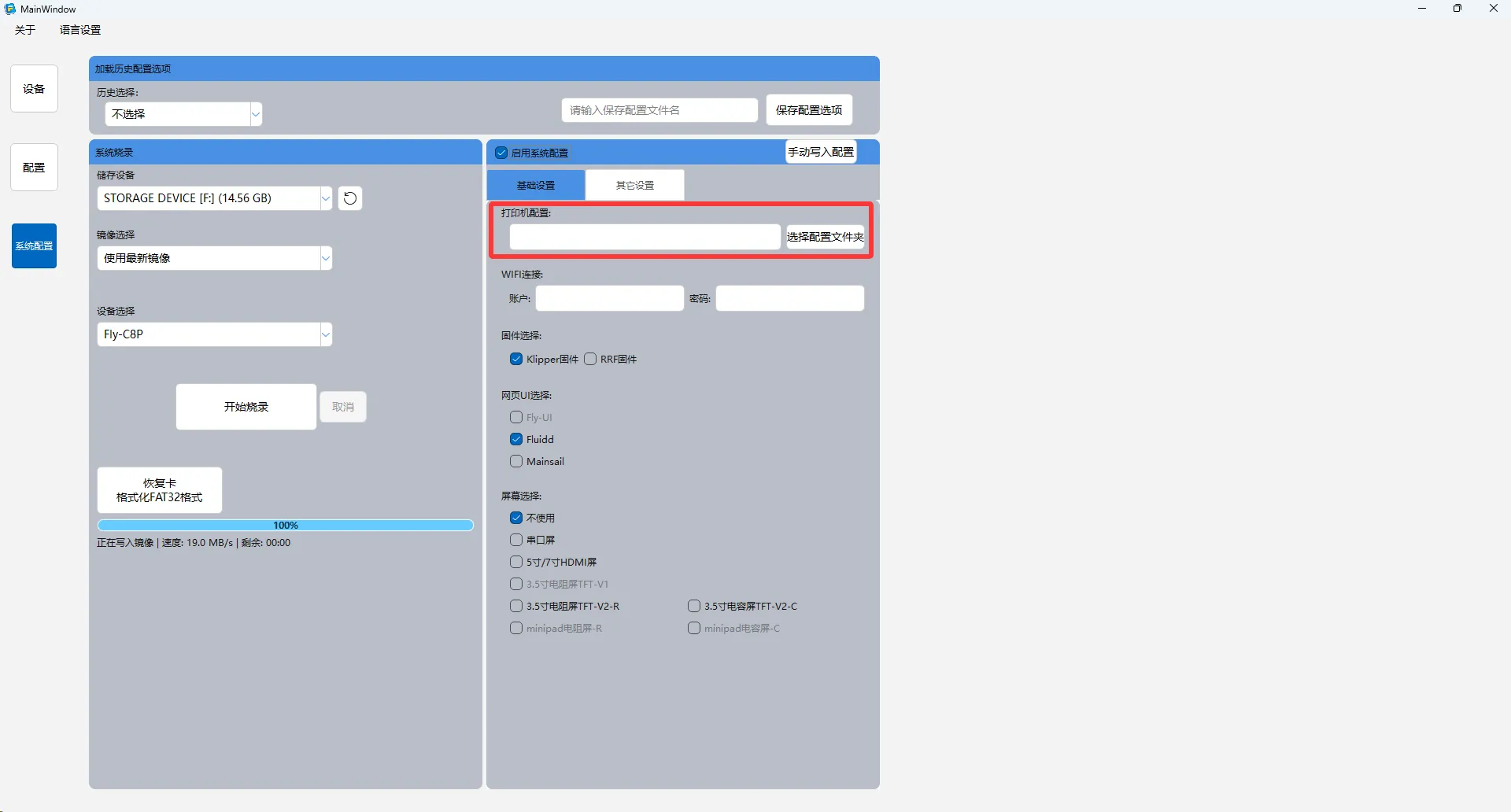
설정 파일 관리
- 폴더만 선택 가능합니다.
- 선택된 폴더 내의 설정 파일은 자동으로 시스템 카드로 복사됩니다.
- 시스템 부팅 시 자동으로 설정이 로드됩니다.
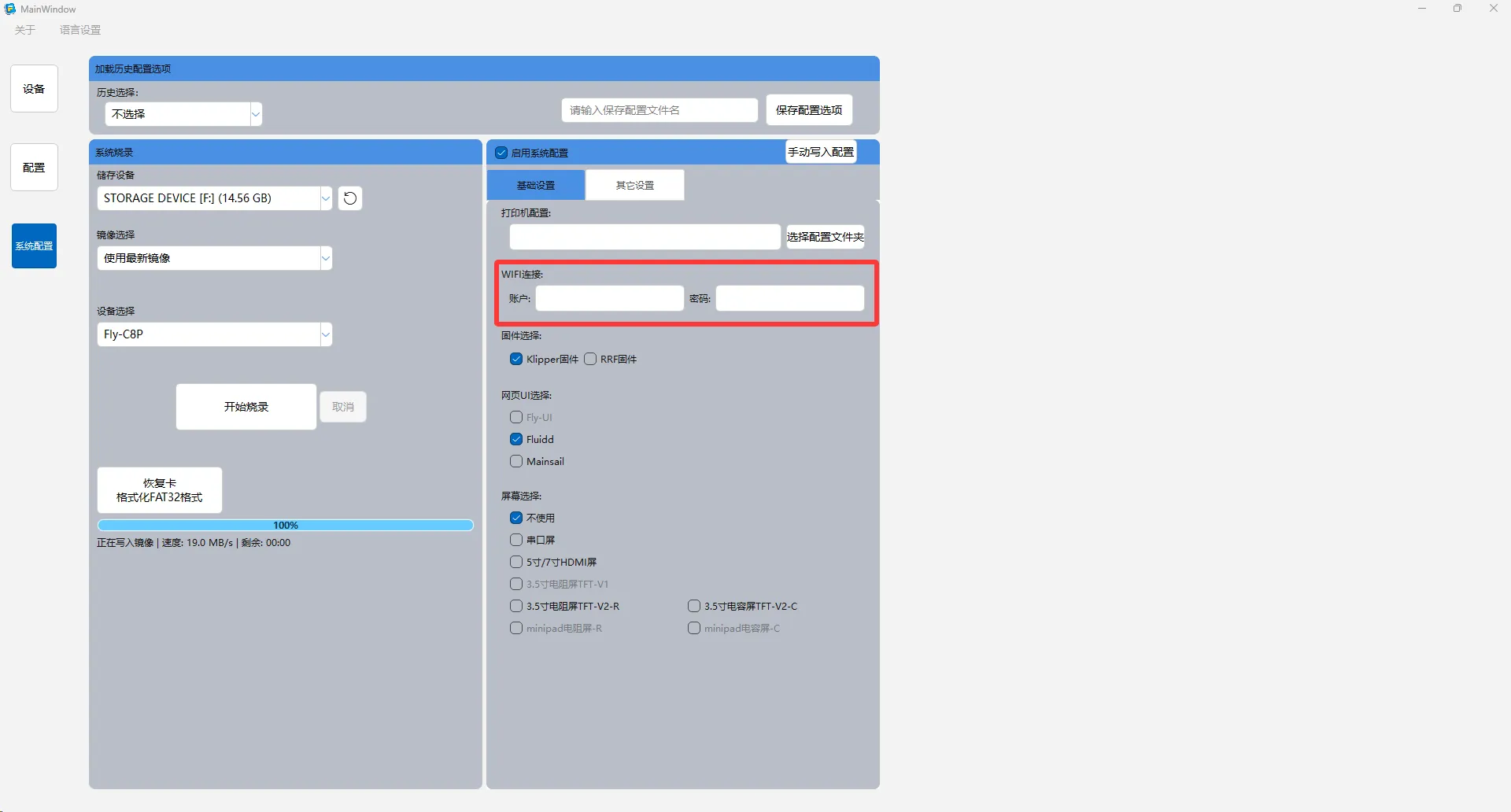
Wi-Fi 네트워크 설정
사용 가능한 Wi-Fi 이름과 암호를 입력하여 장치의 네트워크 연결을 설정합니다.
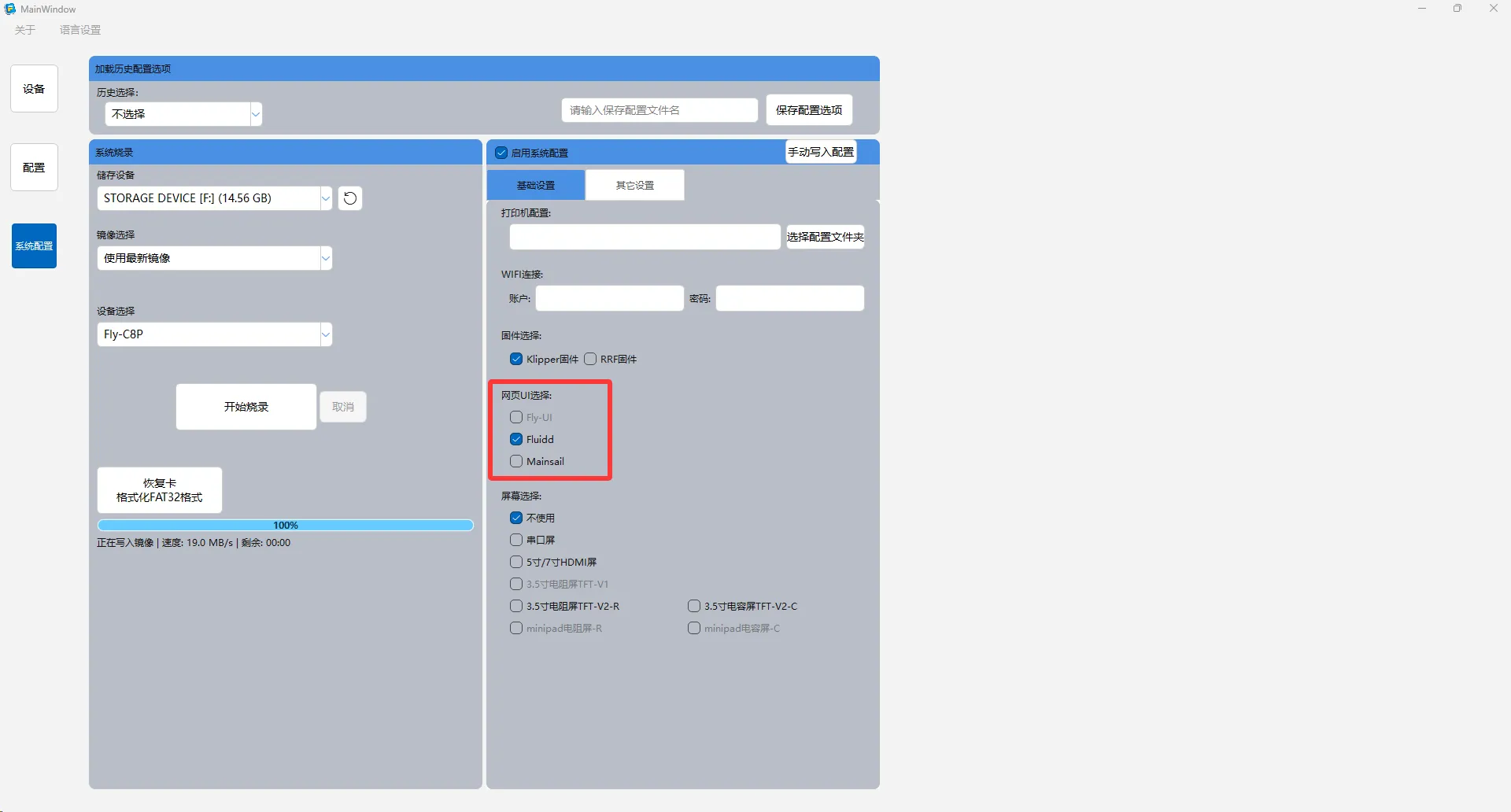
웹 인터페이스 선택
현재 지원되는 웹 UI는 다음과 같습니다:
- Fluidd - 가벼운 Klipper 웹 인터페이스
- Mainsail - 다양한 기능을 갖춘 Klipper 웹 인터페이스
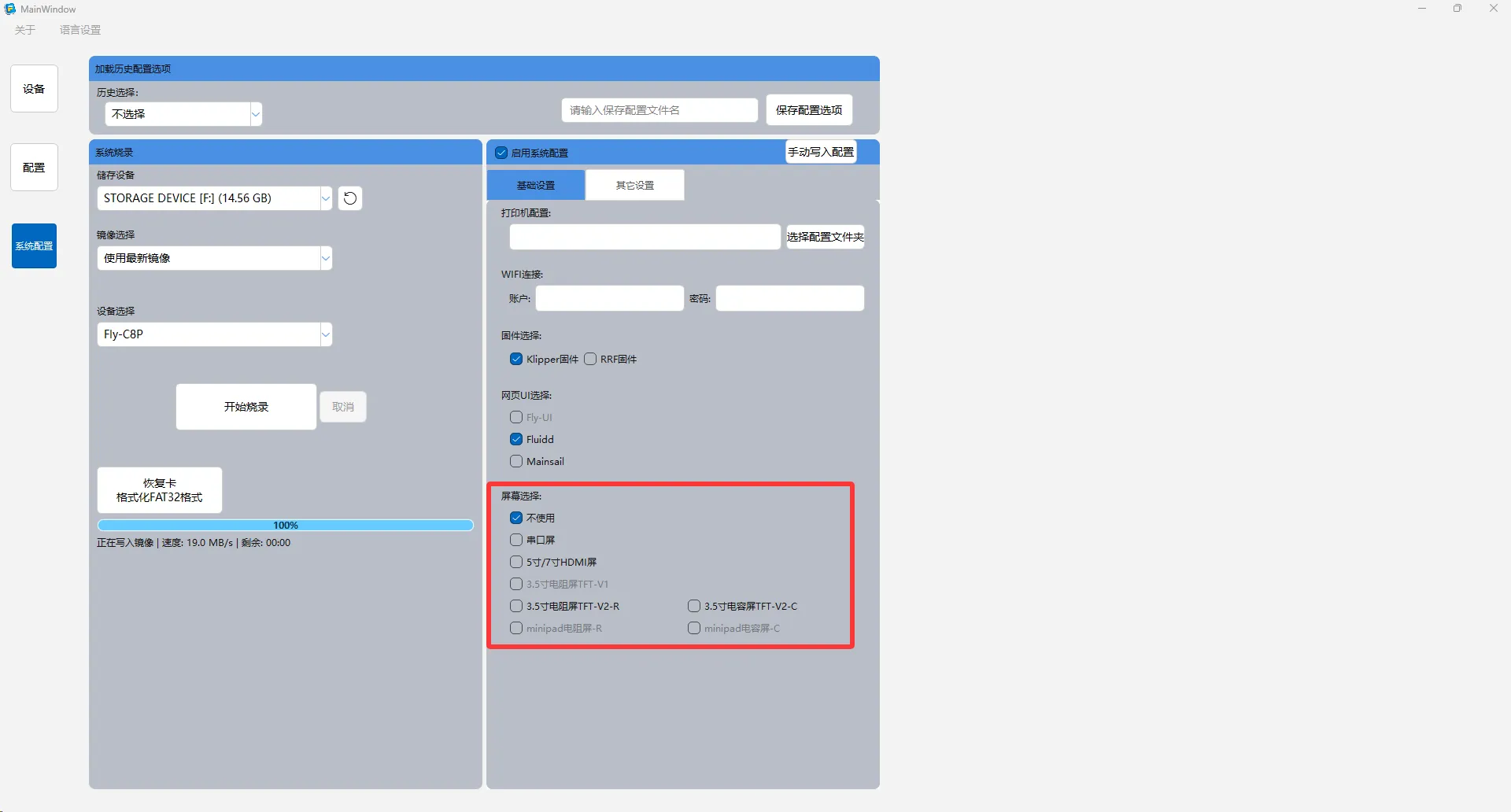
디스플레이 설정
연결된 디스플레이 유형에 따라 디스플레이 매개변수를 설정합니다.
3. 고급 설정
장치 식별
네트워크에서 식별하기 쉬운 맞춤형 프린터 이름을 설정합니다.

카메라 기능
카메라 서비스 매개변수를 설정하여 비디오 감시 기능을 활성화합니다.

지역 설정
시스템 언어 및 해당 시간대를 설정하여 시간 표시가 정확하도록 합니다.

통신 설정
CAN 버스 전송 속도를 설정하여 장치 간 통신을 최적화합니다.

알림: 모든 설정을 완료한 후 저장 장치를 안전하게 제거한 다음, 대상 장치에 삽입하여 시스템을 시작하십시오.