Заливка системы на M2WE с использованием SD-карты
Важное предупреждение
- Система FLY-FAST не поддерживает миграцию на M2WE данным способом!
- Эта операция предполагает заливку нового образа системы на M2WE, а не миграцию системы, и приведет к удалению всех данных на устройстве.
Подготовка
Перед началом убедитесь, что у вас подготовлены следующие компоненты:
- M2WE: устройство, на которое будет заливаться образ.
- SD-карта: объемом не менее 16 Гб, рекомендуется использовать высокоскоростную карту.
- Компьютер FLY: компьютер, на котором установлен M2WE.
- Образ системы: заранее загруженный специализированный образ системы для M2WE.
- Сетевой кабель (рекомендуется): для подключения компьютера к маршрутизатору с целью обеспечения стабильного сетевого соединения.
- Инструмент SSH: например,
MobaXterm, используется для подключения к компьютеру и выполнения команд.
Процедура выполнения
Шаг 1: Скачивание образа системы
- Перейдите на официальную страницу загрузки FLYOS:
- Нажмите кнопку
Download Fileна странице.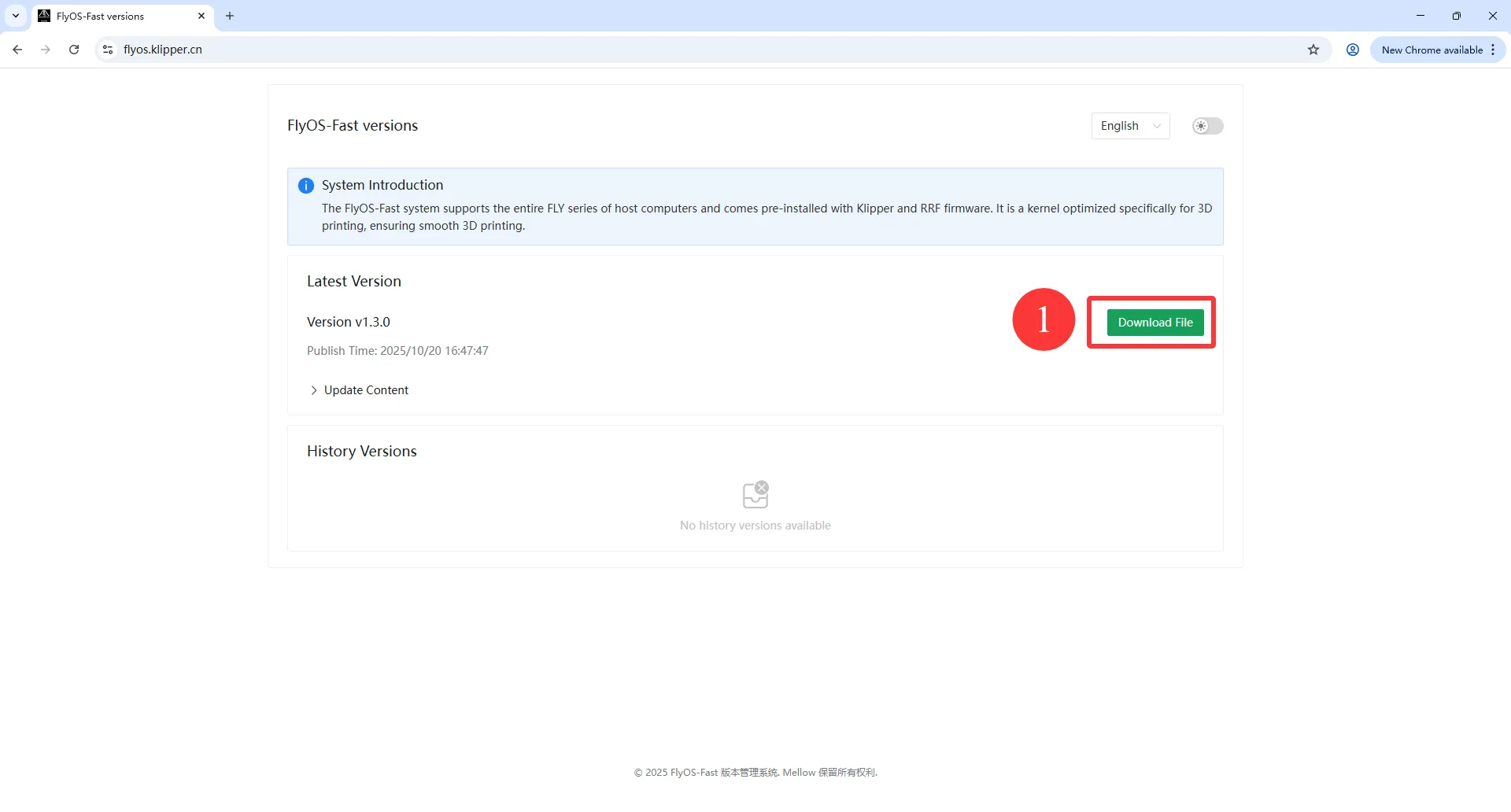
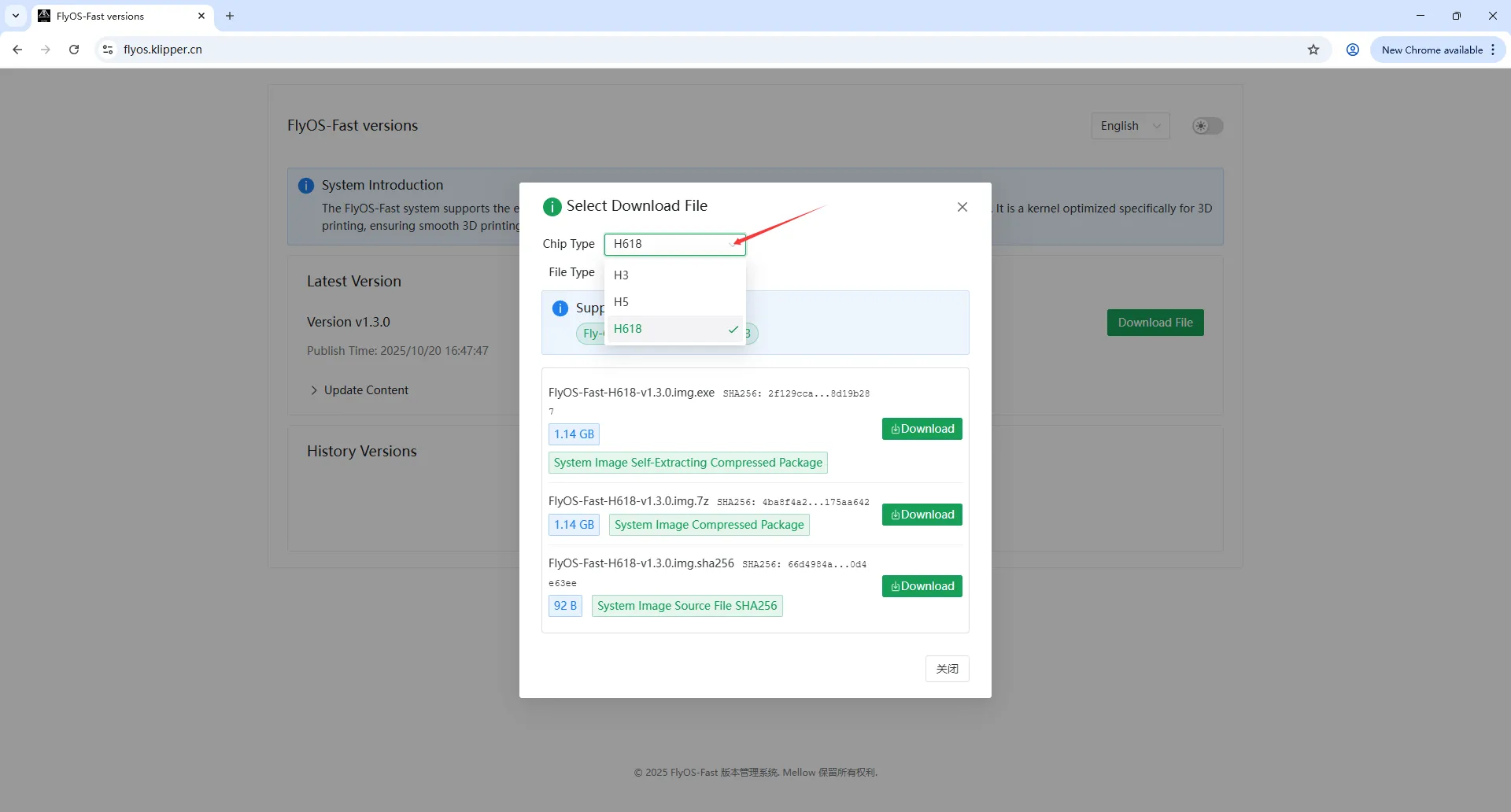
- В появившемся окне
Select Download File:- В выпадающем меню
Chip Typeвыберите версию системы, соответствующую вашему компьютеру.
- В выпадающем меню
- Выберите формат образа для загрузки:
7Z(архив) илиEXE(установочный файл для Windows) в зависимости от ваших предпочтений. - После загрузки извлеките архив и получите итоговый образ в формате
.img.
Шаг 2: Подключение через SSH и загрузка образа
- Подключите компьютер к маршрутизатору с помощью сетевого кабеля.
- Откройте
MobaXtermили другой SSH-инструмент и подключитесь через сеть к вашему компьютеру. - Перетащите подготовленный образ системы (например,
FlyOS-Fast-H618-v1.3.2.img) непосредственно в область просмотра файлов MobaXterm в каталог/data/, дождитесь завершения загрузки файла.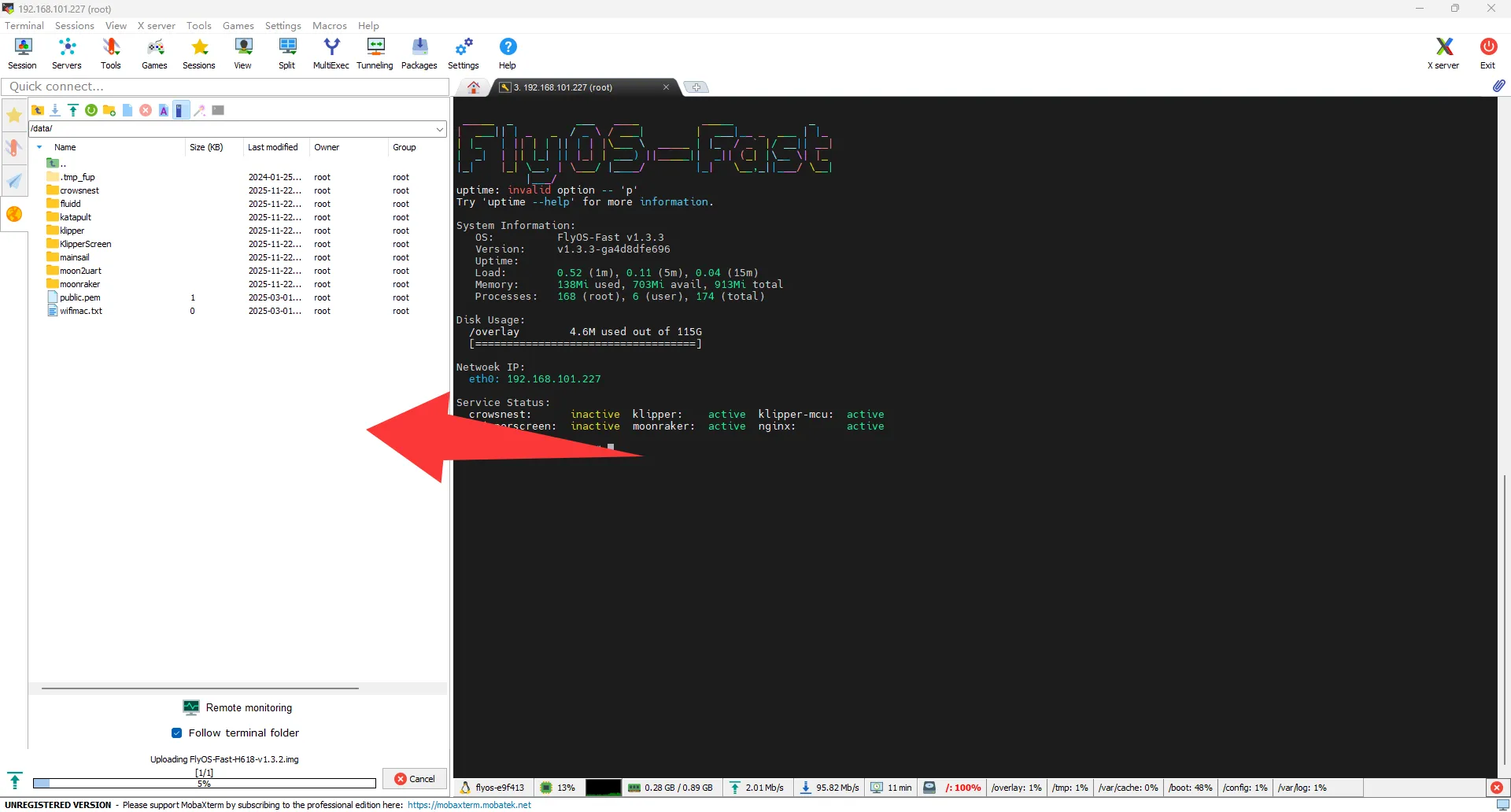
Шаг 3: Определение устройства SD-карты
- В терминале SSH выполните следующую команду для просмотра всех устройств хранения данных:
lsblk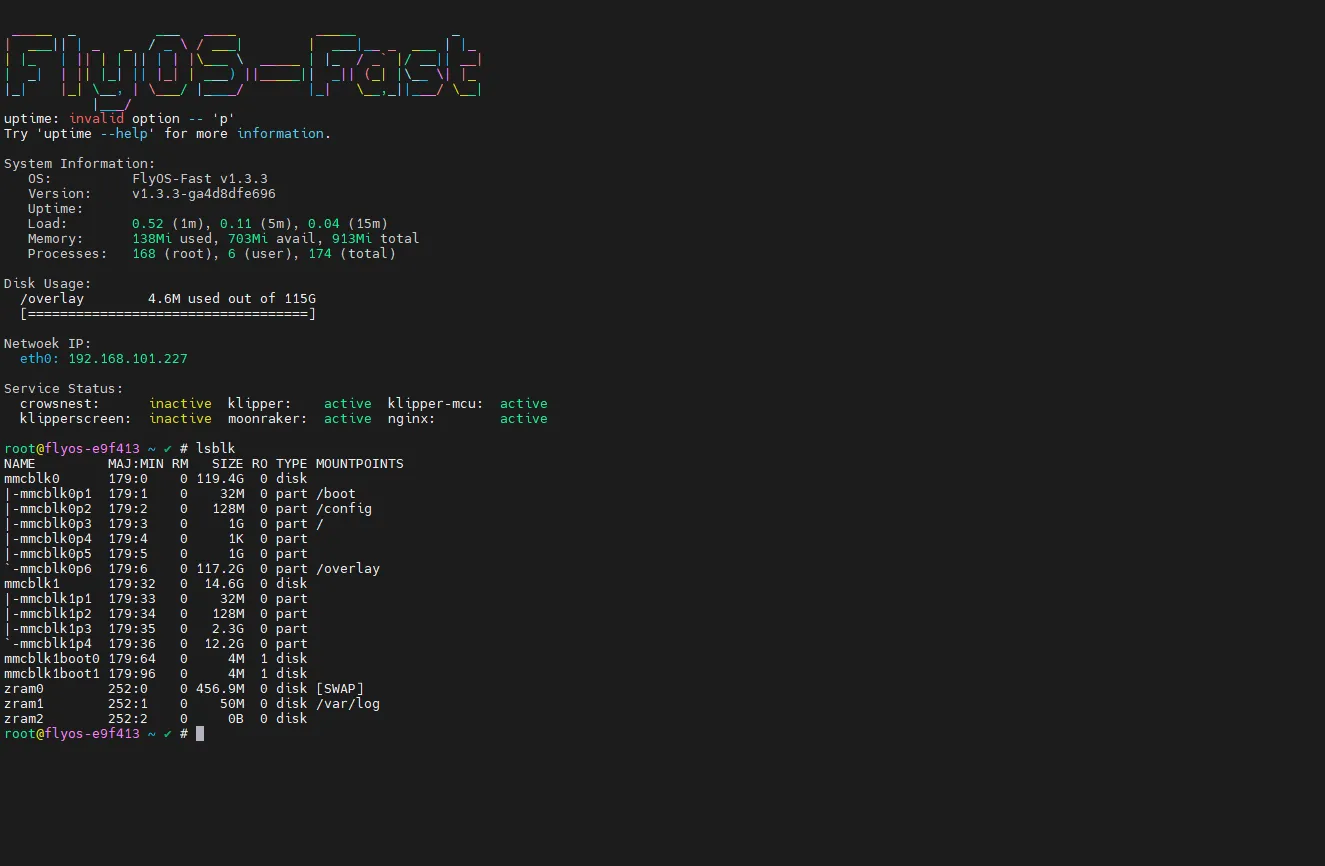
- Найдите имя устройства SD-карты, соответствующее M2WE, исходя из объема (обычно от 14 Гб до 16 Гб). Имя устройства по умолчанию
/dev/mmcblk1. Внимательно проверьте имя устройства, иначе возможна потеря данных.
Шаг 4: Выполнение заливки
- Выполните следующую команду для начала заливки (не забудьте заменить имя файла образа и имя устройства на те, которые вы используете):
Пример:
dd if=/data/имя_вашего_файла_образа.img of=/dev/имя_вашего_устройства_SD bs=4M status=progressdd if=/data/FlyOS-Fast-H618-v1.3.2.img of=/dev/mmcblk1 bs=4M status=progress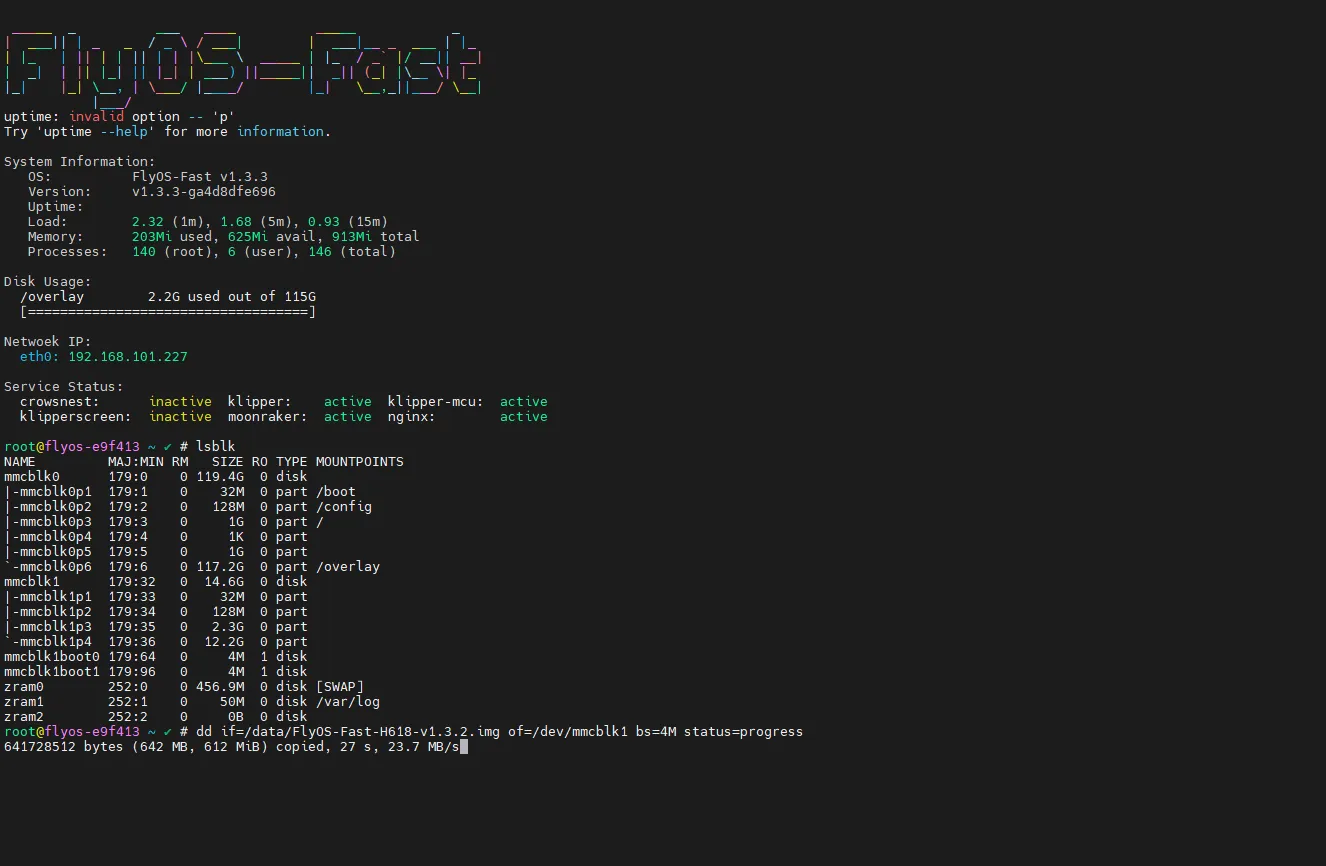
- Дождитесь завершения заливки, пока терминал не сообщит об окончании процесса и не вернется к приглашению команд. В процессе будет отображаться информация о прогрессе.
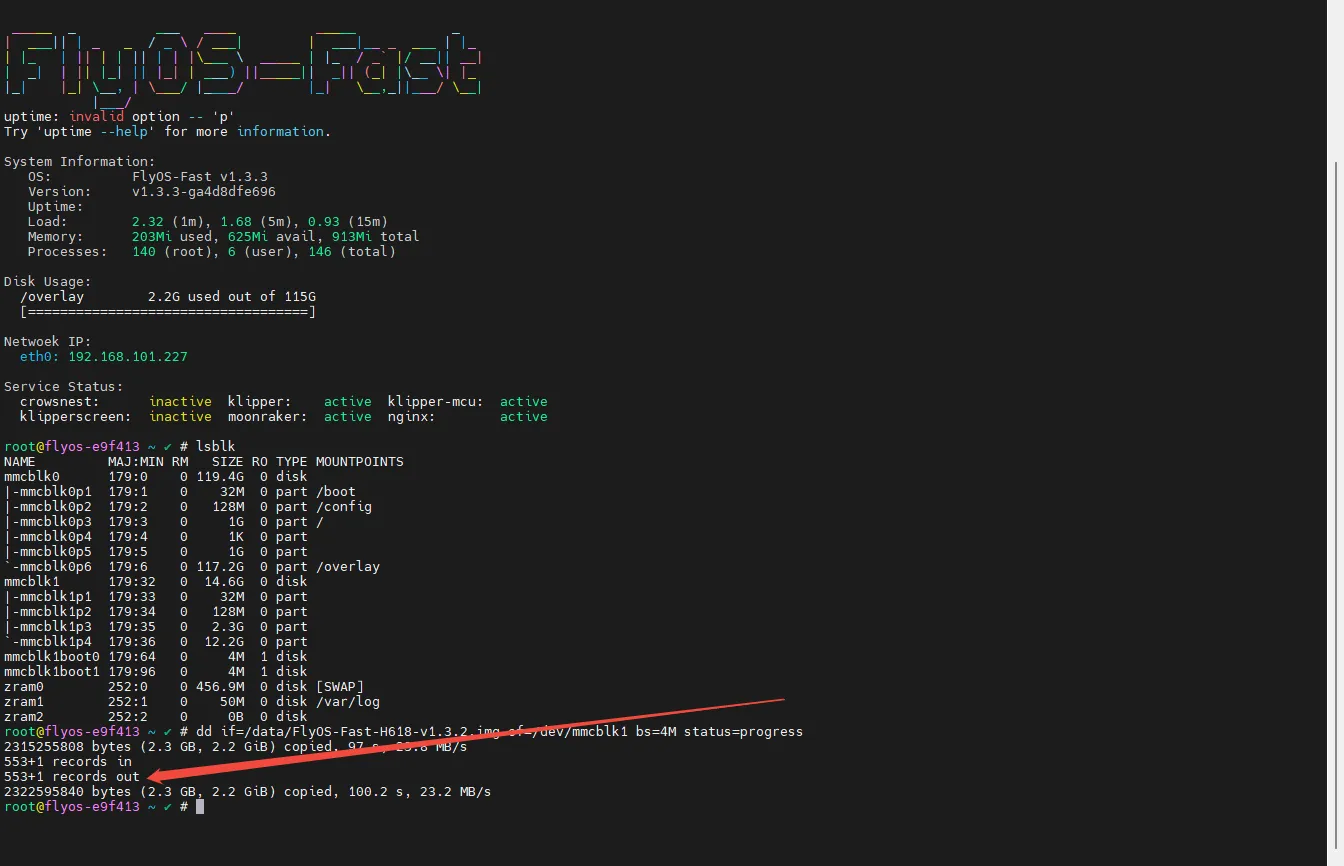
Шаг 5: Завершение настройки
- После завершения заливки выполните команду выключения для безопасного завершения работы компьютера:
poweroff - Извлеките SD-карту из компьютера.
- Подключите питание повторно, чтобы запустить новую систему.
Loading...