update
Инкрементное обновление (OTA)
- На странице информации об устройстве Halo, в разделе номера версии, можно нажать "Проверить обновления". Если доступно обновление, появится уведомление. Нажмите "Обновить", чтобы начать процесс. Не отключайте питание во время обновления. После достижения 100% устройство автоматически перезагрузится.
Полное обновление (USB)
-
Если выпущена полная версия прошивки, необходимо подключить Halo к компьютеру через USB для обновления.
подсказывать- При полном обновлении все ваши предыдущие настройки будут сброшены до значений по умолчанию.
- Скачайте инструмент для прошивки через USB
flash_download_tool- Используйте ссылки для скачивания ниже:
-
Loading...
- Скачайте прошивку Загрузка прошивки Halo
- Запустите
flash_download_tool_3.9.4.exe. Внимание: после запуска инструмента сначала появится окно CMD, а затем интерфейс инструмента. Не закрывайте окно CMD. - В инструменте в поле
ChipType:выберитеESP32-S3. - В инструменте в поле
WorkMode:выберитеDevelop. - В инструменте в поле
LoadMode:выберитеUSB. - Затем нажмите
OK. См. Рисунок 1 ниже.

 подсказывать
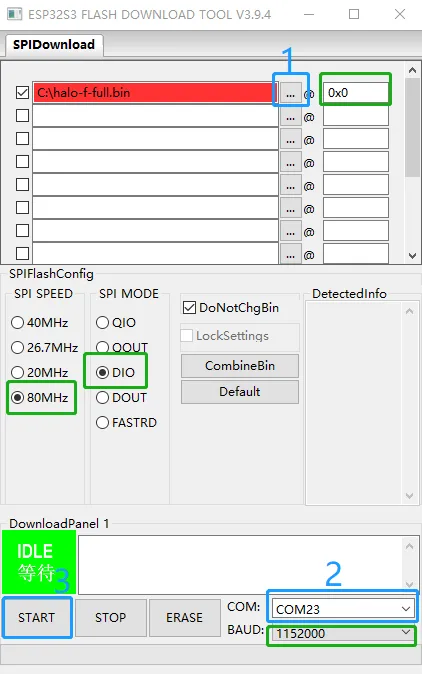
- Область, выделенная зеленой рамкой на Рисунке 2, должна точно соответствовать изображению. Не изменяйте ее самостоятельно.
- Подключите Halo к компьютеру с помощью кабеля USB-Type-C.
- Нажмите кнопку в синей области 1 на Рисунке 2, чтобы выбрать скачанную прошивку.
- Нажмите в синей области 2 на Рисунке 2, чтобы выбрать COM-порт Halo (если порт не отображается, удерживайте кнопку
Bна задней панели Halo при подключении к компьютеру). - Нажмите кнопку в синей области 3 на Рисунке 2, чтобы начать прошивку. Дождитесь завершения, затем перезагрузите Halo для завершения полного обновления (не отключайте кабель до получения уведомления об успешной прошивке).
Loading...