Загрузка прошивки Marlin
Примечание
Не сохраняйте файлы в каталогах с китайскими путями
Fly_DP5-Marlin
- Нажмите на ссылку для загрузки ниже
-
Loading...
Компиляция прошивки Marlin
Примечание
- В данном руководстве описывается работа в системе
Windows - В руководстве используется
vscode, заранее установите его
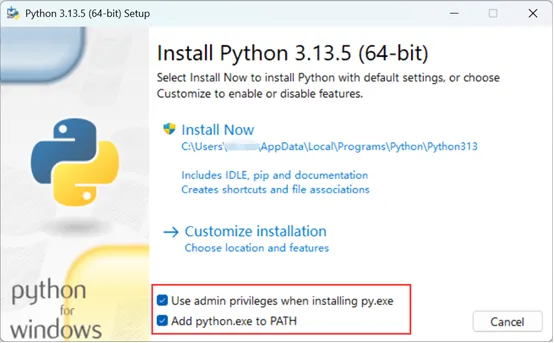
Установка среды Python
- Загрузите среду Python
- Перейдите по ссылке ниже для загрузки
-
Loading...
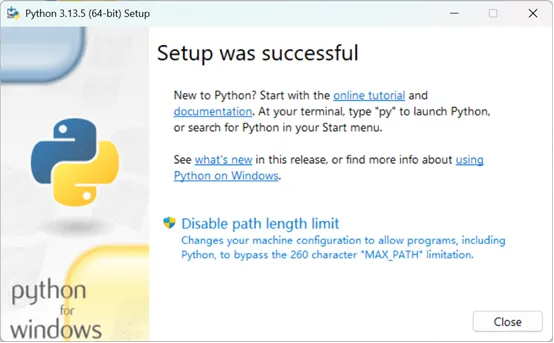
- Установка завершена
Установка расширений (плагинов) vscode
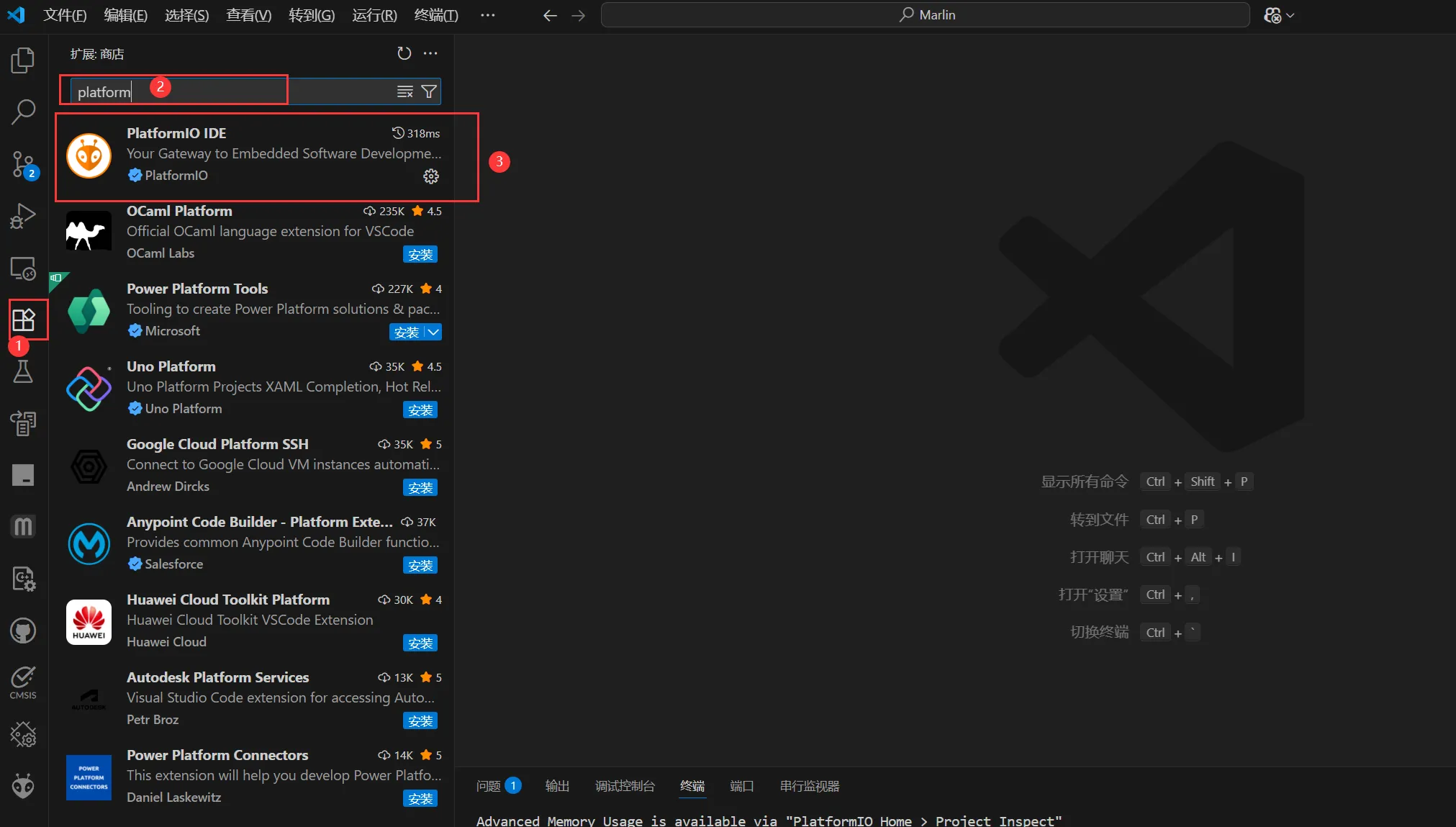
- Откройте vscode, откройте магазин расширений (на левой панели нажмите кнопку с четырьмя квадратами)
- Введите в строке поиска
platformIO
- Найдите плагин и установите его
- Перезапустите vscode
Адрес прошивки
- После успешной сборки нужный вам файл прошивки будет называться
firmware.bin. - Он находится в папке
.pio\build\<модель вашей материнской платы>\внутри каталога проекта. - Пояснение к пути:
<модель вашей материнской платы>необходимо заменить на конкретную модель материнской платы, выбранную вами при сборке, напримерD8илиsuper8, название этого каталога должно совпадать с вашей средой сборки.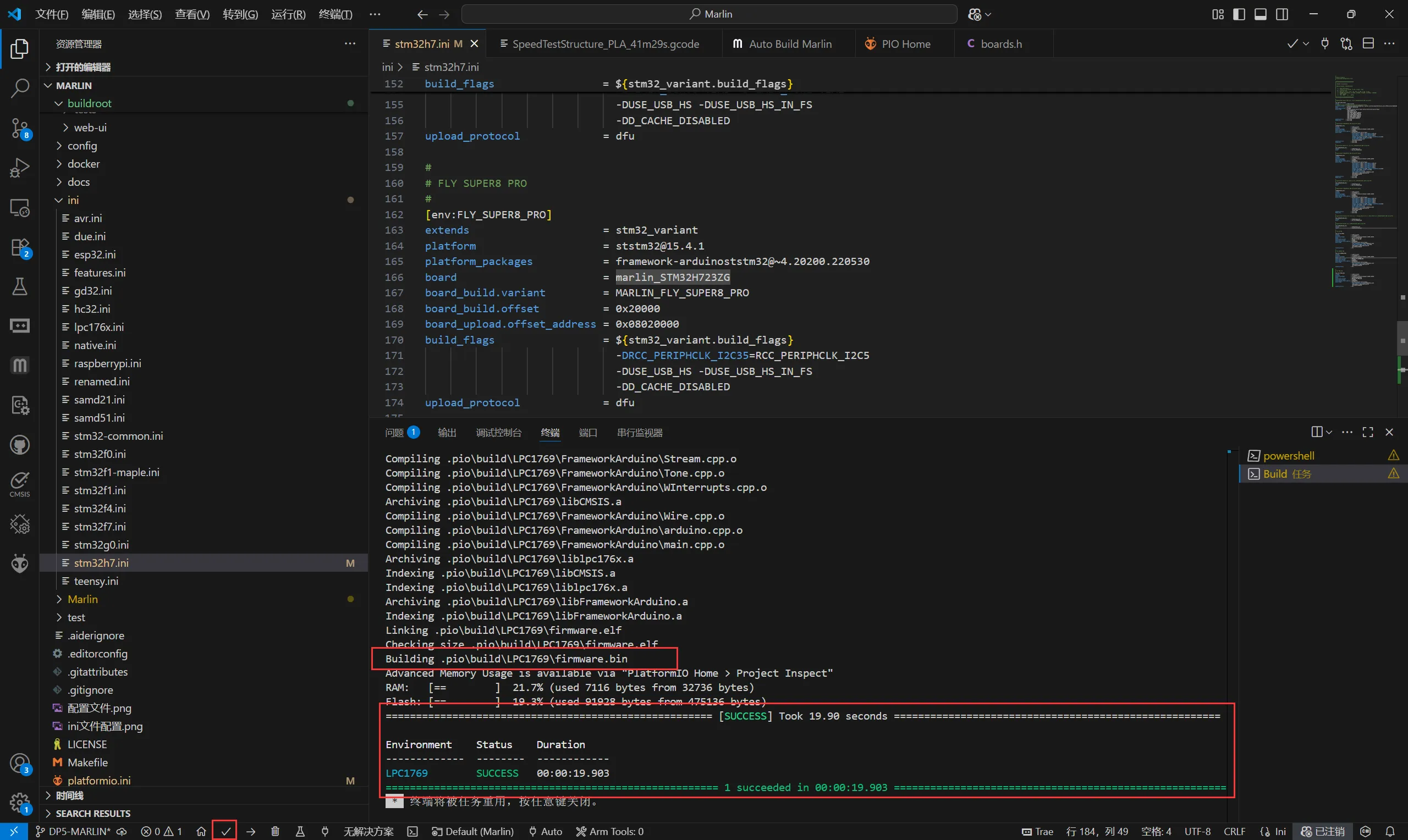
Прошивка
Обратите внимание
Для обеспечения успешной прошивки STM32 обратите внимание на следующие моменты:
- Некоторые USB-порты на компьютере могут из-за проблем с драйверами или совместимостью сигналов привести к нестабильной прошивке. Рекомендуем вам попробовать подключиться через другой USB-порт.
- Если смена порта не помогла, эффективным решением будет подключение через внешний USB-хаб, который часто улучшает совместимость.
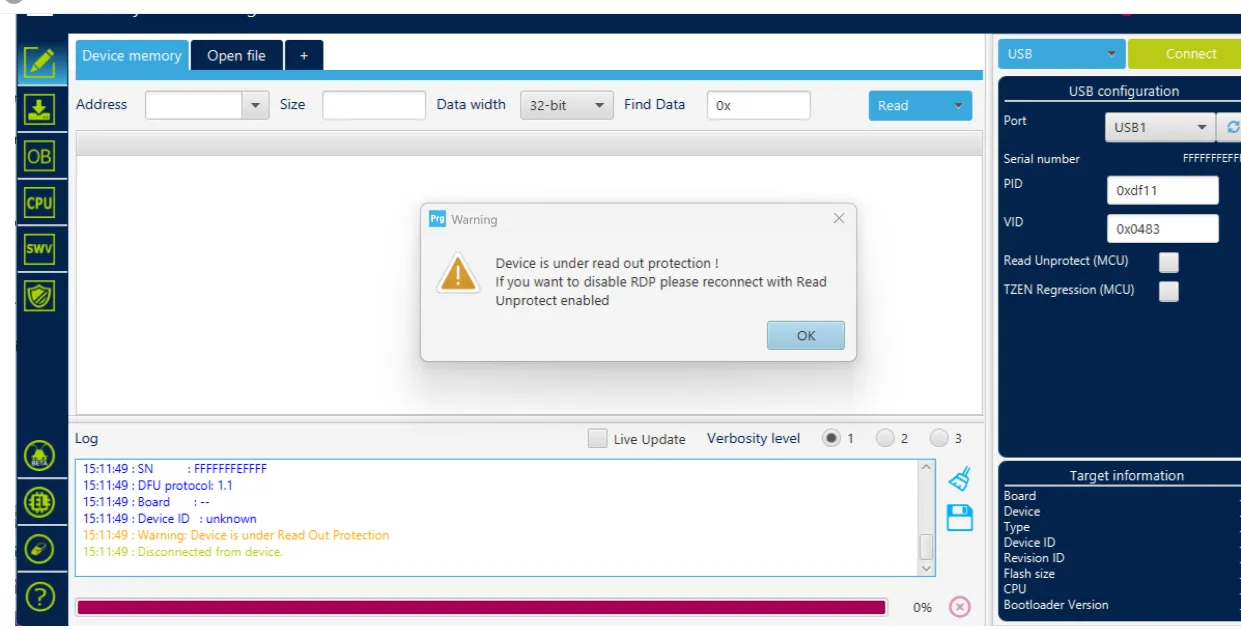
- Если программное обеспечение выводит ошибку, показанную ниже, в первую очередь попробуйте использовать хаб. Если проблема сохраняется, проверьте или выполните прошивку через верхний компьютер
- Инструмент для прошивки Скачать
- Необходимо скачать
SetupSTM32CubeProgrammerидрайвер STM32 DFU - Скачайте прошивку в любую директорию на вашем компьютере
- Подключите основную плату к компьютеру с помощью кабеля Type-C, убедитесь, что вы вошли в режим прошивки
dfu - В программе STM32CubeProgrammer выберите режим USB и обновите соединение
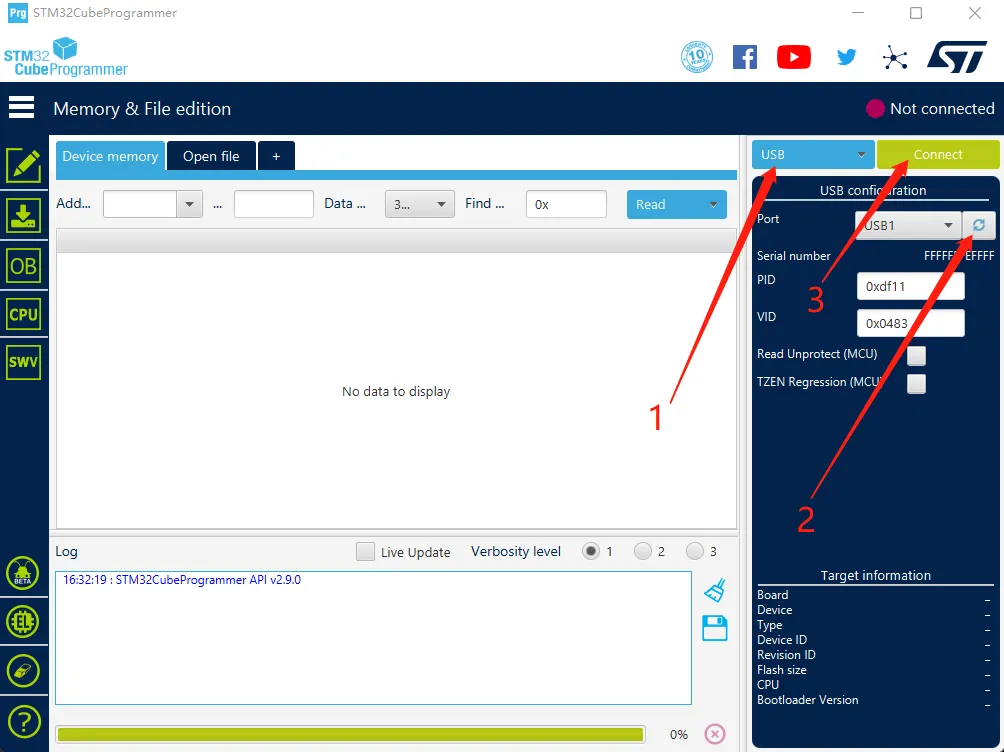
- Если окно ошибки не появилось, соединение установлено успешно.
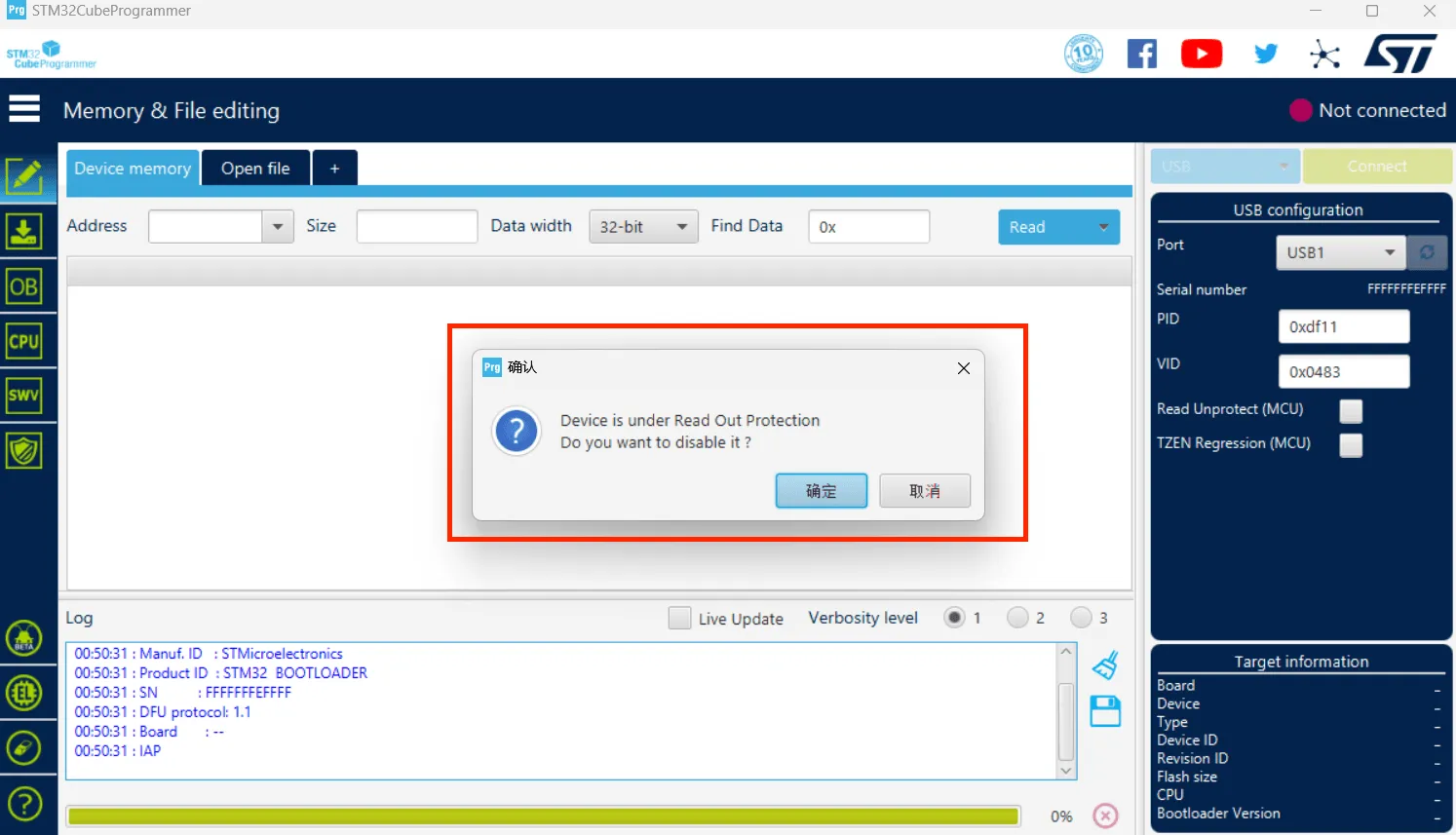
Предупреждение
Если появляется изображение, показанное ниже, значит, проблема в компьютере или программе. Выполните прошивку через верхний компьютер:Инструкция по прошивке через верхний компьютер
- Нажмите на значок загрузки слева и установите несколько флажков ниже
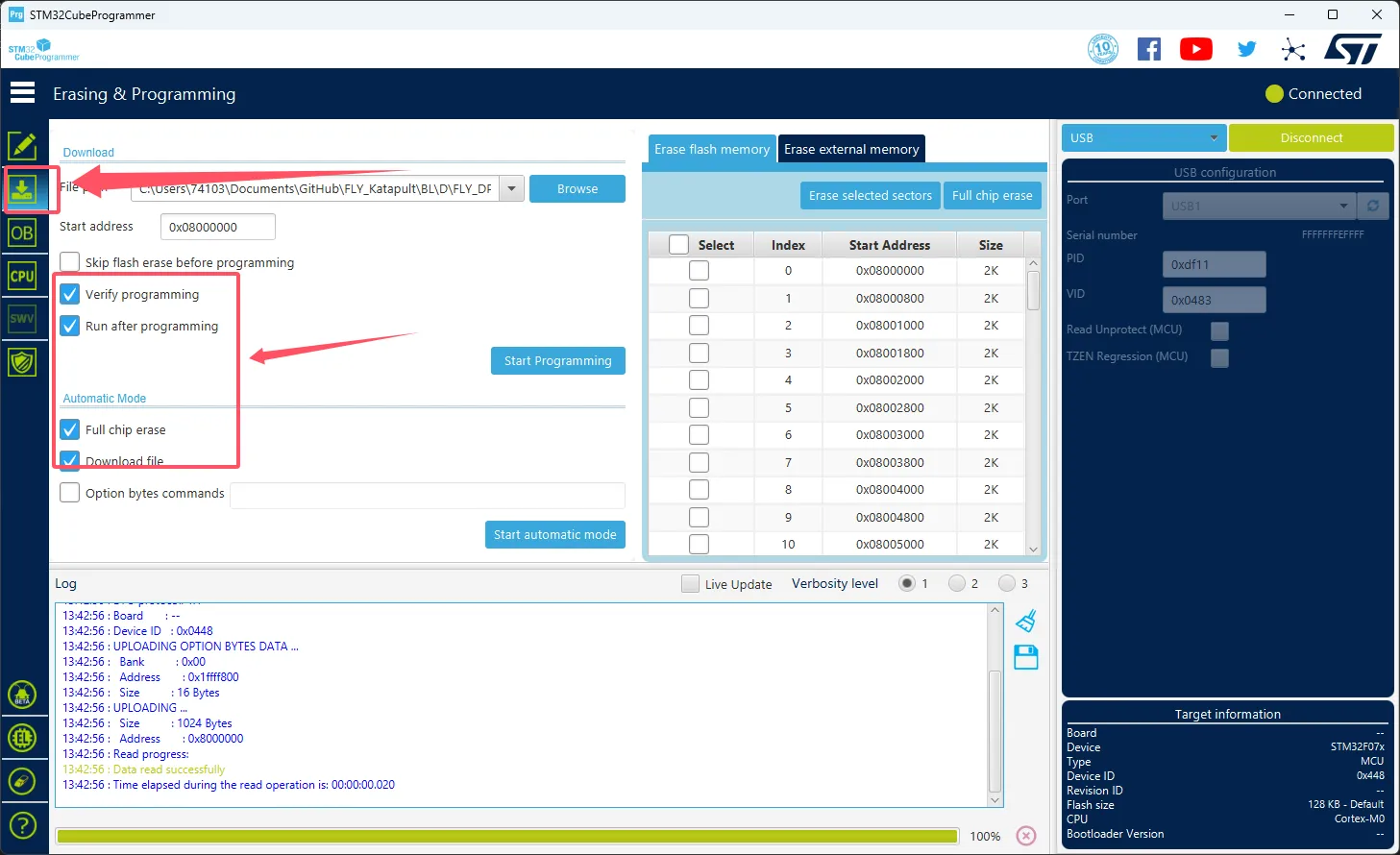
- Нажмите
Browse(Обзор), указанное стрелкой, и выберите нужную вам прошивку
- Выберите
Start address(Начальный адрес) и введите0x08000000- Обратите внимание, если прошивка имеет формат
HEX, вы можете пропустить этот шаг!!
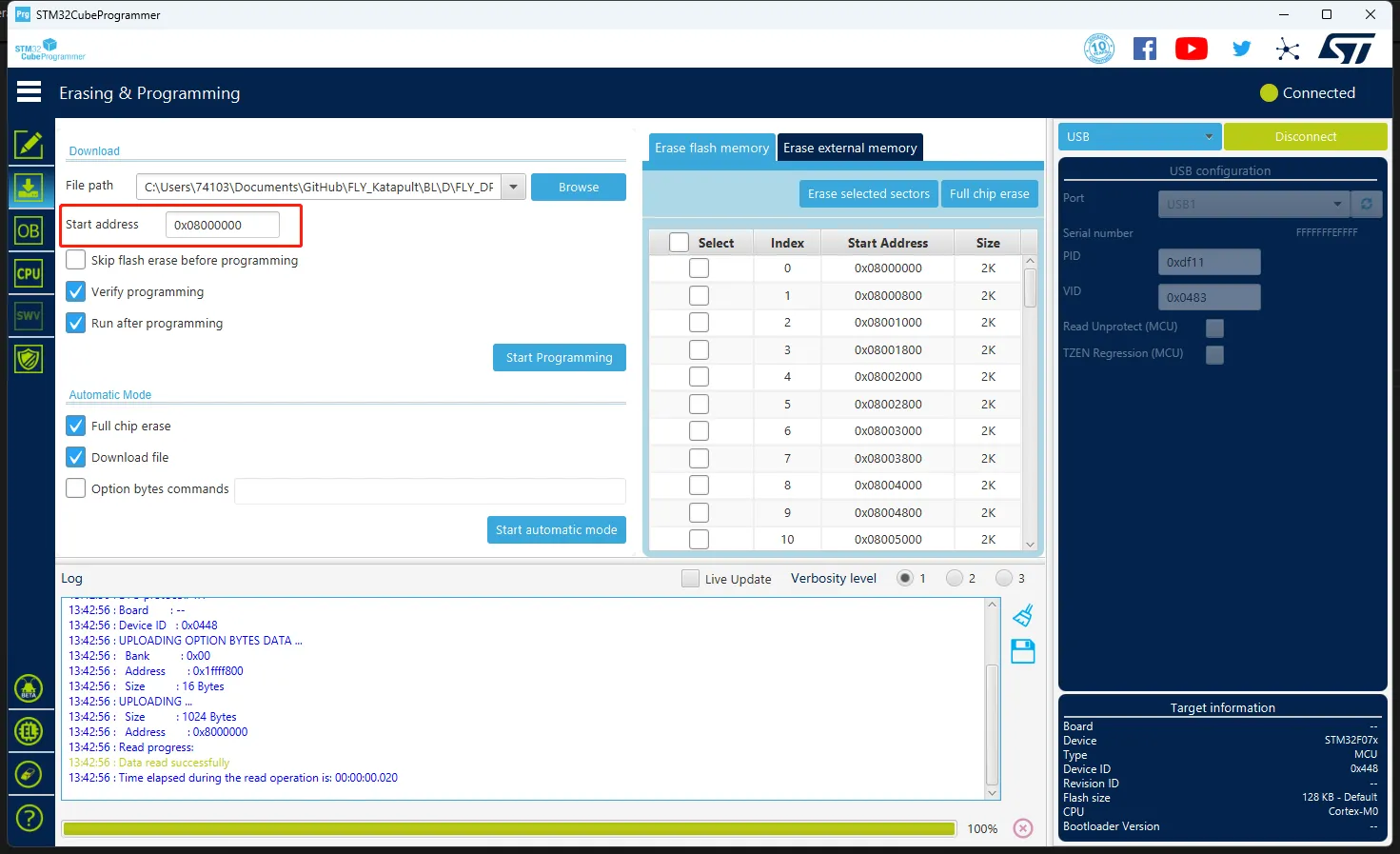
- Обратите внимание, если прошивка имеет формат
- Нажмите кнопку
Start automatic mode(Запустить автоматический режим) внизу, чтобы начать прошивку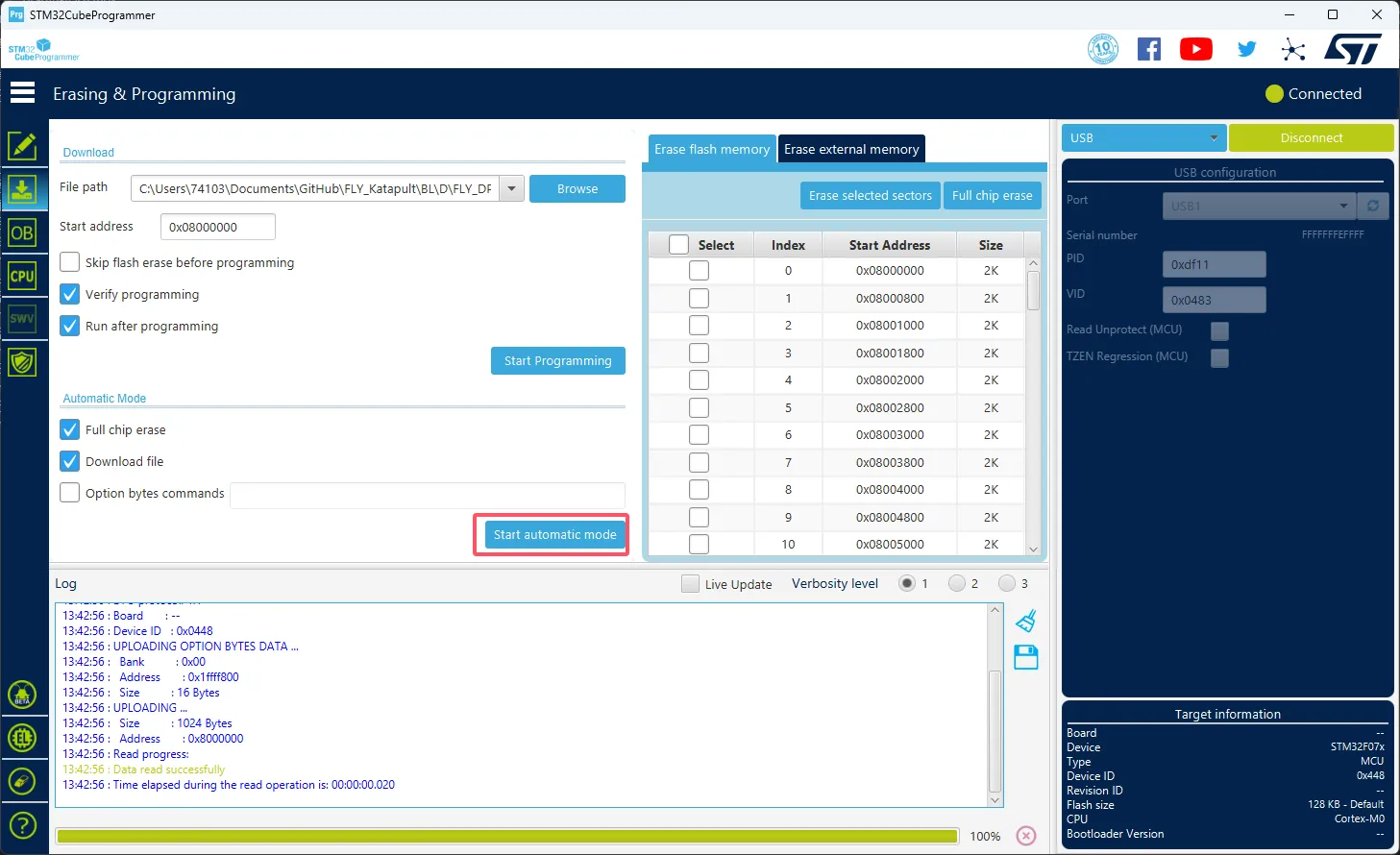
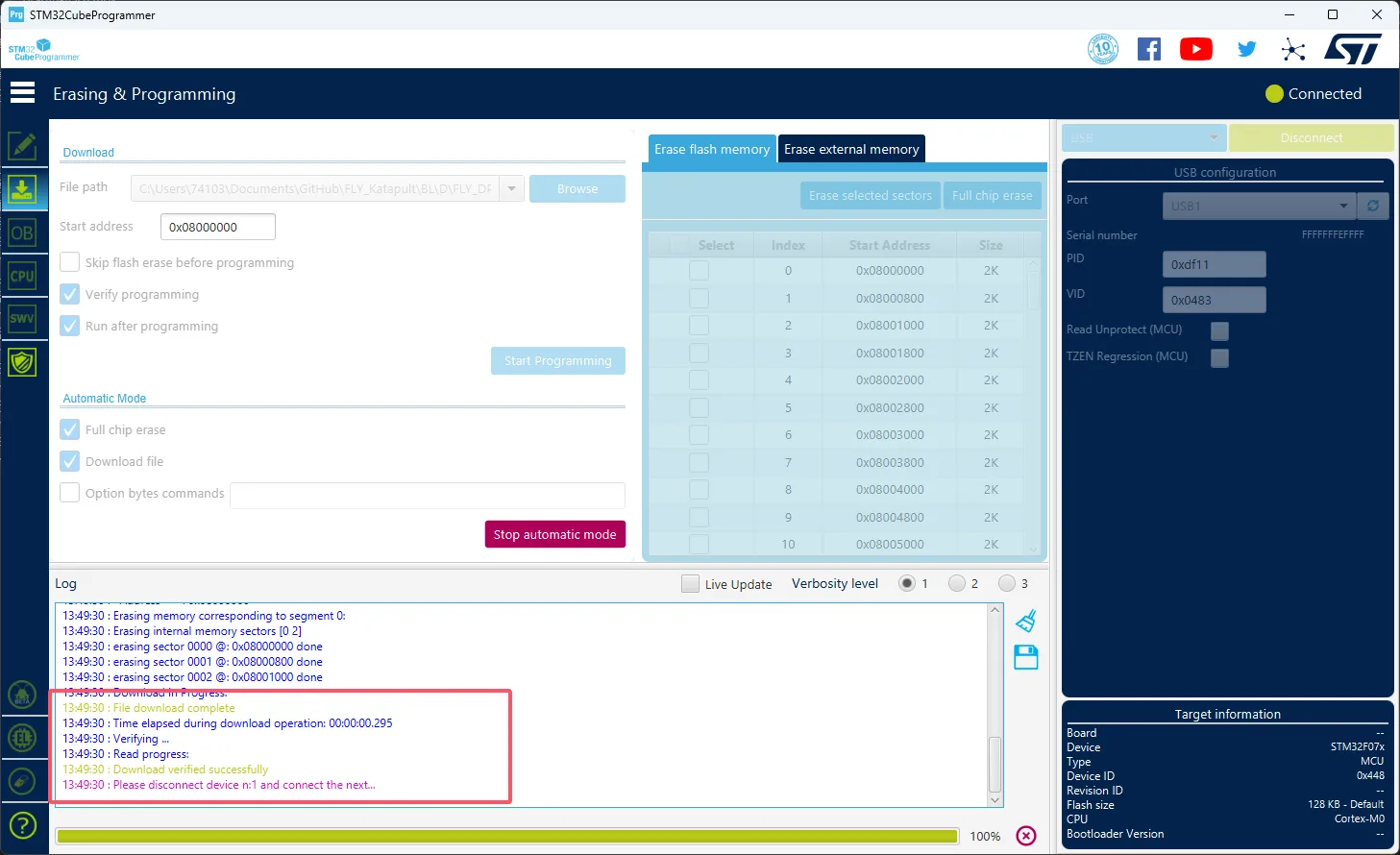
- Появление сообщения, как показано ниже, означает, что прошивка успешно завершена
Loading...